Windowsカスタマイズ・高速化ガイド
Windows 11 スタートアップ最適化|起動を高速化する15の設定方法

12月
パソコンの起動が遅い……。
そんなストレスを感じていませんか?Windows 11を搭載したパソコンでも、使い続けるうちに起動時間が長くなることがあります。朝の忙しい時間や、急ぎの作業を始めたいときに、パソコンが立ち上がるまで何分も待たされるのは本当に非効率です。
実は、Windows 11には起動速度を劇的に改善できる設定が数多く用意されています。不要なスタートアップアプリの無効化から、システムサービスの最適化、レジストリ設定の調整まで、適切な手順を踏めば、驚くほど快適な起動環境を実現できます。
この記事では、ソフトウェア販売に詳しいITライターとして、個人ユーザーから法人まで幅広く対応してきた経験をもとに、Windows 11のスタートアップ最適化の実践的な15の手順を詳しくご紹介します。正規Windowsライセンスでの安心運用も含めて、快適なPC環境を手に入れましょう。
Windows 11の起動が遅くなる4つの主な原因
まず、なぜ起動が遅くなるのかを理解しておきましょう。
原因を把握することで、適切な対策を選べます。
使用していないアプリが常に起動している
Windows 11には「スタートアップ機能」があります。これは、パソコンの立ち上げ時に登録されているアプリを自動で起動させる便利な機能です。しかし、アプリによってはインストール時に自動でスタートアップに登録されるものもあり、気づかないうちに大量のアプリが起動時に動作している可能性があります。
特に、あまり使用していないアプリや、極端に重いアプリが自動起動していると、起動時間が大幅に延びてしまいます。スタートアップに不要なアプリが登録されていないか、一度チェックすることが重要です。
不要なファイルが溜まっている
パソコンを使い続けると、不要なファイルが蓄積されていきます。
具体的には、ゴミ箱の中身、Webブラウザのキャッシュ、ソフトウェアアップデート時の一時ファイルなどが挙げられます。これらを定期的に削除することで、動作の重さを解消できる可能性があります。ディスククリーンアップやデフラグの実行も効果的です。
 ストレージの容量が不足している
ストレージとは、写真や動画、音楽、文書ファイルに加えて、アプリケーションが作成するデータや一時ファイルなどを保存するための領域のことです。ストレージの容量が残り少なくなっている場合、パソコンの動作全体が遅くなります。
エクスプローラーを起動し、左側のメニューから「PC」をクリックすると、Windows(C:)と書いている項目があり、そこに表示されているのがドライブの使用容量です。空き容量が不足している場合は、不要なファイルを移動・削除するなどの対策が必要です。
CPUに大きな負荷がかかっている
CPUは、パソコンの計算処理をする頭脳としての役割を持ちます。
CPUに大きな負担がかかっている場合、パソコンの動作は重くなります。画像編集ソフトや動画編集ソフト、表計算ソフトなどを同時に使用したり、Webブラウザで大量にタブを開いて閲覧したりすると、CPUに大きな負荷がかかります。特定のソフトを使っているときに動作が重くなる場合は、そのソフトの使用を控えるか、パソコンのスペックアップを検討する必要があります。
スタートアップアプリを最適化する5つの方法
起動時に自動で立ち上がるアプリを整理しましょう。
これだけでも起動速度が大きく改善します。
タスクマネージャーから不要なアプリを無効化する
Windows 11では、タスクマネージャーから簡単にスタートアップアプリを管理できます。タスクバーを右クリックして「タスクマネージャー」を選択し、「スタートアップ」タブを開きます。ここに表示されているアプリのうち、起動時に必要ないものを選択して「無効化」ボタンをクリックするだけです。
特に「影響」列が「高」と表示されているアプリは、起動時間に大きく影響しています。普段使わないアプリは積極的に無効化しましょう。ただし、セキュリティソフトやドライバー関連のアプリは無効化しないよう注意が必要です。
関連記事
▶ Windows 11 タスクマネージャー活用術│動作改善から監視まで徹底解説
設定アプリからスタートアップアプリを管理する
Windows 11の「設定」アプリからもスタートアップアプリを管理できます。「スタート」ボタンをクリックし、「設定」→「アプリ」→「スタートアップ」の順に進みます。ここでは、各アプリのオン/オフを切り替えるだけでなく、各アプリが起動時間に与える影響も確認できます。
視覚的にわかりやすいインターフェースなので、初心者の方にもおすすめです。
Windowsツールフォルダからスタートアップを確認する
「スタート」ボタン→「すべてのアプリ」→「スタートアップ」フォルダを開くと、起動時に自動実行されるアプリのショートカットが格納されています。ここから不要なショートカットを削除することで、スタートアップから除外できます。
ただし、この方法は上級者向けです。誤って重要なアプリを削除しないよう注意しましょう。
レジストリエディタでスタートアップエントリを確認する
レジストリエディタを使えば、より詳細なスタートアップ設定を確認・編集できます。「Win + R」キーを押して「regedit」と入力し、レジストリエディタを起動します。以下のパスに移動して、不要なエントリを削除します。
- HKEY_CURRENT_USER\Software\Microsoft\Windows\CurrentVersion\Run
- HKEY_LOCAL_MACHINE\SOFTWARE\Microsoft\Windows\CurrentVersion\Run
ただし、レジストリの編集は慎重に行う必要があります。誤った操作はシステムの不具合を引き起こす可能性があるため、事前にバックアップを取ることをおすすめします。
サードパーティ製ツールを活用する
より詳細なスタートアップ管理を行いたい場合は、サードパーティ製のツールを活用する方法もあります。「Autoruns」などの無料ツールを使えば、Windowsの標準機能では表示されない隠れたスタートアップアイテムも確認・管理できます。
ただし、信頼できる提供元からダウンロードすることが重要です。
 システム設定を最適化する5つの方法
Windows 11のシステム設定を調整することで、さらなる高速化が可能です。
高速スタートアップを有効化する
高速スタートアップとは、Windowsの起動を高速化するための機能です。Windows 11では標準で有効になっていますが、何らかの理由で無効になっている場合は、再度有効化することで起動時間を短縮できます。
「スタート」ボタン→「すべてのアプリ」→「Windowsツール」→「コントロールパネル」→「ハードウェアとサウンド」→「電源オプション」→「電源ボタンの動作を選択する」の順に進みます。「現在利用可能ではない設定を変更します」をクリックし、「高速スタートアップを有効にする(推奨)」にチェックを入れて「変更の保存」をクリックします。
ただし、一部のハードウェアやソフトウェアとの互換性問題が発生する可能性もあるため、問題が生じた場合は無効化することも検討しましょう。
視覚効果をオフにする
Windows 11には、美しいアニメーションや透明効果などの視覚効果が多数用意されています。しかし、これらの効果はシステムリソースを消費するため、パフォーマンスを優先したい場合は無効化することをおすすめします。
「設定」→「システム」→「バージョン情報」→「システムの詳細設定」→「パフォーマンス」の「設定」ボタンをクリックし、「パフォーマンスを優先する」を選択します。これにより、視覚効果が最小限に抑えられ、起動速度や動作速度が向上します。
不要なバックグラウンドアプリをオフにする
Windows 11では、多くのアプリがバックグラウンドで動作しています。これらのアプリは、通知を受け取ったり、データを同期したりするために必要ですが、使用していないアプリがバックグラウンドで動作していると、システムリソースを無駄に消費します。
「設定」→「アプリ」→「アプリと機能」から各アプリを選択し、「詳細オプション」→「バックグラウンドアプリのアクセス許可」を「なし」に設定することで、不要なバックグラウンド動作を停止できます。
電源プランを最適化する
電源プランを「高パフォーマンス」に設定することで、CPUの動作速度が最大化され、起動速度や動作速度が向上します。「コントロールパネル」→「ハードウェアとサウンド」→「電源オプション」から「高パフォーマンス」を選択します。
ただし、ノートパソコンの場合はバッテリー消費が増えるため、電源に接続している時のみ使用することをおすすめします。
不要なサービスを無効化する
Windowsには、バックグラウンドで動作する多数のサービスがあります。これらのサービスの中には、一般的なユーザーには不要なものも含まれています。「Win + R」キーを押して「services.msc」と入力し、サービス管理画面を開きます。
不要なサービスを見つけたら、右クリックして「プロパティ」を選択し、「スタートアップの種類」を「無効」に設定します。ただし、重要なサービスを無効化するとシステムが不安定になる可能性があるため、事前に十分な調査を行うことが重要です。
ストレージとメモリを最適化する5つの方法
ハードウェアレベルでの最適化も効果的です。
ディスククリーンアップを実行する
ディスククリーンアップは、不要なファイルを削除してストレージの空き容量を増やすWindowsの標準機能です。「スタート」ボタン→「すべてのアプリ」→「Windowsツール」→「ディスククリーンアップ」を起動し、削除したいファイルの種類を選択して実行します。
特に「システムファイルのクリーンアップ」を実行すると、古いWindowsアップデートファイルなど、大容量のファイルを削除できます。定期的に実行することで、ストレージを常に最適な状態に保てます。
関連記事
▶ Windows 11 ディスククリーンアップ方法〜初心者でも安心の完全ガイド
デフラグを実行する
デフラグ(デフラグメンテーション)は、ハードディスク上に散らばったファイルを整理し、読み込み速度を向上させる機能です。ただし、SSDの場合はデフラグは不要で、代わりに「最適化」機能を使用します。
「設定」→「システム」→「記憶域」→「ドライブの最適化」から、最適化したいドライブを選択して実行します。Windows 11では、デフォルトで週1回の自動最適化が設定されていますが、手動で実行することも可能です。
 ストレージセンサーを有効化する
ストレージセンサーは、不要なファイルを自動的に削除してストレージの空き容量を確保する機能です。「設定」→「システム」→「記憶域」→「ストレージセンサー」をオンにすると、定期的に一時ファイルやごみ箱の中身を自動削除してくれます。
削除のタイミングや対象ファイルの種類も細かく設定できるため、自分の使用状況に合わせてカスタマイズしましょう。
メモリを増設する
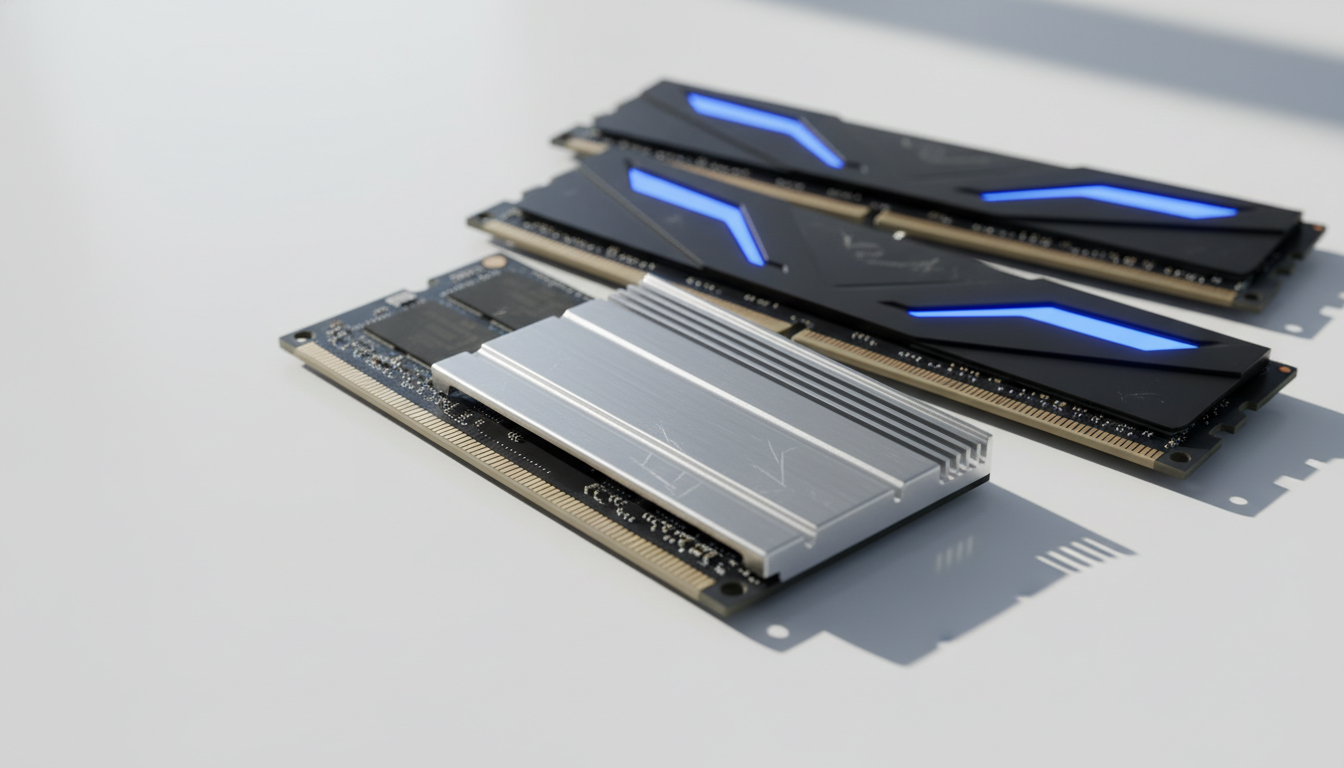
Windows 11を快適に使用するには、最低でも8GB、推奨は16GB以上のメモリが必要です。メモリが不足していると、起動時だけでなく、アプリケーションの動作全体が遅くなります。
メモリの増設は、比較的簡単なハードウェアアップグレードです。パソコンの仕様を確認し、対応するメモリを購入して増設することで、劇的なパフォーマンス向上が期待できます。特に、ブラウザで複数タブを開く、Excelで大きなファイルを扱う、といった作業が多い方には効果的です。
関連記事
▶ Windows 11 メモリ増設の効果〜体感速度から選び方まで徹底解説
SSDに移行する
従来のHDD(ハードディスクドライブ)からSSD(ソリッドステートドライブ)に移行することで、起動速度は劇的に改善します。特にM.2 PCIe NVMe SSDは、従来のSATA SSDと比較して約5倍高速です。
SSD換装は、パソコンの動作速度を向上させる最も効果的な方法の一つです。データ移行(クローン作業)も含めて、専門業者に依頼することもできますし、自分で行うことも可能です。Windows 11を新規インストールする際にSSDを使用すれば、クリーンな環境で最高のパフォーマンスを実現できます。
関連記事
▶ Windows 11 SSD最適化の方法〜パフォーマンスを最大化する12の設定手順
正規Windowsライセンスで安心・快適な環境を構築する
スタートアップ最適化を行っても、根本的にOSが古かったり、ライセンスに問題があったりすると、長期的な安定性や セキュリティに不安が残ります。
Windows 11を快適に使い続けるためには、正規ライセンスの使用が不可欠です。
正規ライセンスの重要性
正規ライセンスを使用することで、Microsoftからの定期的なセキュリティアップデートや機能アップデートを受け取ることができます。これにより、最新の脅威から保護され、常に最新の機能を利用できます。また、正規ライセンスは、ビジネス用途でも安心して使用できる法的な保証を提供します。
特に法人の場合、ライセンス違反は重大なリスクとなります。正規ライセンスを使用することで、コンプライアンスを確保し、安心してビジネスを展開できます。
関連記事
▶ 正規Windowsライセンスの見分け方|専門家が教える安全な購入ガイド
PCユービックで正規ライセンスを賢く購入する
Windows 11 Proの正規ライセンスを、できるだけコストを抑えて入手したい……。
そんなニーズに応えるのが、PCユービックです。PCユービックは、正規品保証付きのWindows・Officeソフトウェアを格安価格で提供するオンラインショップです。すべての商品に正規認証保証が付いており、万一、商品に不具合や相違があった場合には、返品または交換にて迅速に対応します。
Windows 11 Pro 日本語版は、正規ライセンス付きUSBメモリで9,900円、Windows 11 Home 日本語版は8,800円という、非常にリーズナブルな価格設定です。全国一律送料無料で、追加料金は一切発生しません。また、インボイス制度に対応した適格請求書をPDF形式で発行可能なため、法人のお客様も安心してご利用いただけます。
ライセンスキーは入金確認後、通常2〜3営業日以内にメールで送信されます。パッケージ製品は追跡可能な郵送で配送されるため、確実に手元に届きます。法人・団体からの注文にも柔軟に対応しており、複数個・複数種類の一括注文、見積書・納品書・請求書の発行も可能です。
正規ライセンスを使用することで、スタートアップ最適化の効果を最大限に引き出し、長期的に安心・快適なPC環境を維持できます。
関連記事
▶ Windows正規ライセンスを格安購入する完全ガイド
まとめ:Windows 11のスタートアップ最適化で快適なPC環境を実現しよう
Windows 11の起動速度を劇的に改善するための15の設定方法をご紹介しました。
スタートアップアプリの無効化、システム設定の最適化、ストレージとメモリの最適化、そして正規ライセンスの使用により、快適なPC環境を実現できます。特に、不要なアプリの無効化や視覚効果のオフ、SSDへの移行は、誰でも実践できて効果の高い方法です。
また、長期的な安定性とセキュリティを確保するためには、正規Windowsライセンスの使用が不可欠です。PCユービックなら、正規品保証付きのWindows 11を格安価格で入手でき、個人から法人まで幅広く対応しています。
今日からできる設定変更で、ストレスフリーなPC環境を手に入れましょう。
【正規ライセンス保証】Windows 11 ProをPCユービックで賢く購入して、安心・快適な起動環境にする