Microsoft製品アップデート情報
Windows 11新機能の使い方〜初心者でも迷わない完全ガイド2025年版

12月
Windows 11の新機能が変えるPC体験
Windows 11は、2021年のリリース以降、継続的に進化を続けています。
2025年を迎えた現在、最新の「24H2」バージョンでは、AI機能「Copilot in Windows」の統合強化、スタートメニューの検索機能向上、省電力性能の最適化など、実用的な改善が数多く施されました。特に注目すべきは、セキュリティ面でのVBS(Virtualization-Based Security)の標準有効化や、BitLocker暗号化機能の自動展開範囲拡大です。
初めてWindows 11に触れる方にとって、これらの新機能は「どこから手をつければいいのか」と戸惑う要素かもしれません。しかし、基本的な使い方を理解すれば、日々の作業効率が劇的に向上します。本記事では、Windows 11の主要な新機能を、初心者の方でも迷わず活用できるよう、画面付きで丁寧に解説していきます。
 正規ライセンス版のWindowsで、これらの新機能を安心して使いこなしましょう。
Windows 11を快適に使うための正規ライセンスはこちら
スナップレイアウト〜画面分割の新常識
スナップレイアウトとは何か
スナップレイアウトは、複数のウィンドウを効率的に整列させる機能です。
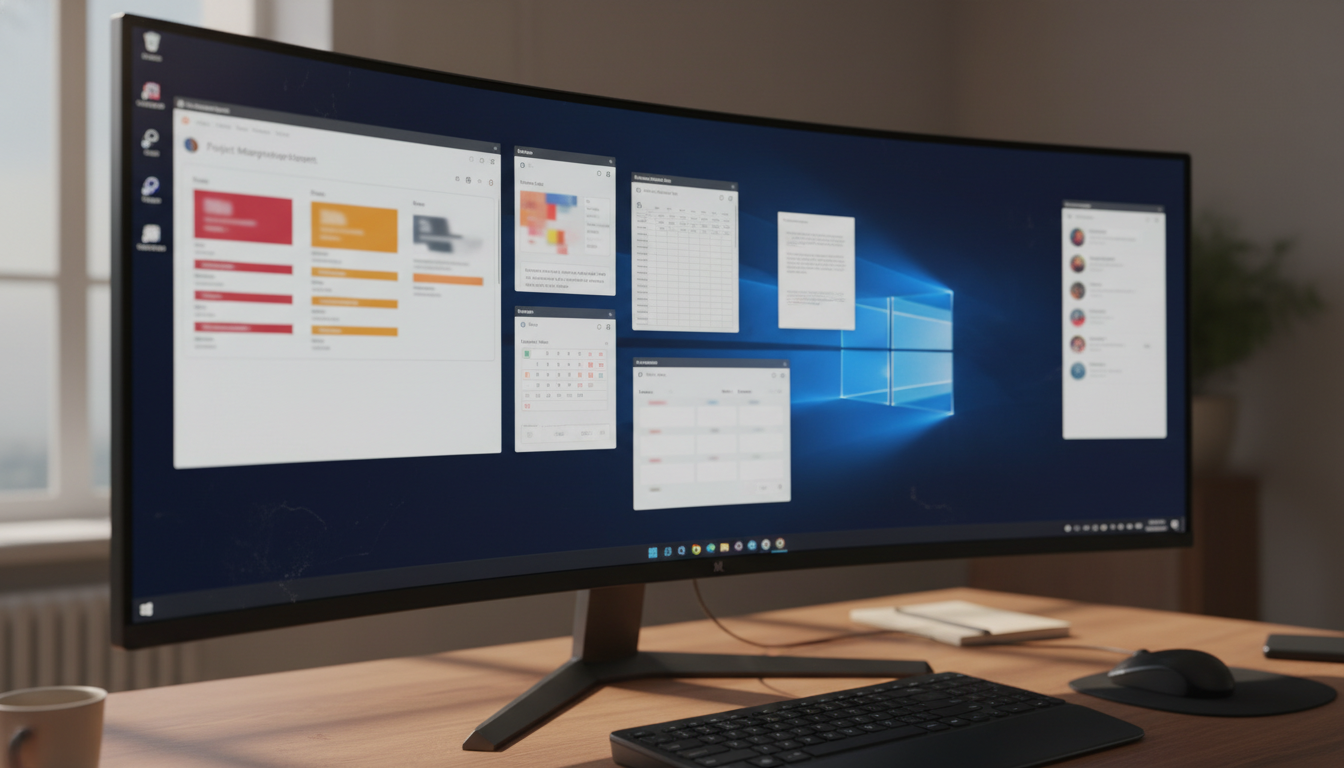
従来のWindowsでは、ウィンドウを画面の端にドラッグして2分割する程度の機能しかありませんでした。Windows 11では、最大6つのウィンドウを同時に整列させるレイアウトパターンが用意されており、作業スタイルに応じて柔軟に選択できます。タスクバーの最大化ボタンにマウスカーソルを合わせるだけで、レイアウトの選択肢が表示される仕組みです。
スナップレイアウトの基本的な使い方
実際の操作手順を見ていきましょう。
まず、整列させたいウィンドウのタイトルバーにある「最大化」ボタン(□マーク)にマウスカーソルを合わせます。すると、6種類のレイアウトパターンが表示されます。左右2分割、3分割、4分割など、用途に応じて選択可能です。希望するレイアウトの中から、配置したい位置をクリックすると、ウィンドウがその領域に自動的に配置されます。
続いて、残りの領域に配置したいウィンドウを選択していきます。
一度設定したレイアウトは「スナップグループ」として記憶され、タスクバーからワンクリックで復元できます。複数のアプリを同時に使う作業が多い方にとって、この機能は作業効率を大幅に向上させる要素となるでしょう。
関連記事
▶ Windows 11のスナップ機能を徹底解説!作業効率が2倍になる活用法
 レイアウトバーでさらに効率化
Windows 11では、レイアウトバーという新しい操作方法も追加されました。
ウィンドウのタイトルバーをドラッグして画面上部に持っていくと、レイアウトバーが表示されます。そのまま希望する配置位置にドロップするだけで、スナップレイアウトが適用される仕組みです。マウス操作だけで直感的に画面分割ができるため、初心者の方でも迷うことなく使いこなせます。
3つ以上のウィンドウを整列させる際も、同じ手順を繰り返すだけです。
ウィジェット機能〜情報を一目で確認
ウィジェットの基本概念
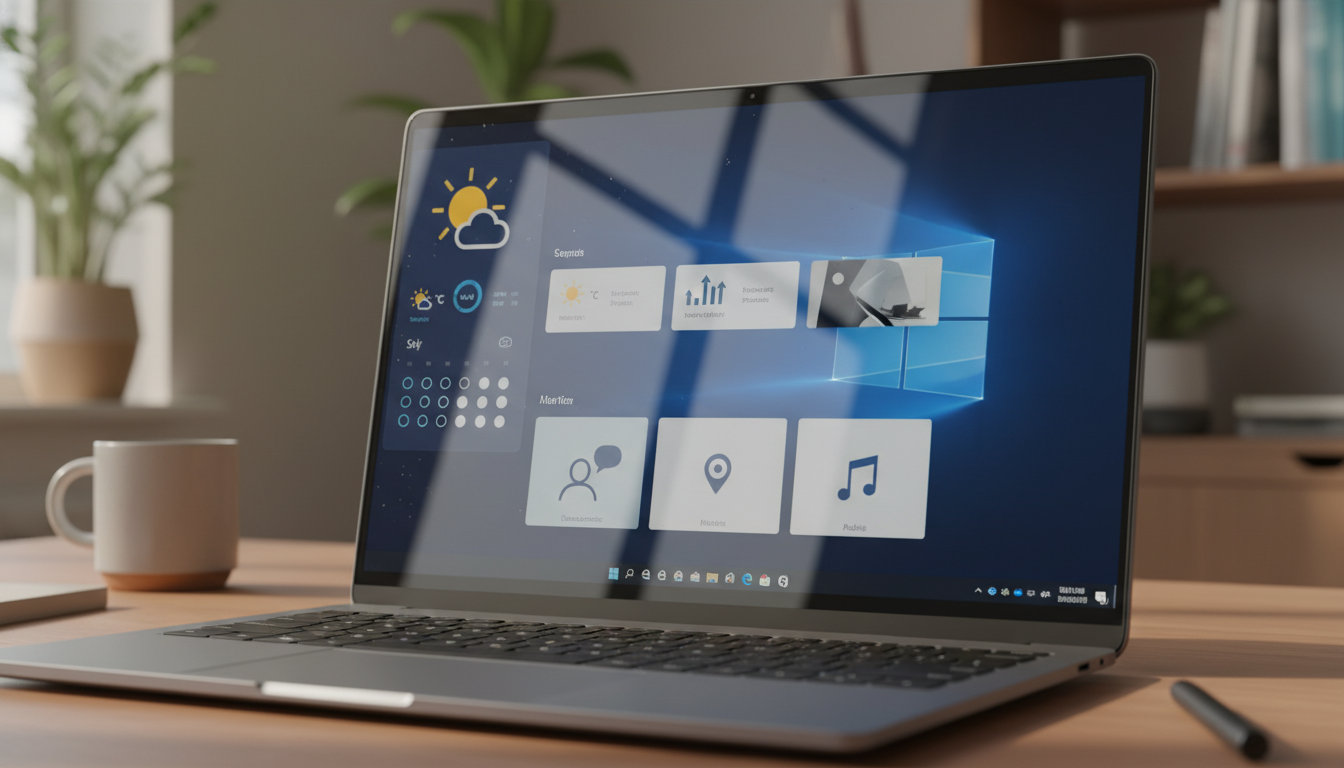
ウィジェットは、天気予報・ニュース・カレンダーなどの情報を一箇所で確認できる機能です。
タスクバー左側のウィジェットアイコンをクリックすると、画面左側にパネルが表示されます。ここには、天気予報、最新ニュース、株価情報、スポーツ結果、カレンダーの予定など、様々な情報が集約されています。従来はブラウザを開いて複数のサイトを巡回する必要がありましたが、ウィジェットを使えば一度の操作で必要な情報にアクセスできます。
ウィジェットのカスタマイズ方法
表示する情報は、自分の好みに合わせてカスタマイズ可能です。
ウィジェットパネル右上の「ウィジェットの追加」ボタンをクリックすると、利用可能なウィジェットの一覧が表示されます。天気、ニュース、株価、カレンダー、To Doリスト、写真など、多様な選択肢から必要なものを追加できます。不要なウィジェットは、右上の「…」メニューから削除することも可能です。
ウィジェットのサイズも変更できます。
各ウィジェットの右上にある「…」メニューから、「小」「中」「大」のサイズを選択できます。よく確認する情報は大きく表示し、参考程度の情報は小さく表示するなど、自分の使い方に合わせた調整が可能です。
 ウィジェットを活用した情報収集術
ウィジェットは、朝の情報収集ルーティンを効率化します。
PCを起動したら、まずウィジェットパネルを開いて天気予報とニュースを確認する習慣をつけると良いでしょう。特に、カレンダーウィジェットとTo Doリストを組み合わせることで、一日の予定とタスクを同時に把握できます。株式投資をされている方なら、株価ウィジェットを追加しておけば、市場の動向を常にチェックできます。
Windows 11を快適に使うための正規ライセンスはこちら
タスクバーのカスタマイズ〜自分好みの配置へ
タスクバーの位置変更
Windows 11のタスクバーは、デフォルトで中央揃えになっています。
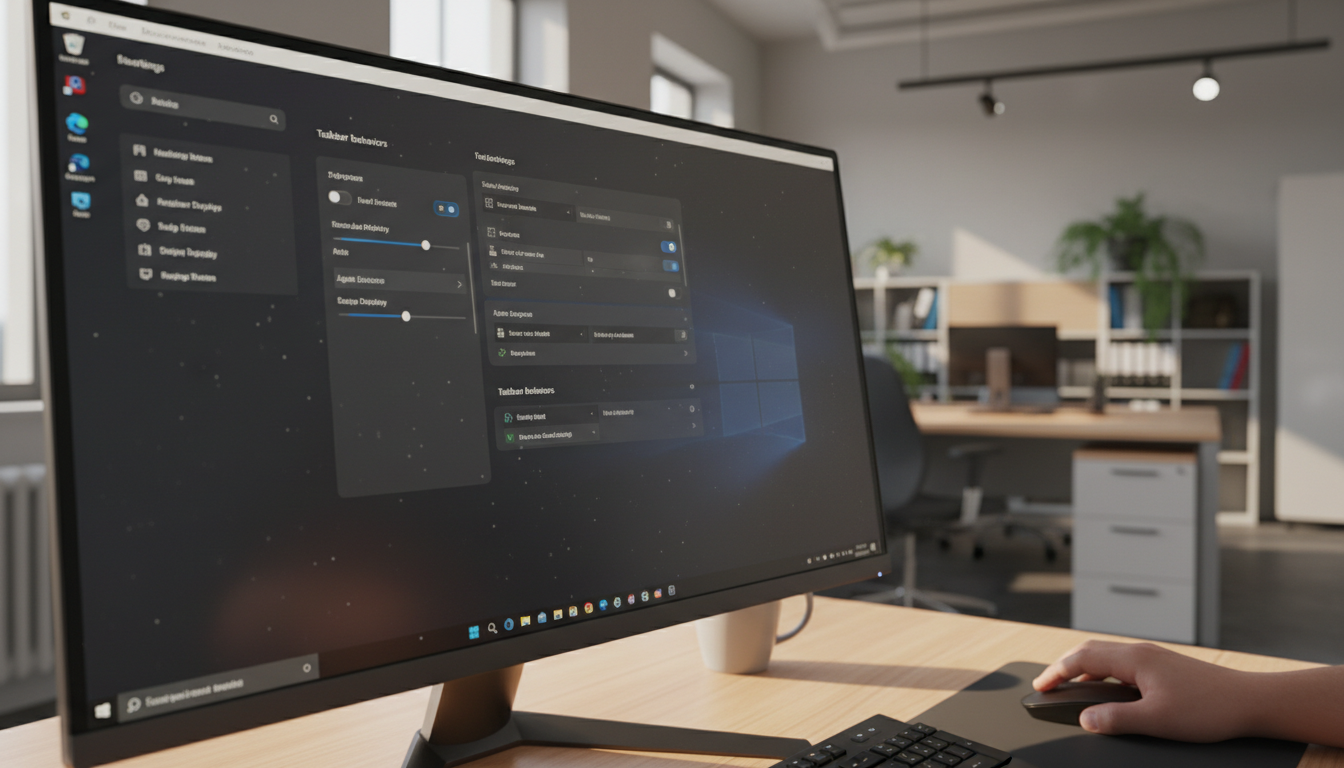
従来のWindowsに慣れている方は、左揃えに変更したいと感じるかもしれません。設定方法は簡単です。「設定」アプリを開き、「個人用設定」→「タスクバー」と進みます。「タスクバーの動作」セクションにある「タスクバーの配置」で、「左揃え」を選択すれば、従来のWindowsと同じ配置になります。
タスクバーアイコンの管理
タスクバーに表示するアイコンも、自由にカスタマイズできます。
よく使うアプリをタスクバーにピン留めしておけば、ワンクリックで起動できます。アプリをタスクバーにピン留めするには、スタートメニューからアプリを右クリックし、「タスクバーにピン留めする」を選択します。逆に、使わないアイコンを削除したい場合は、タスクバー上のアイコンを右クリックして「タスクバーからピン留めを外す」を選択すれば良いでしょう。
タスクバーアイコンの並び順も変更可能です。
アイコンをドラッグ&ドロップするだけで、好みの順序に並べ替えられます。使用頻度の高いアプリを左側に配置すると、アクセスしやすくなります。
関連記事
▶ Windows 11のスタートメニューを自分好みにカスタマイズする方法
システムトレイアイコンの表示設定
タスクバー右端のシステムトレイも、表示項目を調整できます。
「設定」→「個人用設定」→「タスクバー」と進み、「その他のシステムトレイアイコン」をクリックします。ここで、音量、ネットワーク、バッテリーなど、表示したいアイコンをオン・オフできます。使用頻度の低いアイコンは非表示にすることで、タスクバーをすっきりと保てます。
 Copilot in Windows〜AIアシスタントの活用
Copilotとは何か
Copilot in Windowsは、AI技術を活用したアシスタント機能です。
Windows 11の24H2バージョンでは、Copilotの統合が大幅に強化されました。システム設定の変更、Edgeブラウザとの連携、Officeアプリとの統合など、様々な場面でAIのサポートを受けられます。音声コマンドによる管理操作も可能になり、キーボード入力が苦手な方でも快適に利用できます。
Copilotの基本的な使い方
Copilotを起動するには、タスクバーのCopilotアイコンをクリックします。
画面右側にCopilotパネルが表示され、チャット形式で質問や指示を入力できます。例えば、「Windows 11の操作方法を教えて」と入力すれば、関連する情報が表示されます。「画面を暗くして」と指示すれば、ディスプレイの明るさを自動調整してくれます。自然言語での情報検索も可能で、「最新のニュースを教えて」といった質問にも対応します。
Copilotでできること
Copilotの機能は多岐にわたります。
システム設定の変更、ファイル検索、アプリの起動、情報検索など、日常的なPC操作の多くをサポートします。特に便利なのが、画像生成機能です。「海辺の風景を描いて」と指示すれば、AIが画像を生成してくれます。また、文書作成の支援機能も充実しており、メールの下書きやレポートの構成案を提案してくれます。
Copilotは、Windows 11の操作に不慣れな初心者にとって、心強い味方となるでしょう。
関連記事
▶ Windows 11のAI機能を最大限活用する7つの方法
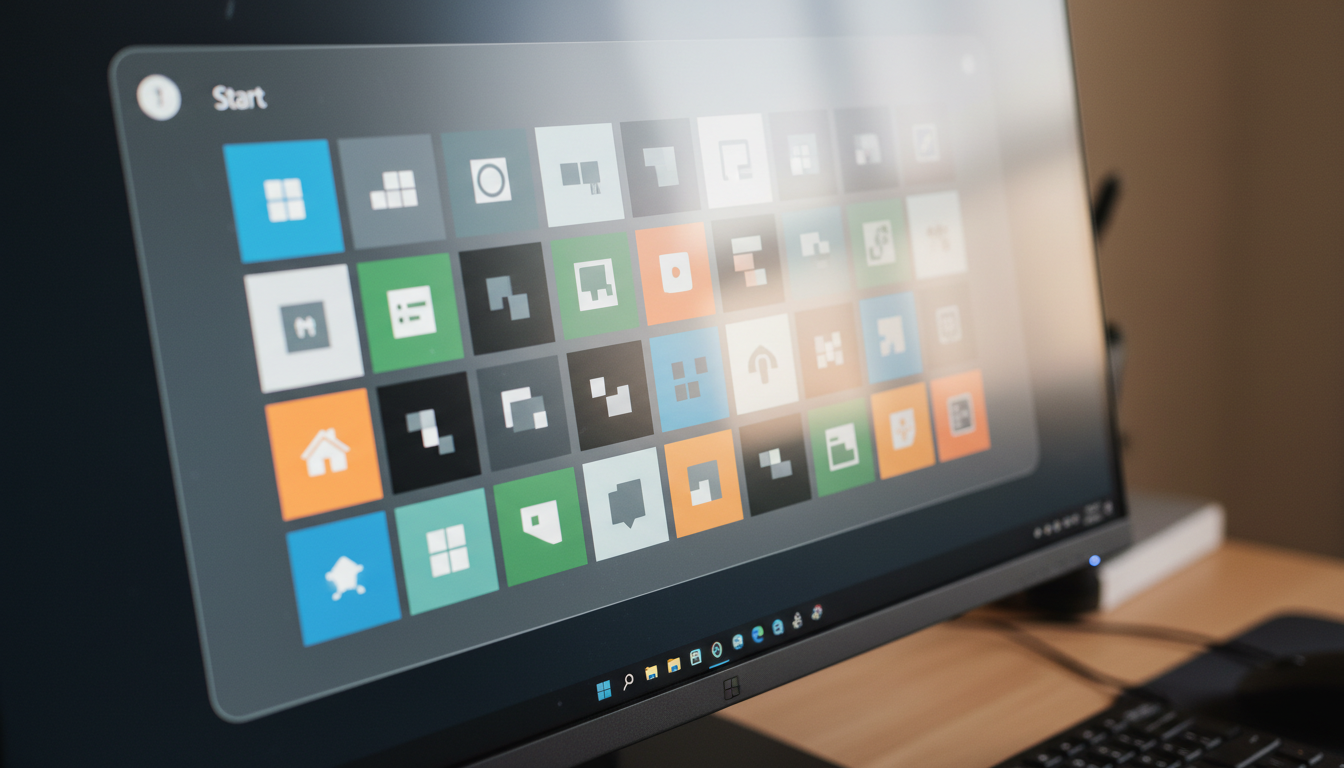
新しいスタートメニュー〜効率的なアプリ起動
スタートメニューのデザイン変更
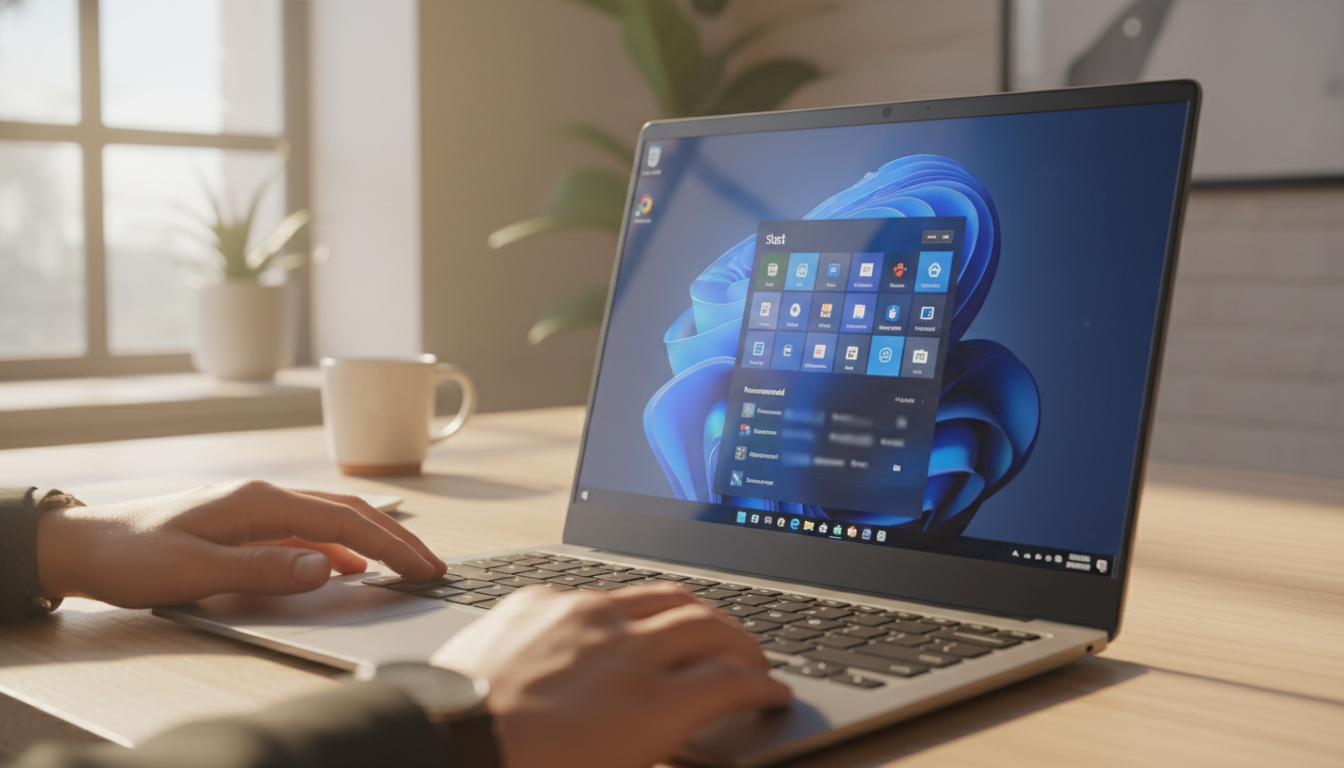
Windows 11のスタートメニューは、中央配置のシンプルなデザインに刷新されました。
上部には「ピン留め済み」のアプリアイコンが表示され、下部には「おすすめ」セクションが配置されています。「おすすめ」には、最近使用したファイルやアプリが自動的に表示されるため、作業の継続がスムーズです。右上の「すべてのアプリ」ボタンをクリックすると、インストールされている全アプリの一覧が表示されます。
アプリのピン留めとフォルダー作成
よく使うアプリは、スタートメニューにピン留めしておくと便利です。
「すべてのアプリ」からピン留めしたいアプリを右クリックし、「スタートにピン留めする」を選択します。ピン留めしたアプリは、スタートメニューの上部に表示されます。アイコンをドラッグ&ドロップすることで、配置順序を変更できます。
さらに、アプリをグループ化してフォルダーを作成することも可能です。
1つのアプリアイコンを別のアプリアイコンの上にドラッグすると、フォルダーが自動生成されます。フォルダー名は自由に変更でき、関連するアプリをまとめて管理できます。例えば、「仕事用」「趣味用」といったフォルダーを作成すれば、目的に応じて素早くアプリにアクセスできます。
 検索機能の強化
Windows 11のスタートメニューには、強力な検索機能が統合されています。
スタートメニューを開いた状態でキーボード入力を始めると、自動的に検索モードに切り替わります。アプリ名、ファイル名、設定項目など、あらゆる要素を横断的に検索できます。検索結果は、「すべて」「アプリ」「ドキュメント」「Web」などのカテゴリーに分類されて表示されるため、目的の項目を素早く見つけられます。
Windows 11を快適に使うための正規ライセンスはこちら
セキュリティ機能の強化〜安心して使うために
VBSの標準有効化
Windows 11の24H2バージョンでは、VBS(Virtualization-Based Security)が標準で有効化されました。
VBSは、仮想化技術を利用してシステムの重要な部分を保護する仕組みです。マルウェアやランサムウェアによる攻撃から、OSの中核部分を守ります。従来は手動で有効化する必要がありましたが、24H2以降は初期状態で有効になっているため、特別な設定なしに高度なセキュリティ保護を受けられます。
BitLocker暗号化の自動展開
BitLocker暗号化機能の自動展開範囲も拡大されました。
BitLockerは、ストレージ全体を暗号化してデータを保護する機能です。PCが盗難や紛失に遭った場合でも、第三者がデータにアクセスできないようにします。Windows 11 Proエディション以上では、BitLockerが自動的に有効化される設定が強化されており、企業環境でのデータ保護が一層堅牢になりました。
関連記事
▶ Windows 11のBitLocker設定完全ガイド|初心者でも安全に暗号化
Windows Defenderの進化
Windows Defenderも、継続的に機能強化が行われています。
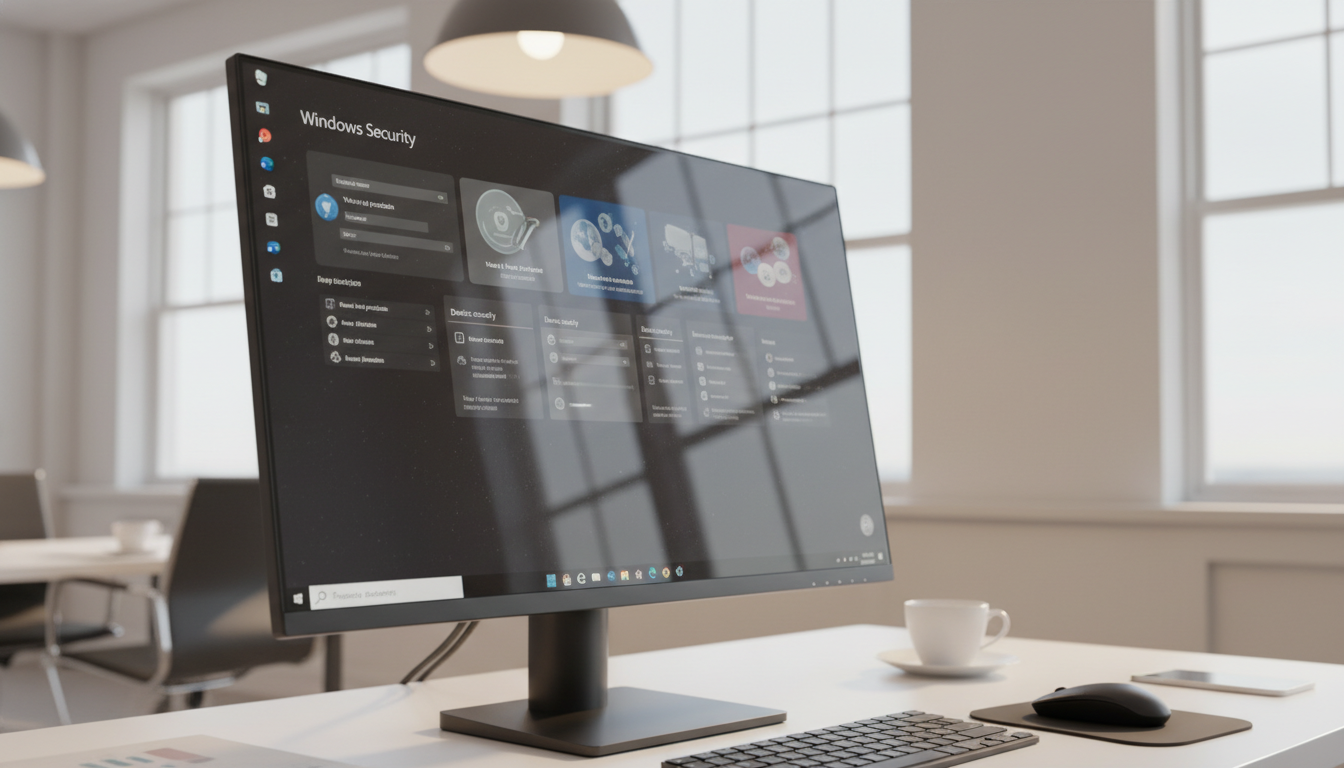
リアルタイム保護、クラウドベースの脅威検出、ランサムウェア対策など、多層的なセキュリティ機能が統合されています。定期的なスキャンスケジュールも自動設定されており、ユーザーが意識しなくても常に最新の保護状態が維持されます。「Windowsセキュリティ」アプリから、保護状態の確認や詳細設定の変更が可能です。
 正規ライセンス版で安心のWindows 11環境を
正規ライセンスの重要性
Windows 11の新機能を安全に活用するには、正規ライセンス版の使用が不可欠です。
非正規版やクラック版を使用すると、セキュリティ更新プログラムが適用されず、マルウェア感染のリスクが高まります。また、Microsoftの公式サポートも受けられないため、トラブル発生時に対処できません。正規ライセンス版なら、常に最新のセキュリティパッチが適用され、安心してPCを使用できます。
PCユービックの格安ライセンス
正規ライセンスを格安で入手する方法があります。
PCユービックは、正規品保証付きのWindows・Officeソフトウェアを格安価格で提供するオンラインショップです。Windows 11 ProやWindows 11 Homeを、8,800円〜9,900円という手頃な価格で購入できます。すべての商品に正規認証保証が付いており、万一の不具合時には返品・交換対応も行っています。
法人・個人問わず柔軟な対応
PCユービックは、個人ユーザーだけでなく法人にも対応しています。
複数ライセンスの一括購入、見積書・納品書・請求書(インボイス対応)の発行など、ビジネスニーズに応じた柔軟なサービスを提供しています。全国一律送料無料で、追加料金は一切発生しません。ライセンスキーは入金確認後、通常2〜3営業日以内にメールで送信されるため、すぐにWindows 11環境を構築できます。
正規ライセンス版のWindows 11で、新機能を存分に活用しましょう。
Windows 11を快適に使うための正規ライセンスはこちら
まとめ〜Windows 11を使いこなすために
Windows 11の新機能は、日々のPC作業を大きく変える可能性を秘めています。
スナップレイアウトによる効率的な画面分割、ウィジェットでの情報一元管理、カスタマイズ可能なタスクバー、AIアシスタントCopilot、そして強化されたセキュリティ機能。これらを組み合わせることで、初心者の方でも快適なPC環境を構築できます。
最も重要なのは、正規ライセンス版を使用することです。
セキュリティ更新プログラムの適用、公式サポートの利用、そして安心してPCを使える環境。これらは正規ライセンスがあってこそ実現します。PCユービックなら、格安価格で正規ライセンスを入手でき、個人・法人問わず柔軟なサポートを受けられます。
Windows 11の新機能を、正規ライセンス版で存分に活用してください。