Windowsカスタマイズ・高速化ガイド
Windows 11 フォーカスアシスト設定完全ガイド〜集中モードで生産性を最大化する方法

12月
Windows 11の「フォーカスアシスト」で作業効率が劇的に変わる
仕事中、突然のメール通知やメッセージで集中力が途切れた経験はありませんか?
Windows 11には、そんな悩みを解決する「フォーカスアシスト」という機能が搭載されています。この機能を使えば、作業中の通知を自動的に制御して、集中力を維持しながら生産性を最大化できます。しかし、設定メニューの場所がわかりにくかったり、どのように活用すればいいのか迷う方も多いでしょう。
本記事では、Windows 11のフォーカスアシスト機能を徹底的に解説します。基本的な設定方法から、自動ルールの活用法、カスタマイズのコツまで、実践的な手順を詳しく紹介していきます。PCユービックが提供する正規Windows 11ライセンスとともに、快適なPC環境を構築しましょう。
フォーカスアシストとは?〜通知を制御する集中モード機能
フォーカスアシストは、Windows 11に標準搭載されている通知管理機能です。
この機能を使うと、作業中に表示される通知を一時的に抑制したり、重要な通知だけを受け取ったりできます。会議中や重要なタスクに集中している際に、不必要な通知による中断を防ぎ、効率的な時間管理が可能になります。
関連記事
▶ Windows 11 通知設定カスタマイズ完全ガイド〜集中モードから個別アプリまで徹底解説
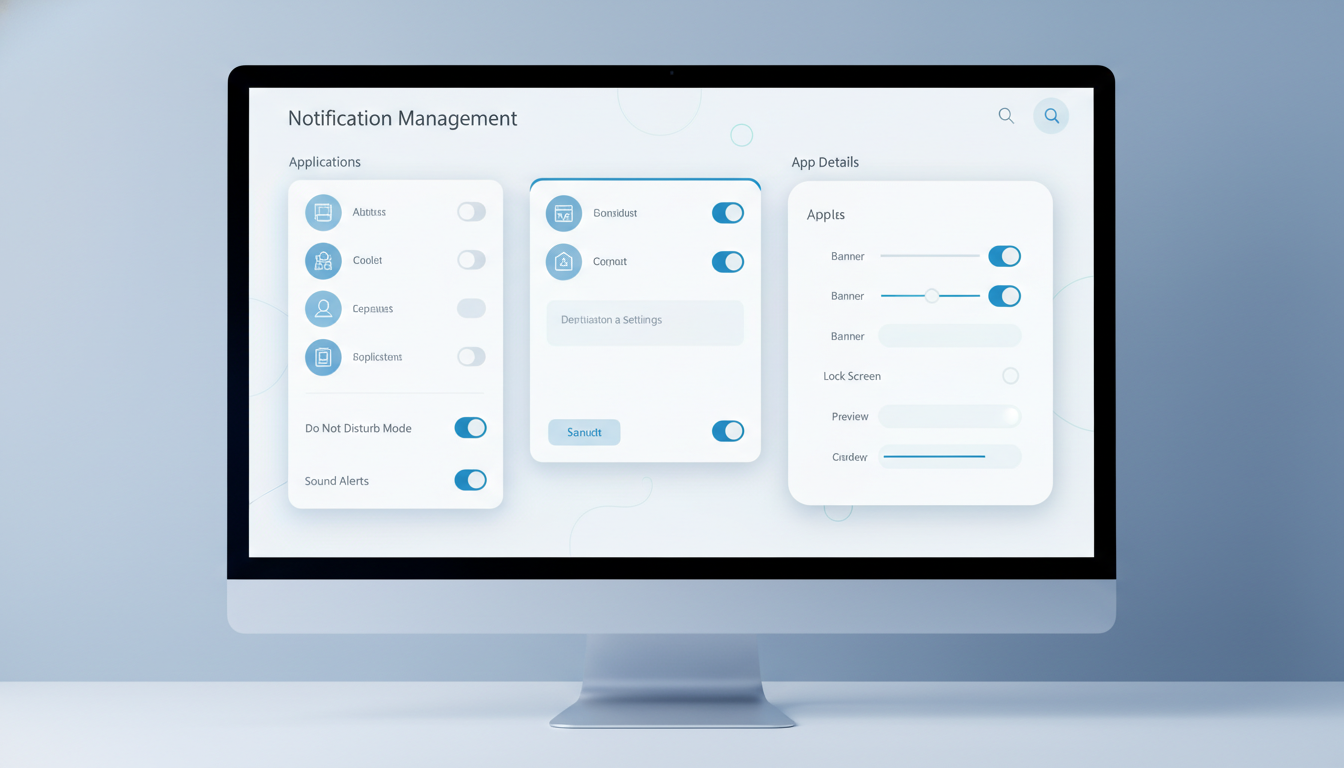 フォーカスアシストの3つのモード
フォーカスアシストには、以下の3つのモードが用意されています。
- オフ:すべての通知を通常通り受け取ります
- 優先度のみ:カスタマイズ可能なリストからの通知のみを受け取ります
- アラームのみ:アラームを除くすべての通知を非表示にします
既定では、ディスプレイの複製時、ゲームのプレイ時、または全画面表示モードでのアプリ使用時に、自動的にオンになるように設定されています。この自動規則により、プレゼンテーション中や集中作業時に通知で邪魔されることがなくなります。
生産性向上への具体的な効果
フォーカスアシストを活用することで、以下のような効果が期待できます。
まず、集中力の維持です。作業中に頻繁にポップアップする通知を遮断することで、深い集中状態を保ちやすくなります。次に、不要な中断の防止です。会議中や重要なタスクに集中している際に、不必要な通知による中断を防げます。
さらに、優先事項の管理も可能になります。フォーカスアシストを設定することで、重要な連絡だけを受け取るように調整でき、効率的な時間管理が実現します。
フォーカスアシストの基本設定方法〜ステップバイステップで解説
フォーカスアシストの設定は、Windows 11の設定アプリから簡単に行えます。
設定メニューへのアクセス方法から、各モードの切り替え、優先度リストのカスタマイズまで、順を追って説明していきます。
設定画面へのアクセス方法
フォーカスアシストの設定画面にアクセスするには、以下の手順を実行します。
- Windowsキーを押して「設定」と入力し、設定アプリを開きます
- 「システム」→「集中モード」または「フォーカスアシスト」を選択します
- フォーカスアシスト設定画面が表示されます
または、ショートカットとして「システム > フォーカス アシスト」を選択する方法もあります。設定画面では、現在の状態を「オフ」「優先度のみ」「アラームのみ」から選択できます。
 各モードの詳細設定とカスタマイズ
「優先度のみ」モードを選択した場合、どの通知を表示するかを細かくカスタマイズできます。
優先度リストには、特定のアプリや連絡先からの通知を追加できます。たとえば、重要なクライアントからのメールや、特定のプロジェクト管理ツールの通知だけを受け取るように設定することが可能です。
また、「集中モードがオンの間に見逃した通知の要約を表示する」をオンにすると、集中モードを終了したときにアクションセンターにリダイレクトされた通知が送信されます。この機能により、重要な通知を見逃すリスクを軽減できます。
自動ルールの活用法〜時間帯や状況に応じた自動制御
フォーカスアシストの真価は、自動ルール機能にあります。
自動ルールを設定すれば、特定の時間帯や状況に応じて、フォーカスアシストが自動的にオンになります。これにより、毎回手動で設定を変更する手間が省けます。
時間帯による自動設定
「自動規則」セクションでは、集中モードが自動的にオンになる条件を決定できます。
たとえば、「これらの時間帯」を選択してオンにすることで、深夜の通知を制限できます。毎日の定時業務時間中だけフォーカスアシストをオンにしたり、ランチタイムは通知を受け取るように設定したりすることも可能です。
条件をオンまたはオフにする項目を選択し、その条件がアクティブ化するフォーカスの時間やレベルを決定します。または、条件をオンまたはオフにするショートカットとしてスイッチを選択することもできます。
 状況に応じた自動切り替え
時間帯以外にも、さまざまな状況でフォーカスアシストを自動的にオンにできます。
既定では、ディスプレイの複製時(プレゼンテーション中など)、ゲームのプレイ時、全画面表示モードでのアプリ使用時に自動的にオンになります。これらの設定は、個別にオンまたはオフに切り替えられます。
集中モードが自動的にオンになると、既定では、集中モードがオンになったため通知が表示されないことを説明する通知がアクションセンターに表示されます。このメッセージを表示したくない場合は、通知の「フォーカス アシストの変更」ボタンをクリックし、起動する設定ページで「フォーカス アシストが自動的にオンになったときにアクション センターで通知を表示する」をオフにできます。
トラブルシューティング〜設定メニューが表示されない場合の対処法
Windows 11でフォーカスアシスト設定メニューが表示されない問題が発生することがあります。
この問題には、いくつかの原因が考えられます。通知設定の複雑化、ユーザーインターフェースの変更、システムのバグや不具合などです。ここでは、それぞれの原因と対処法を詳しく解説します。
通知設定の全体確認とリセット
まず、通知設定全体を確認しましょう。
Windows 11では、通知設定やフォーカスアシストに関するオプションが複数の場所に散らばっている場合があります。設定アプリを開き、「システム」→「通知」セクションも併せて確認してください。
通知設定に問題がある場合は、設定のリセットを試してみましょう。設定アプリから「システム」→「通知」を選択し、各アプリの通知設定を確認します。必要に応じて、通知設定を初期状態に戻すことも検討してください。
システムの更新と再起動
最近のWindows 11アップデートにより、一時的にフォーカスアシスト設定メニューが正しく表示されないバグが発生している可能性があります。
この場合、Windows Updateを実行して最新の状態にすることで解決することがあります。設定アプリから「Windows Update」を選択し、「更新プログラムのチェック」を実行してください。
また、システムの再起動も効果的です。通知設定やフォーカスアシストの構成ファイルが一時的に破損している場合、再起動によって正常な状態に戻ることがあります。
 トラブルシューティングツールの利用
Windows 11には、システムの問題を自動的に診断・修復するトラブルシューティングツールが搭載されています。
設定アプリから「システム」→「トラブルシューティング」→「その他のトラブルシューティング ツール」を選択し、関連するトラブルシューティングツールを実行してみましょう。これにより、通知設定やシステム設定の問題が自動的に修復される可能性があります。
関連記事
▶ Windows 11 トラブルシューティング ツールの使い方〜起動から解決まで完全ガイド
フォーカスアシストを最大限活用するためのベストプラクティス
フォーカスアシストの設定方法を理解したら、次は実践的な活用法を学びましょう。
効果的な使い方を知ることで、生産性をさらに高めることができます。
優先度リストの戦略的設定
「優先度のみ」モードを最大限活用するには、優先度リストを戦略的に設定することが重要です。
重要なクライアントや上司からの連絡、緊急性の高いプロジェクト管理ツールの通知など、本当に必要な通知だけをリストに追加しましょう。逆に、SNSやエンターテインメント系のアプリは優先度リストから外すことで、集中力を維持できます。
時間帯設定の最適化
自分の作業パターンに合わせて、時間帯設定を最適化しましょう。
たとえば、午前中は集中作業の時間として「アラームのみ」モードに設定し、午後は「優先度のみ」モードに切り替えるといった使い分けが効果的です。また、就寝時間帯は「アラームのみ」モードにすることで、睡眠の質を向上させることもできます。
他の生産性機能との組み合わせ
フォーカスアシストは、Windows 11の他の生産性機能と組み合わせることで、さらに効果を発揮します。
「スナップウィンドウ」機能で複数のウィンドウを整列させたり、「仮想デスクトップ」を使って作業スペースを広げたりすることで、より快適な作業環境を構築できます。これらの機能を併用することで、集中力と作業効率を最大化できます。
関連記事
▶ Windows 11のスナップ機能を徹底解説!作業効率が2倍になる活用法
▶ Windows 11の仮想デスクトップ完全ガイド|基本操作から応用テクニックまで
まとめ〜フォーカスアシストで集中力と生産性を手に入れよう
Windows 11のフォーカスアシスト機能は、通知を制御して集中力を維持するための強力なツールです。
基本的な設定方法から自動ルールの活用、トラブルシューティングまで、本記事で紹介した内容を実践することで、作業効率を劇的に向上させることができます。「オフ」「優先度のみ」「アラームのみ」の3つのモードを状況に応じて使い分け、自動ルールを設定することで、手間をかけずに快適な作業環境を維持できます。
フォーカスアシストを最大限活用するには、正規のWindows 11ライセンスが必要です。PCユービックでは、Windows 11 ProやWindows 11 Homeなど、正規品保証付きのライセンスを格安価格で提供しています。すべての商品に正規認証保証が付いており、万一の不具合にも迅速に対応します。
全国一律送料無料で、ライセンスキーは入金確認後、通常2〜3営業日以内にメールで送信されます。インボイス制度対応の適格請求書もPDF形式で発行可能なので、法人のお客様も安心してご利用いただけます。
快適なPC環境を構築して、生産性を最大化しましょう。
正規ライセンス版Windows 11 ProをPCユービックでチェックする