Windowsカスタマイズ・高速化ガイド
Windows 11 コルタナ無効化の完全ガイド|設定手順と注意点を徹底解説

12月
Windows 11を使っていて、「コルタナ」という機能が気になったことはありませんか?
パソコンを起動するたびに自動で立ち上がり、メモリを消費するこの音声アシスタント機能・・・実は、すべてのユーザーにとって必要というわけではありません。特に音声操作を使わない方や、パソコンの動作を少しでも軽くしたい方にとっては、無効化することで快適な環境を実現できます。
この記事では、Windows 11で「コルタナ」を無効化する具体的な方法から、完全にアンインストールする手順、そして再有効化の方法まで、初心者の方にもわかりやすく解説します。セキュリティやライセンスに関する知識を活かし、安全かつ確実な設定変更をサポートいたします。
コルタナとは?Windows 11での役割を理解する
「コルタナ(Cortana)」は、Microsoftが開発した音声アシスタント機能です。当初はAlexaやGoogle Assistantに対抗する形で登場し、音声コマンドでパソコンを操作したり、簡単な情報検索を行ったりする役割を担っていました。
しかし、Windows 11では状況が大きく変わりました。Microsoftは「Copilot」という新しいAIアシスタントを導入し、コルタナの役割は縮小されています。Copilotは最新のAI技術を活用し、より高度なタスク処理が可能になっているため、コルタナを使う必要性は以前と比べて低下しているのが現状です。
 コルタナが動作に与える影響
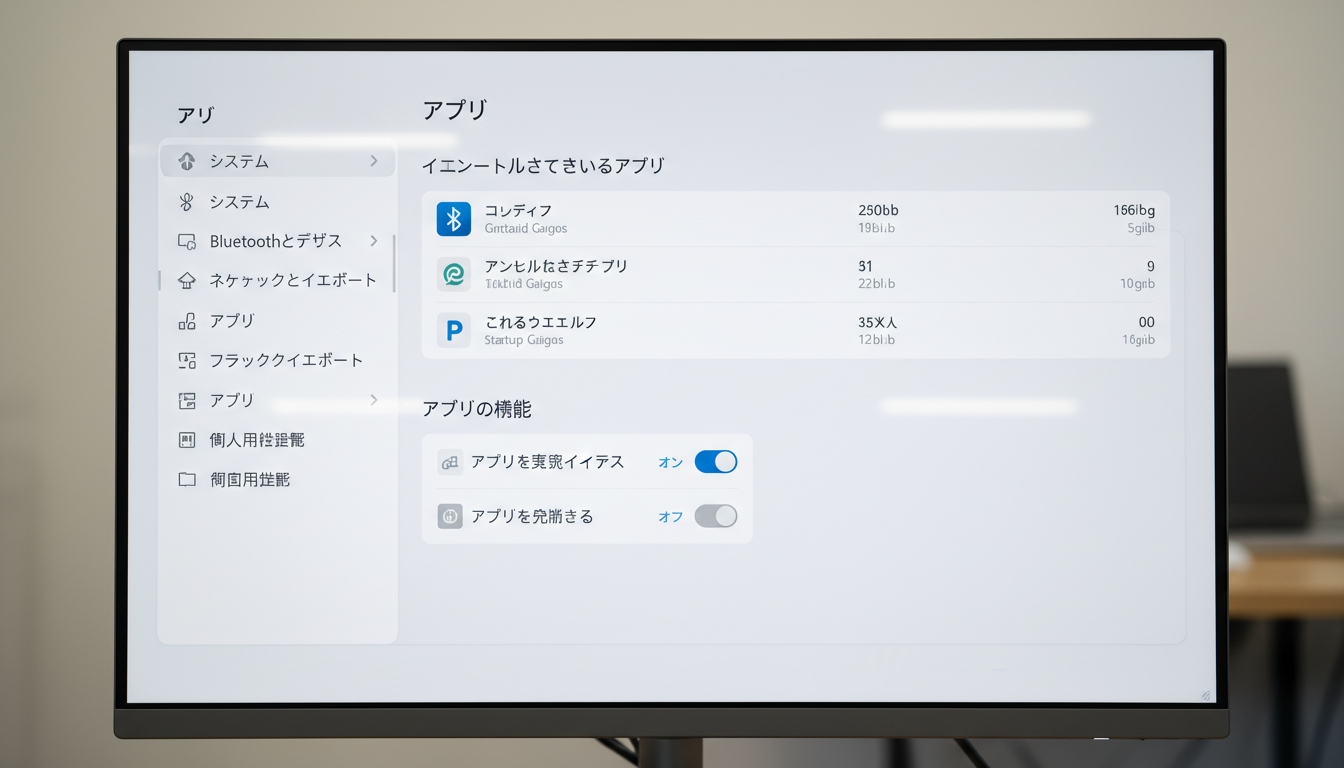
コルタナはパソコンの起動時に自動で立ち上がり、バックグラウンドで常駐します。この際、メモリやCPUリソースを使用するため、特にスペックが控えめなパソコンでは動作が重くなる原因となることがあります。
実際の影響としては、以下のような状況が報告されています。
- 起動時間が長くなる(約1分10秒から45秒程度に短縮される例も)
- メモリ使用量が起動直後で約60%から45%に改善
- CPU使用率が35%前後から20%前後に低下
特に他にも多くの常駐アプリがある環境では、メモリの取り合いが発生し、全体的なパフォーマンスに影響を及ぼす可能性があります。
関連記事
▶ Windows 11 パフォーマンス最適化の完全ガイド│動作が重い時の15の改善方法
コルタナとCopilotの違い
Windows 11では「Copilot」という新しいAIアシスタントが登場しています。コルタナとの主な違いは、処理能力と対応範囲の広さです。
コルタナは音声コマンドでの簡単な操作や情報検索が中心でしたが、Copilotは最新のAI技術を活用し、文書作成、翻訳、要約など、より複雑なタスクに対応できます。自然な言葉で話しかけるだけで、高度な質問に答えてくれる点が大きな特徴です。
このため、現在のWindows 11では「コルタナを無効にしても特に困ることはない」というユーザーがほとんどです。音声検索を頻繁に使う場合を除き、Copilotなどの代替機能で十分にカバーできる状況となっています。
関連記事
▶ Windows 11のAI機能を最大限活用する7つの方法
コルタナを無効化する3つの方法
Windows 11でコルタナを無効化する方法は、大きく分けて3つあります。それぞれの方法には特徴があり、目的に応じて選択できます。
 方法1:スタートアップから無効化する(初心者向け)
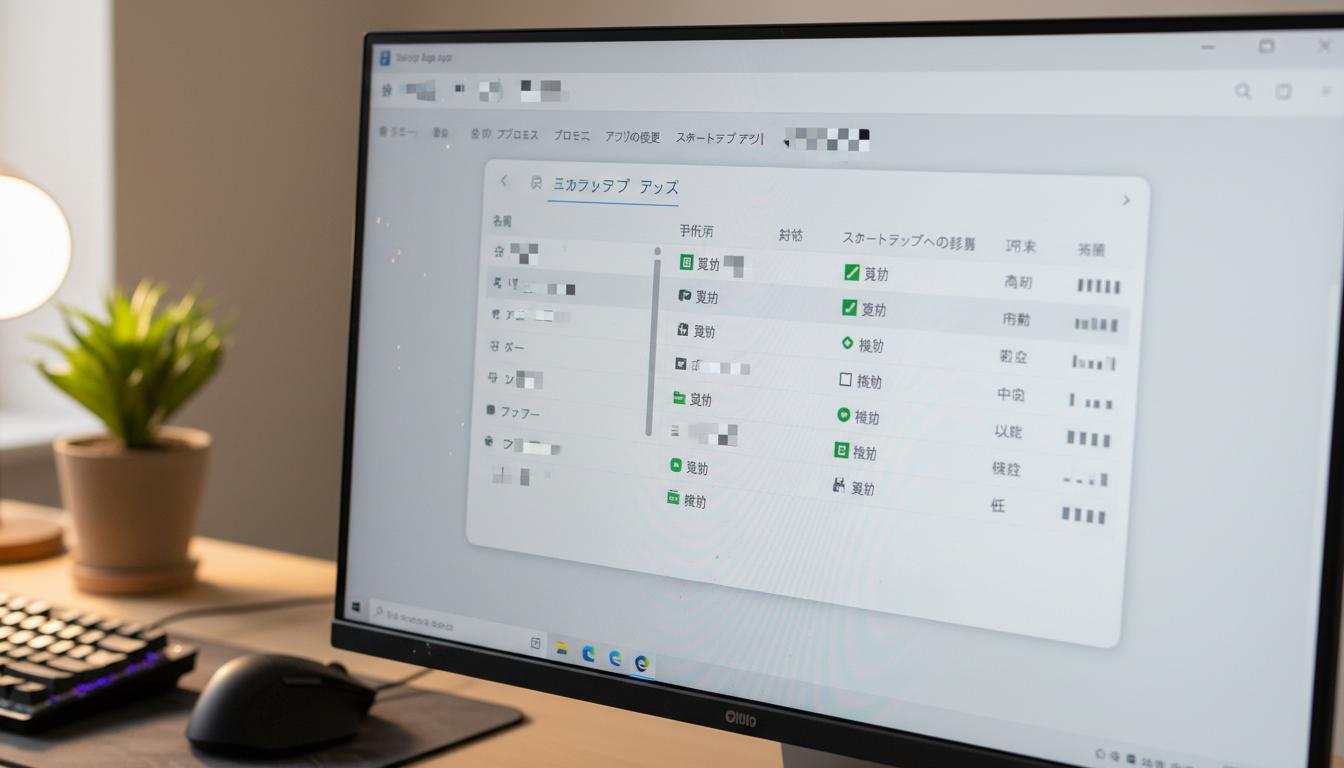
最も簡単で安全な方法です。この方法では、コルタナが起動時に自動で立ち上がらないように設定します。
具体的な手順は以下の通りです。
- キーボードで「Ctrl + Shift + Esc」を押して「タスクマネージャー」を開く
- 上部のタブから「スタートアップ」を選ぶ
- 「Cortana」を見つけて、右クリック
- 「無効化」をクリック
これで、次回の起動時からコルタナが自動で立ち上がらなくなります。設定は簡単で、いつでも元に戻すことができるため、初めて無効化を試す方におすすめの方法です。
関連記事
▶ Windows 11のタスクマネージャー活用術│動作改善から監視まで徹底解説
方法2:設定画面から無効化する
Windows 11の設定画面からも、コルタナの動作を制御できます。この方法では、より詳細な設定が可能です。
手順は次の通りです。
- スタートメニューから、もしくは「Windows + I」ショートカットキーで設定を開く
- 「アプリ」セクションをクリックし、「アプリと機能」を選択
- アプリケーションのリストから「Cortana」を見つける
- ウィンドウの右横にある3つの点のアイコンをクリック
- 「詳細オプション」をクリック
- マイクとコルタナのオプションを無効化
- 「バックグラウンドでこのアプリを実行する」を「なし」に設定
この変更を行うと、コルタナはパソコンで無効化されます。ただし、完全にアンインストールされたわけではないため、必要に応じて再度有効化することも可能です。
方法3:PowerShellで完全にアンインストールする(上級者向け)
コルタナを完全に削除したい場合は、PowerShellを使用する方法があります。この方法はやや上級者向けですが、手順通りに行えば安全です。
具体的な手順は以下の通りです。
- 検索で「PowerShell」と入力し、右クリックして「管理者として実行」を選択
- 以下のコマンドを入力:Get-AppxPackage -allusers Microsoft.549981C3F5F10 | Remove-AppxPackage
- Enterキーを押してコマンドを実行
このコマンドが適用されると、コルタナはパソコンから完全にアンインストールされます。後でまた使いたくなった場合は、Microsoftストアからダウンロードして再インストールすることができます。
注意点として、PowerShellの操作は慎重に行う必要があります。コマンドを正確に入力し、不要な変更を加えないようにしましょう。
関連記事
▶ Windows 11でPowerShellスクリプトを活用する完全ガイド
無効化による効果と注意点
コルタナを無効化すると、どのような効果が得られるのでしょうか?
実際にコルタナを無効にしたパソコンでは、次のような変化が確認されています。
 パフォーマンスの改善
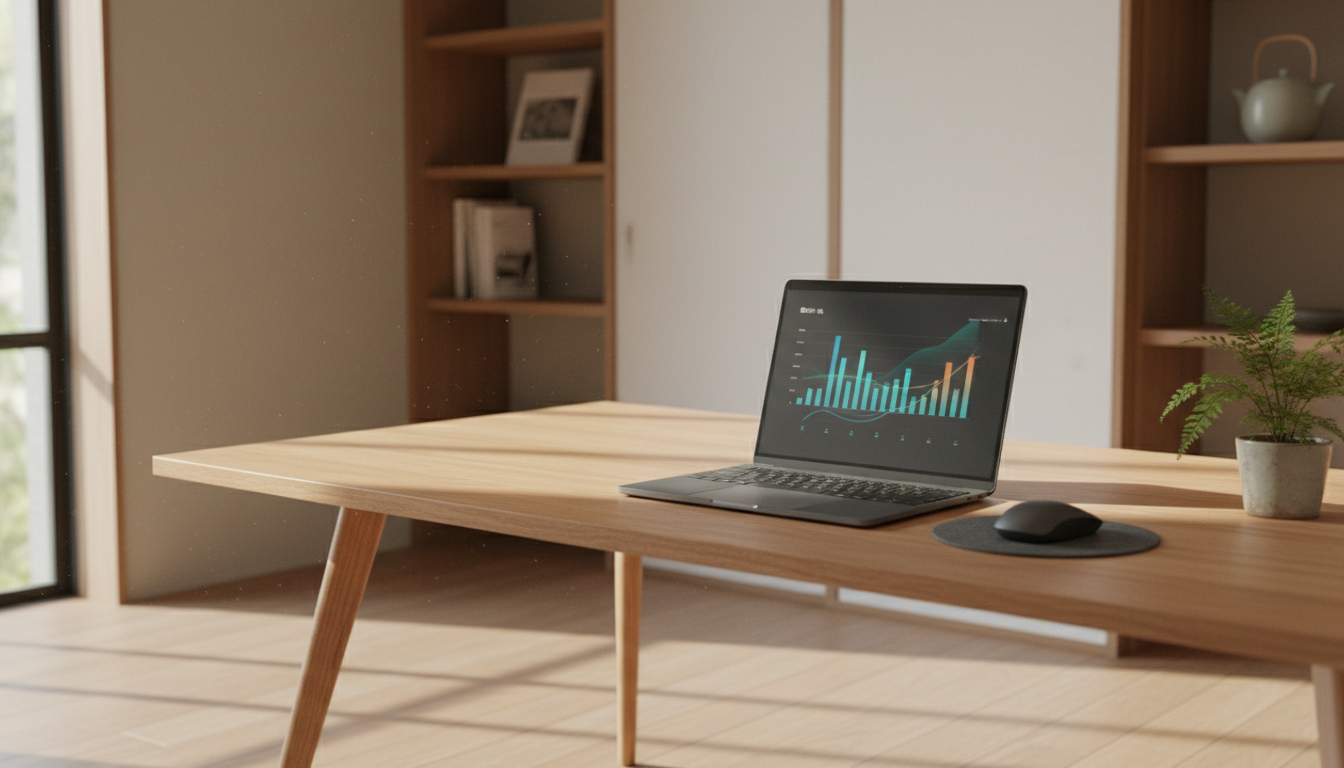
最も顕著な効果は、パソコンの起動時間の短縮です。コルタナが起動時に立ち上がらなくなることで、その分の処理が減り、スムーズに動作するようになります。
具体的な改善例としては、以下のような数値が報告されています。
- 再起動時間:約1分10秒から約45秒に短縮
- メモリ使用量(起動直後):約60%から約45%に低下
- CPU使用率(起動後の安定時):35%前後から20%前後に改善
特に古めのパソコンやスペックが控えめな機種では、効果がはっきりと実感できるでしょう。パソコンの「頭の中」が混雑しないようにするイメージで、全体的な動作の軽さも改善されます。
無効化しても問題ない理由
コルタナは音声操作やスケジュール確認など、便利な機能も持っています。しかし、実際に使っていない人にとっては、ただの負担になっているケースも少なくありません。
最近のWindows 11では、「Copilot」というより新しく高性能なAIアシスタントが登場しており、コルタナの役割は小さくなっています。つまり、「コルタナを無効にしても特に困ることはない」ユーザーがほとんどです。
利用頻度に応じた対応策は以下の通りです。
- 音声検索を頻繁に使う → コルタナは残すのがおすすめ
- 使ったことがない → 無効化して問題なし
- 代替機能を使う予定 → 「Copilot」などを検討する
注意すべきポイント
コルタナを無効化する際には、いくつかの注意点があります。
まず、PowerShellを使った完全アンインストールは、後から再インストールが必要になる可能性があります。初めて無効化を試す場合は、スタートアップからの無効化や設定画面からの無効化など、元に戻しやすい方法から試すことをおすすめします。
また、音声操作を日常的に使っている場合は、無効化によって利便性が低下する可能性があります。自分の使用状況をよく確認してから、無効化を実施しましょう。
さらに、Windows 11の「Copilot+PC」と呼ばれる高性能なAI対応パソコンでは、コルタナ以外のAI機能が充実しているため、無効化による影響はほとんどありません。むしろ、リソースを他の機能に割り当てることで、全体的なパフォーマンスが向上する可能性があります。
コルタナを再有効化する方法
コルタナを無効化した後、やはり使いたくなった場合はどうすればよいのでしょうか?
安心してください。無効化したコルタナは、いつでも再有効化できます。
スタートアップから無効化した場合
タスクマネージャーのスタートアップから無効化した場合は、同じ手順で再度有効化できます。
- 「Ctrl + Shift + Esc」でタスクマネージャーを開く
- 「スタートアップ」タブを選択
- 「Cortana」を右クリック
- 「有効化」をクリック
これで、次回の起動時からコルタナが自動で立ち上がるようになります。
設定画面から無効化した場合
設定画面から無効化した場合も、同じ手順で設定を元に戻せます。
- 設定を開き、「アプリ」→「アプリと機能」を選択
- 「Cortana」の詳細オプションを開く
- マイクとコルタナのオプションを有効化
- 「バックグラウンドでこのアプリを実行する」を「常に」に設定
PowerShellで完全アンインストールした場合
PowerShellを使って完全にアンインストールした場合は、Microsoftストアから再インストールする必要があります。
- Microsoftストアを開く
- 検索で「Cortana」を検索
- 「入手」または「インストール」をクリック
インストールが完了すれば、再びコルタナを使用できるようになります。
快適なWindows 11環境を実現するために
コルタナの無効化は、Windows 11をより快適に使うための一つの方法です。しかし、それだけでは十分とは言えません。
パソコンのパフォーマンスを最大限に引き出すためには、他にもさまざまな設定や最適化が必要です。例えば、不要なスタートアップアプリの整理、定期的なディスククリーンアップ、セキュリティソフトの適切な設定などが挙げられます。
関連記事
また、Windows 11を最新の状態に保つことも重要です。Microsoftは定期的にセキュリティ更新プログラムや機能改善を提供しており、これらを適用することで、より安全で快適な環境を維持できます。
関連記事
特に、Windows 10のサポート期限が2025年10月14日までとなっているため、まだアップグレードしていない方は、早めにWindows 11への移行を検討することをおすすめします。サポート終了後はセキュリティ更新プログラムの提供が停止し、ウイルス感染や個人情報漏えいのリスクが高まるからです。
関連記事
▶ Windows 11 ディスククリーンアップ方法〜初心者でも安心の完全ガイド
▶ Windows 11 更新プログラム管理の完全ガイド〜企業・個人向け設定方法
▶ Windows 11アップグレード完全ガイド|2025年最新手順
正規ライセンスの重要性
Windows 11を安全に使用するためには、正規のライセンスを取得することが不可欠です。非正規のライセンスや海賊版を使用すると、セキュリティリスクが高まるだけでなく、法的な問題に発展する可能性もあります。
正規ライセンスを取得することで、Microsoftからの公式サポートを受けられるだけでなく、最新のセキュリティ更新プログラムや機能改善を安心して利用できます。また、ライセンス認証がスムーズに行えるため、トラブルのリスクも大幅に低減されます。
中小企業のPC環境整備においても、正規ライセンスの導入は重要なポイントです。従業員が安心して業務に集中できる環境を整えることは、企業の生産性向上にも直結します。
関連記事
▶ 正規Windowsライセンスの見分け方|専門家が教える安全な購入ガイド
まとめ
Windows 11でコルタナを無効化する方法について、詳しく解説してきました。
コルタナは便利な音声アシスタント機能ですが、使わない方にとっては、パソコンのリソースを消費するだけの存在になってしまいます。スタートアップからの無効化、設定画面からの無効化、PowerShellを使った完全アンインストールという3つの方法から、自分に合った方法を選んで実施してください。
無効化によって、起動時間の短縮やメモリ使用量の低下など、パフォーマンスの改善が期待できます。特にスペックが控えめなパソコンでは、効果を実感しやすいでしょう。
また、Windows 11では「Copilot」という新しいAIアシスタントが登場しているため、コルタナを無効にしても困ることはほとんどありません。必要に応じて、いつでも再有効化できる点も安心です。
快適なWindows 11環境を実現するためには、コルタナの無効化だけでなく、正規ライセンスの取得や定期的なメンテナンスも重要です。セキュリティやライセンスに関する知識を活かし、安全で快適なPC環境を整えましょう。
Windows 11への移行や正規ライセンスの取得を検討している方は、ぜひ信頼できるショップで安心して購入してください。正規ライセンス版Windows 11 ProをPCユービックでお得に購入することで、安全で快適なPC環境を手に入れることができます。正規品保証付きで、全国一律送料無料、インボイス対応の領収書も発行可能です。個人利用から法人の一括導入まで、幅広いニーズに対応しています。