Windowsトラブル対処集
Windows 11 接続トラブル解決法〜原因別の対処手順と予防策を徹底解説

12月
Windows 11を使っていて、突然インターネットに接続できなくなった経験はありませんか?
メールの確認もできず、Web会議にも参加できない……。そんな状況に陥ると、仕事やプライベートに大きな支障をきたしてしまいます。ネットワーク接続のトラブルは、原因が多岐にわたるため、適切な対処法を知っておくことが重要です。
この記事では、Windows 11で発生する接続トラブルを「Wi-Fi」「有線LAN」「Bluetooth」といった接続方式ごとに分類し、初心者の方でも実践できる解決手順を詳しく解説します。PCユービックが実務で培ったノウハウをもとに、トラブルの診断方法から再発を防ぐための設定最適化まで、包括的にお伝えします。
Windows 11を快適に使うための正規ライセンスはこちら
Windows 11の接続トラブル〜主な原因と症状
接続トラブルが発生する原因は、大きく分けて「ハードウェアの問題」「ソフトウェアの設定」「ネットワーク機器の不具合」の3つに分類できます。
 ハードウェアに起因するトラブル
物理的な接続不良は、意外と見落とされがちです。
LANケーブルが正しく差し込まれていない、USBポートの接触不良、Wi-Fiアダプターの故障など、ハードウェアレベルの問題が接続トラブルの原因となることがあります。特に外付けHDDが認識しないケースでは、ACアダプターの接続不良やUSBケーブルの断線が主な原因として挙げられます。電源ランプが点灯しているか、ケーブルが奥までしっかり差し込まれているかを最初に確認しましょう。
バスパワータイプの機器を使用している場合、ノートパソコンのバッテリー駆動時には供給電力が不足することがあります。この場合、ACアダプターを接続することで問題が解決する可能性があります。
ソフトウェア設定の問題
Windows 11の設定が原因で接続できないケースも多く見られます。
機内モードが有効になっていると、Wi-FiやBluetoothなどすべてのワイヤレス通信ができない状態になります。また、高速スタートアップ機能が有効になっていると、前回シャットダウン時の情報を保存するため、周辺機器の接続や設定変更後に正常に動作しなくなることがあります。ネットワーク設定が「パブリックネットワーク」になっている場合も、共有フォルダへのアクセスが制限されるため注意が必要です。
関連記事
▶ Windows 11 共有フォルダ設定を完全解説〜初心者でも安心の手順とトラブル対処法
ネットワーク機器の不具合
モデムやルーターの動作不良も、接続トラブルの大きな原因です。
長時間稼働し続けることで、ルーターのメモリが圧迫され、正常に機能しなくなることがあります。また、ファームウェアが古いままだと、最新のセキュリティ基準に対応できず、接続が不安定になる可能性があります。LANケーブルの劣化や、ルーターのポート故障なども考えられるため、複数の端末で接続状態を確認することが重要です。
Wi-Fi接続トラブルの診断と解決手順
Wi-Fi接続の問題は、Windows 11で最も頻繁に発生するトラブルの一つです。
 基本的な確認事項
まずはWi-Fiがオンになっているか確認しましょう。
タスクバーの右側にある「ネットワーク」アイコンを選択し、アクションセンターを開きます。Bluetoothが表示されない場合は「展開」を選択してBluetoothを表示し、オンにしてください。設定アプリからも確認できます。「スタート」ボタンを選択し、「設定」→「デバイス」→「Bluetoothとその他のデバイス」の順に進み、Bluetoothがオンになっていることを確認します。
機内モードが有効になっていないかも重要なチェックポイントです。機内モードを有効に設定すると、Wi-FiやBluetooth、GPSなどすべてのワイヤレス通信ができない状態になります。
ネットワークトラブルシューティングツールの活用
Windows 11には、自動で問題を診断・修正するツールが搭載されています。
「設定」→「ネットワークとインターネット」→「状態」の順に進み、下にスクロールして「ネットワークトラブルシューティングツール」を選択します。診断が自動的に実行され、ほとんどの問題の修正が試みられます。画面の指示に従ってプロセスを完了させましょう。
トラブルシューティングツールで解決しない場合は、手動での対処が必要になります。
関連記事
▶ Windows 11 トラブルシューティング ツールの使い方〜起動から解決まで完全ガイド
モデムとルーターの再起動手順
ネットワーク機器の再起動は、多くの接続問題を解決する効果的な方法です。
まず、ルーターの電源ケーブルをコンセントから取り外します。次にモデムの電源ケーブルもコンセントから取り外してください。モデムによっては予備電源を備えている場合があるため、コンセントから取り外してもライトが点灯する場合は、モデムからバッテリーを取り外します。最低30秒待ってから、モデムにバッテリーを再度取り付け、コンセントに接続します。モデムのライトが点滅し、点滅が停止するまで待ちます。その後、ルーターをコンセントに接続し、モデムとルーターの電源が完全に入るまで数分待ちます。
この操作により、インターネットサービスプロバイダーへの新しい接続を作成できます。ただし、この操作を行うと、Wi-Fiネットワークに接続しているすべてのユーザーが一時的に切断されるため、注意が必要です。
周波数帯域の切り替え
多くのWi-Fiルーターは、2.4GHzと5GHzの2つの周波数帯域をサポートしています。
2.4GHz帯は電波が遠くまで届きやすい一方、電子レンジなど他の機器との干渉を受けやすい特徴があります。5GHz帯は高速通信が可能ですが、障害物に弱く到達距離が短いという特性があります。接続が不安定な場合は、別の周波数帯域でネットワークに接続してみることをおすすめします。
有線LAN(イーサネット)接続のトラブル対処法
有線接続は安定性が高いものの、物理的な問題が発生しやすい特徴があります。
ケーブルと接続ポートの確認
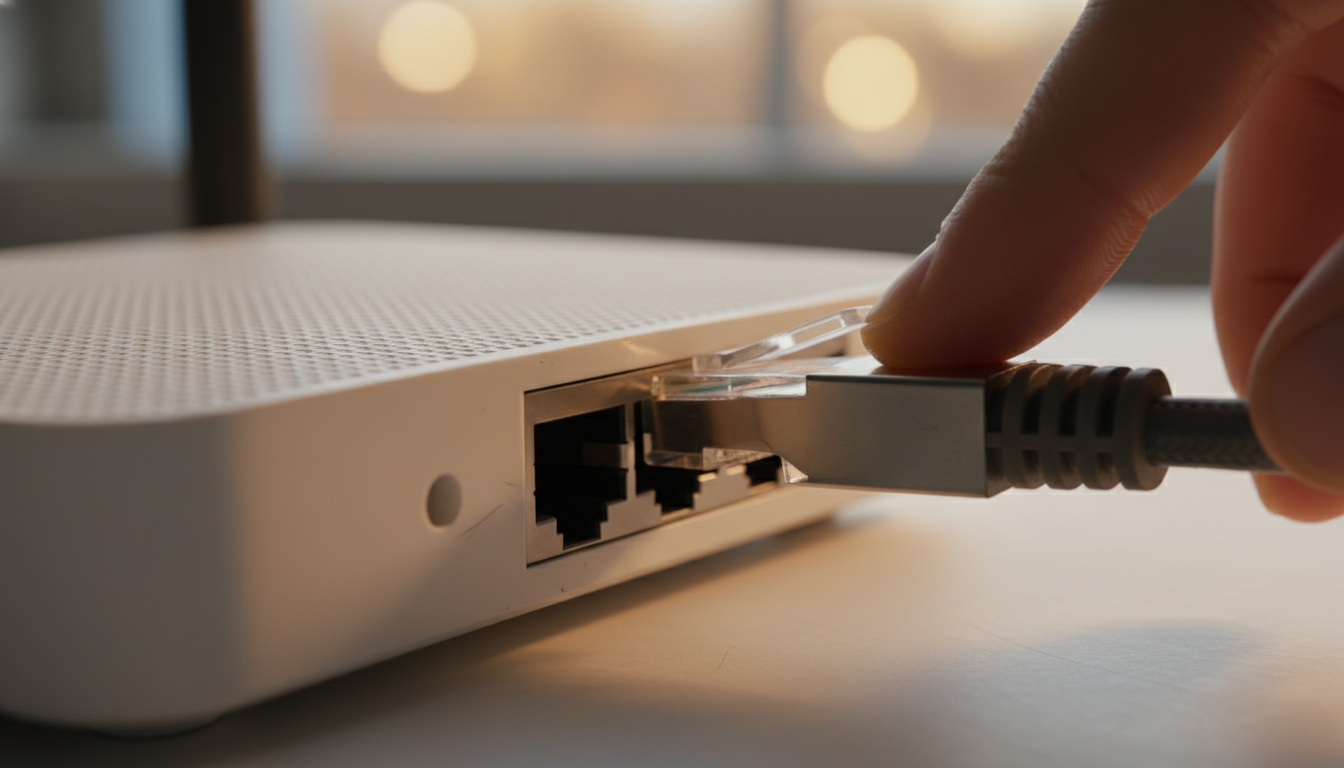
イーサネットケーブルがルーターとPCの両方のポートに確実に接続されているか確認しましょう。
ルーターでは、イーサネットケーブルが正しいポートに接続されていることを確認してください。モデムとルーターの接続に使用されるインターネットポートではなく、LANポートに接続する必要があります。1つのイーサネットケーブルが動作せず、もう1本が近くにある場合は、別のケーブルを試して動作するか確認してください。ケーブルの断線や劣化が原因の可能性があります。
接続状態の確認方法
「設定」→「ネットワークとインターネット」の順に開きます。
画面上部にあるイーサネット接続の状態を確認してください。Windows 11では、ネットワーク接続名の下に「接続済み」と表示されます。「アクションが必要」などのエラーが発生した場合は、「イーサネット」を選択してイーサネット接続設定を表示します。
ルーターがWi-Fi対応の場合は、Wi-Fi接続を試して接続できるか確認してみましょう。これにより、インターネット接続を取得できるだけでなく、問題の原因を絞り込むのに役立ちます。
TCP/IPスタックのリセット
ネットワーク設定が破損している場合、TCP/IPスタックを手動でリセットすることで解決できることがあります。
コマンドプロンプトを管理者権限で開き、「netsh int ip reset」コマンドを実行します。続いて「ipconfig /release」でIPアドレスを解放し、「ipconfig /renew」で新しいIPアドレスを取得します。最後に「ipconfig /flushdns」でDNSキャッシュをクリアします。これらのコマンドを実行後、PCを再起動して接続を確認してください。
関連記事
▶ Windows 11のネットワークトラブル完全解決ガイド
 Bluetooth接続トラブルの解決策
Bluetoothデバイスの接続問題は、ペアリングの失敗やオーディオの不具合など、様々な形で現れます。
Bluetoothの基本設定確認
Bluetoothがオンになっているか確認することから始めましょう。
「スタート」ボタンを選択し、「設定」→「デバイス」→「Bluetoothとその他のデバイス」の順に選択します。Bluetoothがオンになっていることを確認してください。設定でBluetoothをオンにすると、すぐに「<コンピューター名>として発見可能になりました」というメッセージが表示されます。
デバイスがオンになっていて、充電されているか、新しいバッテリーが装着されていて、接続するPCの範囲内にあることを確認します。Bluetoothデバイスをオフにし、数秒間待ってから、もう一度オンにしてみてください。
USB 3.0ポートとの干渉対策
USB 3.0デバイスがBluetooth接続を妨害することがあります。
Bluetoothデバイスが応答しないか遅い場合、USB 3.0ポートに接続されているその他のUSBデバイスに近すぎないことを確認してください。シールドされていないUSBデバイスは、Bluetooth接続を妨害する場合があります。可能であれば、USB 3.0デバイスを別のポートに移動するか、USB 2.0ポートを使用してみましょう。
Bluetoothトラブルシューティングツールの実行
Windows 10以降のデバイスでは、自動Bluetoothトラブルシューティングツールが利用できます。
ヘルプアプリでトラブルシューティングツールを実行すると、診断が自動的に実行され、ほとんどのBluetooth問題の修正が試みられます。トラブルシューティングツールで問題を解決できない場合は、特定のBluetooth問題に応じた手順を試してください。
デバイスの一覧にBluetoothデバイスが表示されない場合は、Bluetoothデバイスの検出設定を設定する必要がある可能性があります。デバイスのマニュアルを参照し、検出可能モードに設定してください。
共有フォルダへのアクセストラブル解決法
ネットワーク上の共有フォルダにアクセスできない問題も、Windows 11でよく発生するトラブルです。
ネットワーク設定の確認
ネットワーク設定が「プライベートネットワーク」になっているか確認しましょう。
「パブリックネットワーク」に設定されていると、共有フォルダにアクセスできません。Windowsマークを右クリックして「設定」を選択し、「ネットワークとインターネット」をクリックします。有線接続の場合は「イーサネット」、無線接続の場合は「Wi-Fi」を選択し、接続しているネットワーク名をクリックして、ネットワークプロファイルが「プライベート」になっていることを確認してください。
ファイル共有の詳細設定
共有設定が無効になっていると、他のデバイスからアクセスできません。
「設定」→「ネットワークとインターネット」→「共有オプション」の順に進み、「ネットワーク探索を有効にする」と「ファイルとプリンターの共有を有効にする」にチェックが入っていることを確認します。また、「パスワード保護共有」の設定も確認し、必要に応じて無効化または有効化してください。
Windows資格情報の再設定
資格情報の問題で共有フォルダにアクセスできないケースがあります。
「コントロールパネル」→「資格情報マネージャー」→「Windows資格情報」の順に進み、該当するネットワークの資格情報を削除します。その後、共有フォルダに再度アクセスを試み、ユーザー名とパスワードを入力し直してください。これにより、新しい資格情報が保存され、接続が確立される可能性があります。
 接続トラブルを予防するための設定最適化
トラブルが発生してから対処するよりも、事前に予防策を講じることが重要です。
高速スタートアップの無効化
高速スタートアップは便利な機能ですが、接続トラブルの原因になることがあります。
「コントロールパネル」→「電源オプション」→「電源ボタンの動作を選択する」の順に進み、「現在利用可能ではない設定を変更します」をクリックします。「高速スタートアップを有効にする(推奨)」のチェックを外し、変更を保存してください。この設定により、完全なシャットダウンと起動が行われるため、周辺機器の認識問題が減少します。
定期的な放電処理
PC本体に不必要な電気が帯電していると、正常に動作しないことがあります。
月に1回程度、放電処理を行うことをおすすめします。PCの電源を完全に切り、電源ケーブルを抜いて、ノートパソコンの場合はバッテリーも取り外します。その状態で電源ボタンを15秒程度長押しし、帯電している電気を放出させます。5分程度待ってから、バッテリーと電源ケーブルを接続し直して起動してください。
ドライバーの定期更新
ネットワークアダプターのドライバーを最新の状態に保つことも重要です。
「デバイスマネージャー」を開き、「ネットワークアダプター」を展開します。該当するアダプターを右クリックし、「ドライバーの更新」を選択してください。Windows Updateでも自動的にドライバーが更新されますが、メーカーの公式サイトから最新ドライバーをダウンロードすることで、より安定した動作が期待できます。
関連記事
▶ Windows 11のドライバー更新方法を完全解説|初心者でも安心の手順ガイド
ルーターのファームウェア更新
ルーターのファームウェアが古いと、セキュリティリスクや接続不安定の原因になります。
ルーターの管理画面にアクセスし、ファームウェアのバージョンを確認してください。メーカーの公式サイトで最新版が公開されている場合は、更新することをおすすめします。更新作業中はインターネット接続が一時的に切断されるため、作業に支障がない時間帯に実施しましょう。
やってはいけない対処法と注意点
接続トラブルが発生した際、焦って誤った対処をすると状況が悪化することがあります。
電源の入/切や再起動の繰り返し
何度も再起動を繰り返すのは避けましょう。
特に外付けHDDなどのストレージ機器が認識しない場合、繰り返しの再起動はデータ破損のリスクを高めます。問題が解決しない場合は、一度操作を中断し、原因を特定してから適切な対処を行うことが重要です。
HDDの取り出しや交換
専門知識がない状態でのHDD取り出しや交換は危険です。
内部データが消失する可能性があるため、データ復旧が必要な場合は専門業者に相談することをおすすめします。特にNASが故障している場合、自己判断での分解や修理は避けるべきです。
復旧ソフトの安易な利用
市販の復旧ソフトは、状況によっては問題を悪化させることがあります。
デジタル商品の性質上、ライセンスが有効化できない場合は個別にサポートを受けることが重要です。自己判断でソフトウェアをインストールする前に、メーカーや購入店、データ復旧業者に相談しましょう。
まとめ〜安定したネットワーク環境を維持するために
Windows 11の接続トラブルは、原因を正しく特定すれば解決できるケースがほとんどです。
Wi-Fi、有線LAN、Bluetoothそれぞれの特性を理解し、適切な診断手順を踏むことが重要です。ハードウェアの物理的な確認から始め、ソフトウェア設定の見直し、ネットワーク機器の再起動といった基本的な対処法を順に試してください。
トラブルが発生してから対処するだけでなく、高速スタートアップの無効化や定期的な放電処理、ドライバーの更新といった予防策を講じることで、安定したネットワーク環境を維持できます。
もし自力での解決が難しい場合は、焦って誤った対処をせず、メーカーサポートや専門業者に相談することをおすすめします。大切なデータを守りながら、快適なPC環境を実現しましょう。
Windows 11を快適に使うための正規ライセンスはこちら