Windows周辺機器・デバイス設定ガイド
Windows 11 プリンター設定方法〜初心者でも5分で完了する手順を徹底解説

12月
Windows 11でプリンター設定が必要な理由
新しいパソコンを購入したとき、プリンターを買い替えたとき。
そんなタイミングで必ず必要になるのが、プリンターの設定作業です。Windows 11では、従来のWindowsシリーズと比べて設定画面のデザインや操作手順が大きく変わりました。そのため、Windows 10までの設定方法に慣れていた方でも、戸惑ってしまうケースが少なくありません。
プリンター設定は、書類の印刷や年賀状作成など、日常的な作業に欠かせない基本機能です。設定が正しく完了していないと、印刷ができないだけでなく、スキャン機能やFAX機能も使えません。特にテレワークが普及した現在、自宅でのプリンター環境整備は業務効率に直結する重要な要素となっています。
この記事では、Windows 11でプリンターを設定する方法を、初心者の方でも迷わず実行できるよう、画面の操作手順とともに詳しく解説していきます。有線接続・無線接続の両方に対応し、よくあるトラブルの解決方法も網羅しています。
印刷トラブルを防ぐためのWindows・Office正規ライセンスはこちら
Windows 11のプリンター設定画面へのアクセス方法
まずは設定画面を開きましょう。
Windows 11では、プリンター設定へのアクセス方法が従来と異なります。画面下部のタスクバーにある「スタートボタン」をクリックし、続いて「設定」アイコンを選択してください。設定画面が開いたら、左側のメニューから「Bluetoothとデバイス」を探します。この項目をクリックすると、右側に詳細メニューが表示されるので、その中から「プリンターとスキャナー」を選択しましょう。
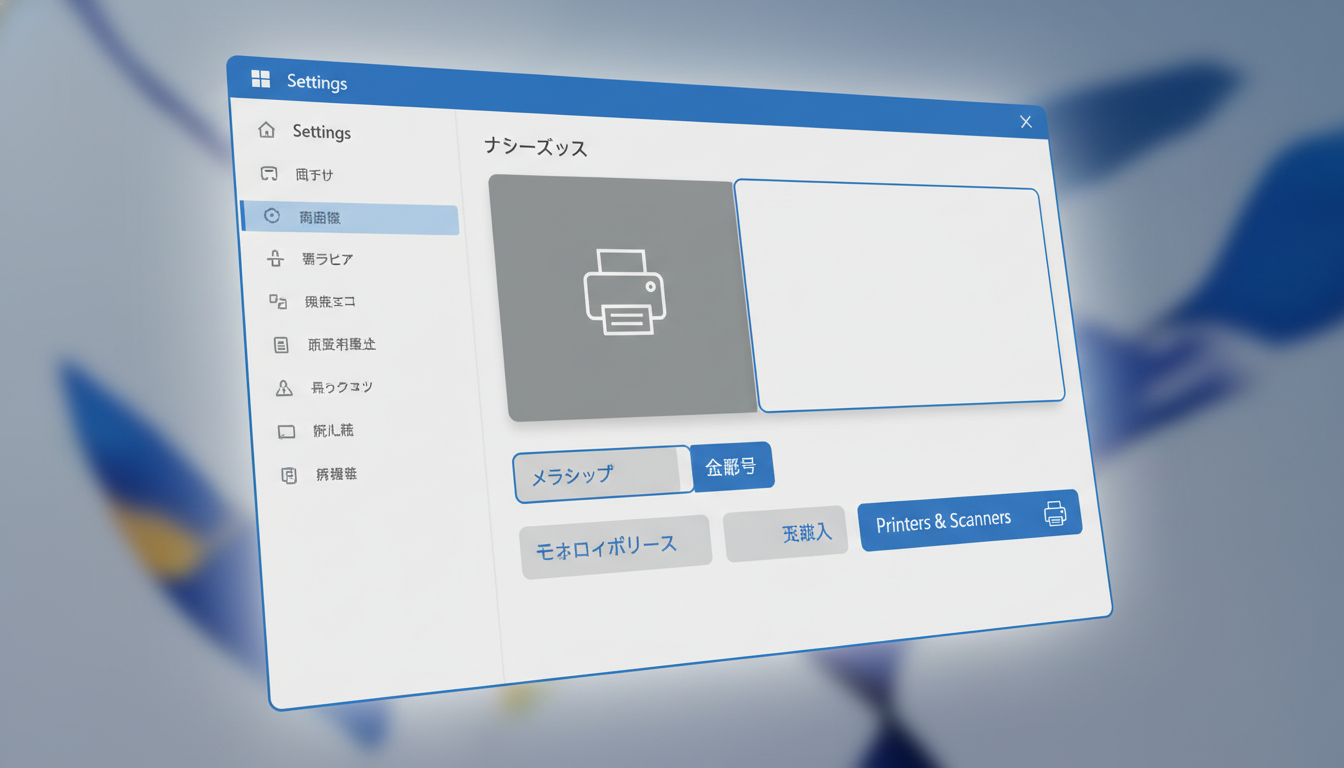 この画面が、Windows 11におけるプリンター管理の中心となる場所です。ここから新しいプリンターの追加、既存プリンターの設定変更、印刷設定の調整など、すべての操作が可能になります。
設定画面が見つからない場合の対処法
スタートメニューから設定が見つからない場合は、キーボードの「Windowsキー + I」を同時に押してみてください。このショートカットキーを使えば、一発で設定画面を開くことができます。また、タスクバーの検索ボックスに「プリンター」と入力すれば、直接プリンター設定画面にアクセスすることも可能です。
有線接続プリンターの設定手順
USBケーブルで接続する有線プリンターは、最も確実で安定した接続方法です。
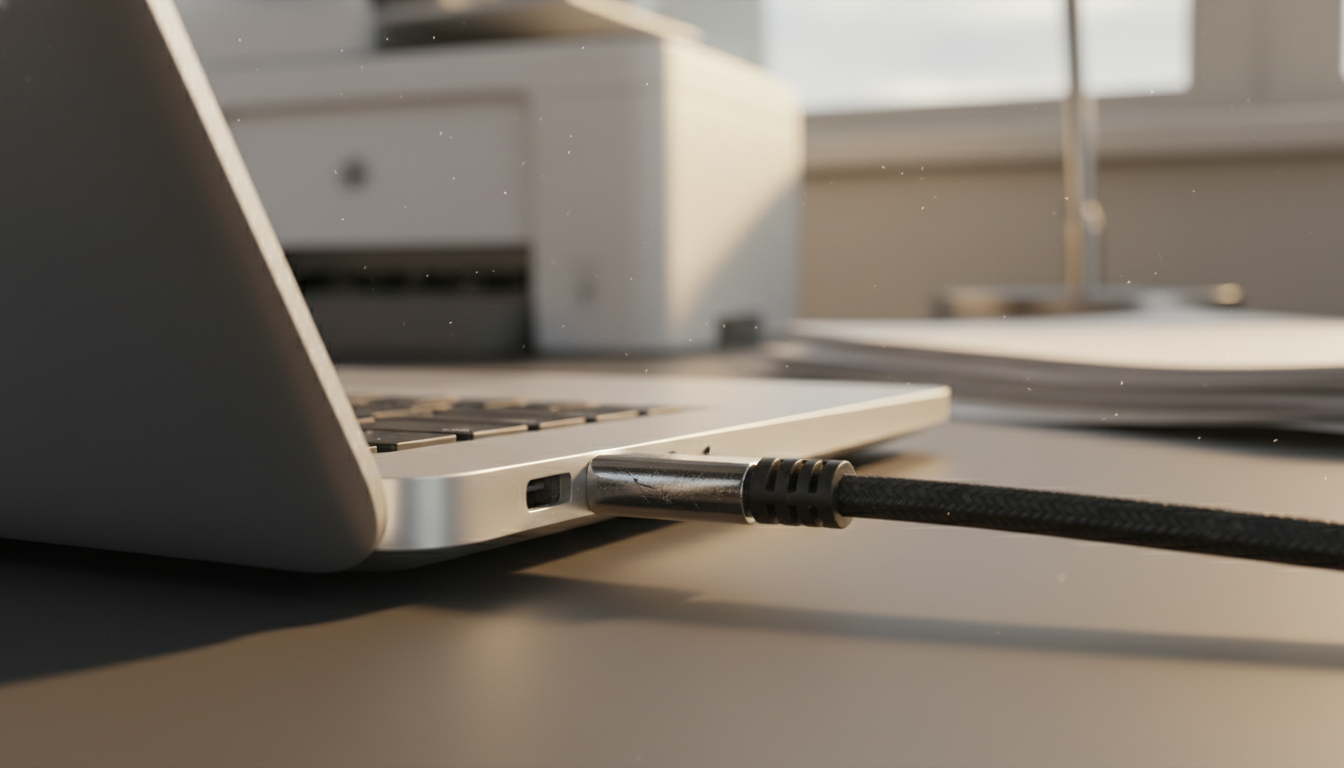
プリンター本体の電源を入れた状態で、USBケーブルをパソコンに接続してください。Windows 11は自動的に新しいデバイスを検出し、必要なドライバーのインストールを開始します。この自動検出機能により、多くの場合は接続するだけで設定が完了します。画面右下に「デバイスの準備ができました」という通知が表示されたら、接続成功の合図です。
ドライバーの自動インストールが始まらない場合
自動インストールが開始されない場合は、手動でプリンターを追加する必要があります。「プリンターとスキャナー」画面の上部にある「デバイスの追加」ボタンをクリックしてください。Windows 11が接続されているプリンターを検索し、一覧に表示します。お使いのプリンター名を選択して「デバイスの追加」をクリックすれば、ドライバーのインストールが始まります。
プリンターメーカーの公式サイトから最新ドライバーをダウンロードする方法も有効です。エプソン、キヤノン、ブラザーなど、主要メーカーはすべてWindows 11対応ドライバーを提供しています。ダウンロードしたファイルを実行すれば、画面の指示に従ってインストールを進められます。
関連記事
▶ Windows 11のドライバー更新方法を完全解説|初心者でも安心の手順ガイド
 印刷テストで動作確認
設定が完了したら、必ず印刷テストを実行しましょう。「プリンターとスキャナー」画面で追加したプリンター名をクリックし、「テストページの印刷」を選択します。正常に印刷されれば、設定は完了です。印刷されない場合は、ケーブルの接続状態やプリンターの電源を再確認してください。
無線LAN接続プリンターの設定手順
ケーブル不要の無線接続は、設置場所の自由度が高く便利です。
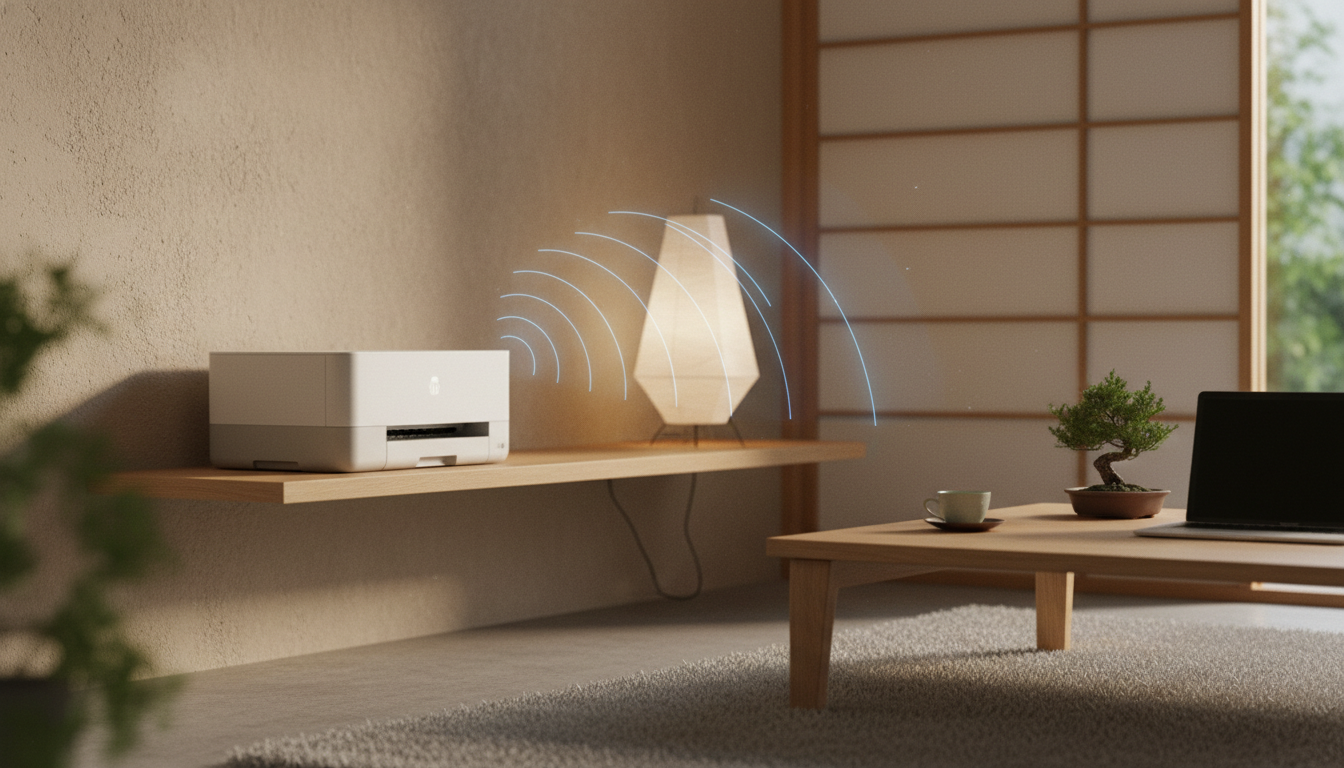
無線LAN接続の設定には、プリンター側とパソコン側の両方で操作が必要になります。まず、プリンター本体の操作パネルから無線LAN設定を開き、お使いのWi-Fiネットワークに接続してください。多くのプリンターでは、WPSボタンを使った簡単接続機能が搭載されています。ルーターのWPSボタンとプリンターのWPSボタンを順番に押すだけで、自動的にネットワーク接続が完了します。
パソコン側での無線プリンター追加
プリンターがネットワークに接続できたら、次はパソコン側の設定です。「プリンターとスキャナー」画面で「デバイスの追加」をクリックすると、Windows 11が同じネットワーク上のプリンターを自動検索します。検索結果にお使いのプリンター名が表示されたら、それを選択して「デバイスの追加」をクリックしてください。
検索に時間がかかる場合は、少し待ってみましょう。ネットワーク環境によっては、プリンターの検出に1〜2分程度かかることがあります。それでも見つからない場合は、プリンターのIPアドレスを手動で入力する方法もあります。
関連記事
▶ Windows 11のネットワークトラブル完全解決ガイド
印刷トラブルを防ぐためのWindows・Office正規ライセンスはこちら
IPアドレスを使った手動追加
「デバイスの追加」画面で「プリンターが一覧にない場合」を選択すると、手動追加のオプションが表示されます。「TCP/IPアドレスまたはホスト名を使ってプリンターを追加する」を選び、プリンターのIPアドレスを入力してください。IPアドレスは、プリンター本体の設定画面やネットワーク設定印刷で確認できます。
 プリンタードライバーの設定と印刷設定の最適化
プリンターを追加しただけでは、最適な印刷環境とは言えません。
印刷品質や用紙設定など、細かな調整を行うことで、より快適に使用できます。「プリンターとスキャナー」画面で設定したいプリンター名をクリックし、「印刷設定」を選択してください。ここで、用紙サイズ、印刷品質、カラー設定など、基本的な印刷設定を変更できます。
よく使う設定の登録
頻繁に使用する印刷設定は、プリセットとして保存しておくと便利です。例えば、「高品質カラー印刷」「モノクロ両面印刷」「写真印刷」など、用途別に設定を登録しておけば、毎回設定を変更する手間が省けます。印刷設定画面の「お気に入り設定」や「プリセット」から登録できます。
プリンターのプロパティ設定
より詳細な設定を行いたい場合は、「プリンターのプロパティ」を開きましょう。ここでは、ポート設定、オプション設定、共有設定など、高度な機能にアクセスできます。特に、オプション設定では、プリンターに装着している給紙トレイや両面印刷ユニットなどを正しく認識させることができます。正しく設定しておかないと、実際には使える機能が印刷時に選択できないことがあります。
プリンター設定でよくあるトラブルと解決方法
設定中に問題が発生することもあります。
ここでは、Windows 11でプリンター設定を行う際によく遭遇するトラブルと、その解決方法を紹介します。多くの問題は、簡単な確認作業で解決できるので、焦らず一つずつ試してみてください。
関連記事
▶ Office印刷トラブル解決法〜原因別の対処手順と予防策を完全解説
プリンターが検出されない場合
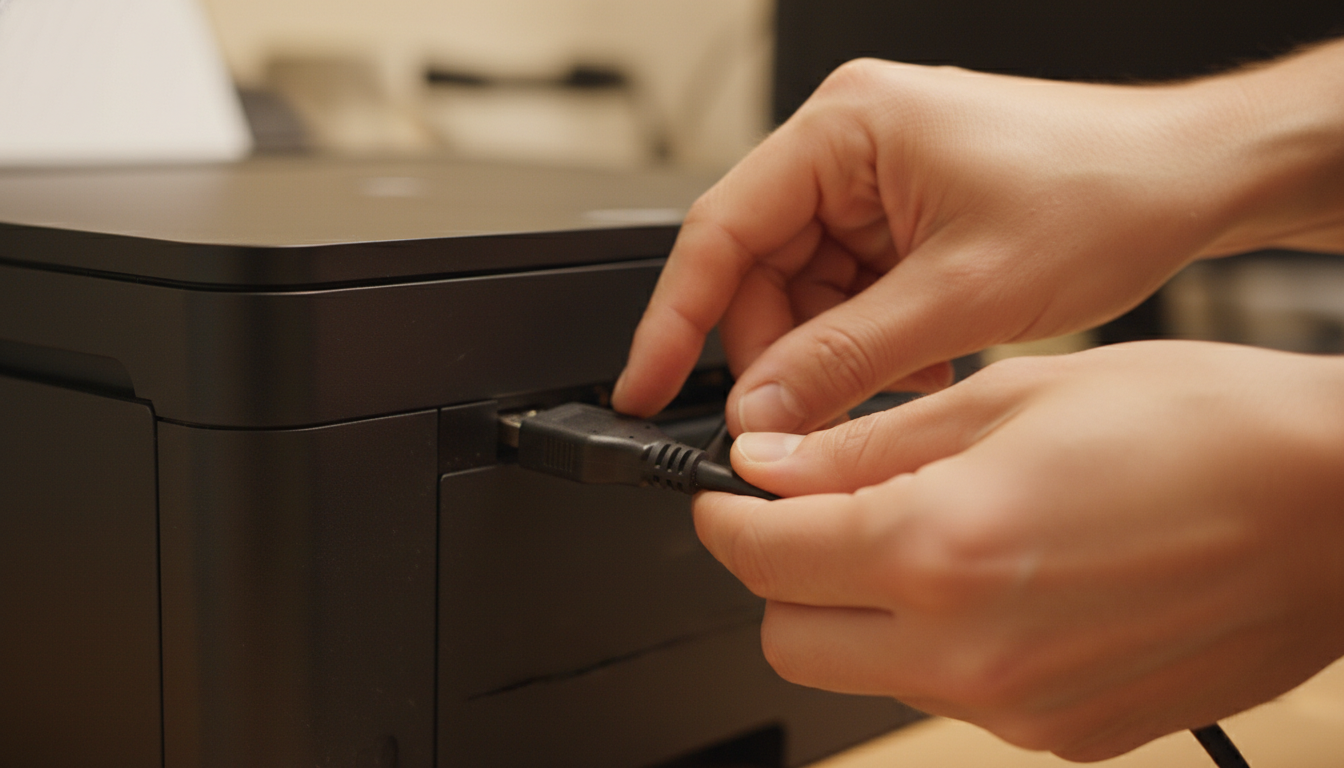
最も多いトラブルが、プリンターが検出されないケースです。まず、プリンターの電源が入っているか、USBケーブルやネットワークケーブルが正しく接続されているかを確認しましょう。無線接続の場合は、プリンターとパソコンが同じWi-Fiネットワークに接続されているか確認してください。
それでも検出されない場合は、プリンターを一度再起動してみましょう。電源を切り、30秒ほど待ってから再度電源を入れます。パソコン側も、「デバイスの追加」画面を閉じて、もう一度開き直すと検出されることがあります。
 ドライバーのインストールに失敗する場合
ドライバーのインストールが途中で止まってしまう、エラーが表示される場合は、Windows Updateを実行してみてください。最新のWindowsアップデートには、多くのプリンタードライバーが含まれています。「設定」→「Windows Update」から更新プログラムを確認し、利用可能な更新があればインストールしましょう。
また、古いドライバーが残っている場合、新しいドライバーのインストールに失敗することがあります。「プリンターとスキャナー」画面で、使用していないプリンターや重複しているプリンターを削除してから、再度インストールを試してください。
印刷ジョブが実行されない場合
プリンターは正常に追加されたのに、印刷ジョブが実行されない場合があります。この場合、印刷スプーラーサービスに問題が発生している可能性があります。タスクバーの検索ボックスに「サービス」と入力し、「サービス」アプリを開いてください。一覧から「Print Spooler」を探し、右クリックして「再起動」を選択します。
また、プリンターがオフライン状態になっていないか確認しましょう。「プリンターとスキャナー」画面でプリンター名をクリックし、「プリンターをオンラインで使用する」が選択されているか確認してください。
関連記事
▶ Windows 11 トラブルシューティング ツールの使い方〜起動から解決まで完全ガイド
複数のプリンターを管理する方法
自宅とオフィス、カラーとモノクロ・・・
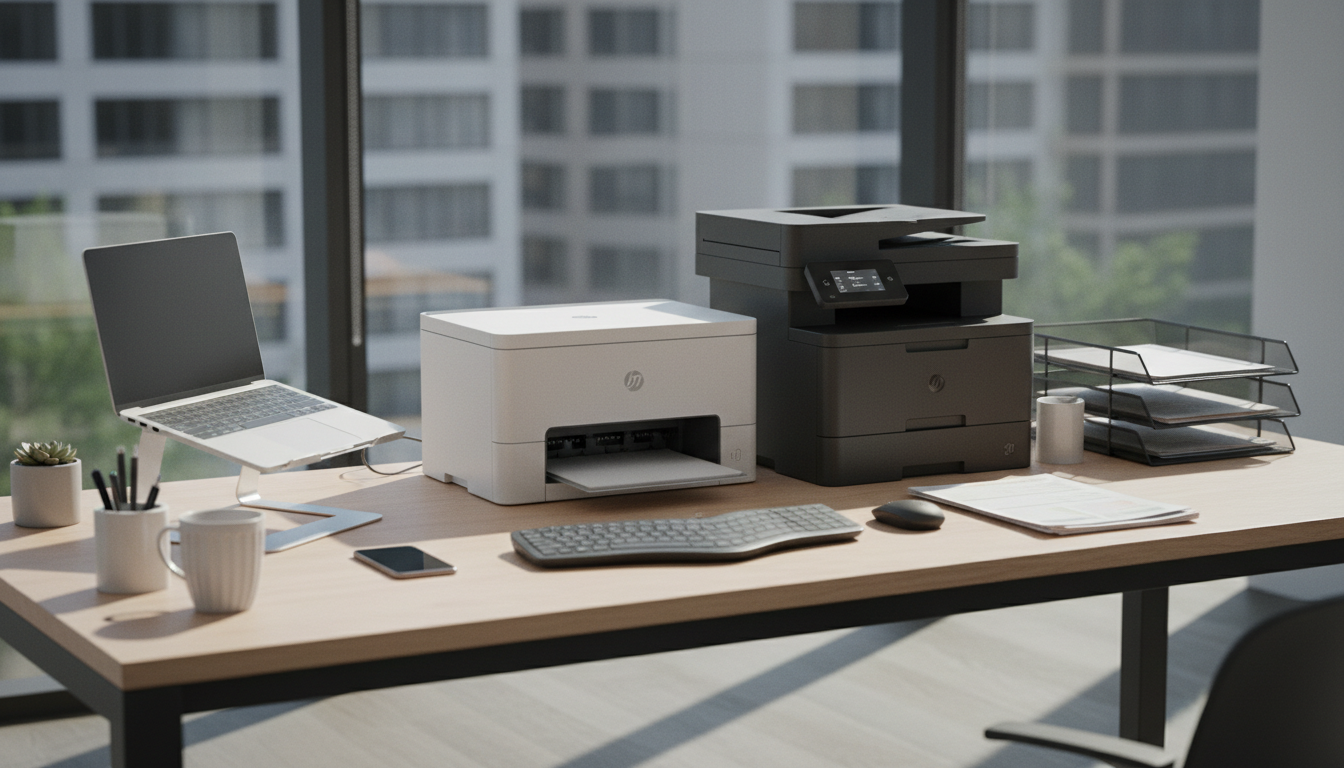
複数のプリンターを使い分けている方も多いでしょう。Windows 11では、複数のプリンターを登録し、用途に応じて使い分けることができます。「プリンターとスキャナー」画面には、登録されているすべてのプリンターが一覧表示されます。
既定のプリンターの設定
最もよく使用するプリンターを「既定のプリンター」として設定しておくと便利です。印刷時に毎回プリンターを選択する手間が省けます。設定したいプリンター名をクリックし、「既定として設定」ボタンを押すだけで完了します。
ただし、Windows 11では「Windowsで通常使うプリンターを管理する」という機能が有効になっていることがあります。この機能がオンになっていると、最後に使用したプリンターが自動的に既定のプリンターになります。固定のプリンターを既定にしたい場合は、この機能をオフにしてください。
印刷トラブルを防ぐためのWindows・Office正規ライセンスはこちら
プリンターの優先順位設定
複数のプリンターを使い分ける際は、わかりやすい名前を付けておくことをおすすめします。プリンター名をクリックして「デバイス名の変更」を選択すれば、任意の名前に変更できます。「リビングのカラープリンター」「書斎のモノクロプリンター」など、場所や用途がわかる名前にしておくと、選択時に迷いません。
 プリンター共有機能の設定方法
家族や同僚とプリンターを共有したい場合もあるでしょう。
Windows 11では、ネットワーク経由で他のパソコンからプリンターを使用できる共有機能が搭載されています。共有設定を行うには、まず共有したいプリンター名をクリックし、「プリンターのプロパティ」を開きます。「共有」タブを選択し、「このプリンターを共有する」にチェックを入れてください。共有名は、他のユーザーが識別しやすい名前に変更できます。
共有プリンターへの接続方法
共有されているプリンターに接続するには、「デバイスの追加」から「ネットワークプリンター」を選択します。同じネットワーク上で共有されているプリンターが一覧表示されるので、使用したいプリンターを選択して追加してください。
セキュリティ上の理由から、共有プリンターへのアクセスには認証が必要な場合があります。共有元のパソコンのユーザー名とパスワードを入力すれば、接続できます。
まとめ〜Windows 11で快適なプリンター環境を構築しよう
Windows 11でのプリンター設定は、手順を理解すれば決して難しくありません。
有線接続の場合は、USBケーブルを接続するだけで自動的にドライバーがインストールされることが多く、初心者の方でも簡単に設定できます。無線接続の場合は、プリンター側とパソコン側の両方で設定が必要ですが、WPS機能を使えば数分で完了します。設定後は、印刷設定の最適化や既定のプリンター設定を行うことで、より快適に使用できるようになります。
トラブルが発生した場合でも、プリンターの再起動、ドライバーの再インストール、印刷スプーラーの再起動など、基本的な対処法を試せば、多くの問題は解決できます。それでも解決しない場合は、プリンターメーカーのサポートサイトで、お使いの機種専用のトラブルシューティング情報を確認してみてください。
正規のWindows 11ライセンスを使用することも、安定したプリンター環境を維持するために重要です。PCユービックでは、正規認証保証付きのWindows 11を格安価格で提供しています。全国一律送料無料で、インボイス対応の領収書も発行可能です。法人のお客様には、複数台の一括導入にも柔軟に対応しています。
快適なプリンター環境を整えて、日々の作業効率を向上させましょう。
印刷トラブルを防ぐためのWindows・Office正規ライセンスはこちら