Windowsカスタマイズ・高速化ガイド
Windows 11 ページファイル 設定を最適化する方法|動作を快適にするコツ

12月
パソコンの動作が重い、アプリケーションが突然フリーズする……。こうした症状に悩まされていませんか?
実は、Windows 11の「ページファイル」設定を見直すだけで、驚くほど快適な動作環境を取り戻せることがあります。
ページファイルとは、メインメモリ(RAM)が不足したときに、ハードディスクやSSDの一部を一時的なメモリとして活用する仕組みです。Windows 11では初期設定で自動管理されていますが、実際には最適なサイズが割り当てられていないケースが多く、パフォーマンス低下の原因になっています。この記事では、ページファイル設定を手動で最適化し、PCの動作を快適にする具体的な手順と推奨値、注意点まで分かりやすく解説します。
Windows 11のページファイルとは?〜仮想メモリの基本を理解する
ページファイルは「仮想メモリ」とも呼ばれ、物理メモリが不足した際にストレージの一部をメモリとして利用するシステムです。
たとえば、8GBのメモリを搭載したPCで複数のアプリケーションを同時に起動すると、物理メモリだけでは処理しきれなくなります。そんなとき、ページファイルが一時的にデータを保管し、システムの安定性を保つ役割を果たします。
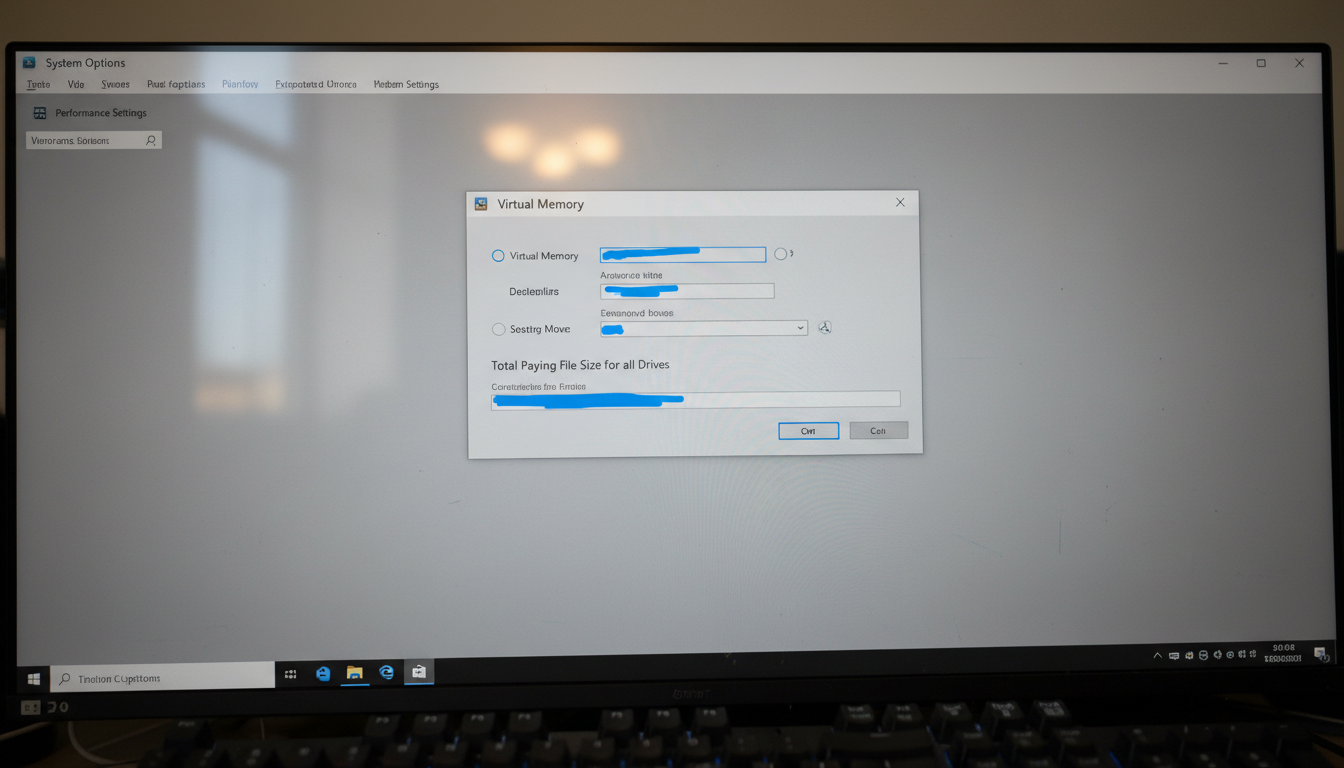 ただし、ページファイルはあくまで「応急処置」的な機能です。ストレージはメモリに比べてアクセス速度が遅いため、ページファイルに頼りすぎるとパフォーマンスが低下する可能性があります。
関連記事
▶ Windows 11 仮想メモリ設定〜初心者でもできる最適化の手順とコツ
ページファイルのメリットとデメリット
ページファイルを適切に設定すると、メモリ不足によるフリーズやアプリケーションの強制終了を防げます。特にメモリ容量が少ないPCでは、複数のアプリケーションを同時に実行する際の安定性が向上します。
一方で、ページファイルのサイズを大きくしすぎると、ストレージの空き容量が減少します。また、古いアプリケーションや特定のソフトウェアでは、ページファイルと正しく動作しないケースもあります。
Windows 11の初期設定では最適化されていない理由
Windows 11では、ページファイルのサイズが自動管理される設定になっています。しかし、この自動設定では一般的な基準値よりも小さいサイズが割り当てられることが多く、メモリ不足の状態が発生しやすくなっています。手動で適切なサイズを設定することで、システムのパフォーマンスを大幅に改善できる可能性があります。
ページファイル設定を最適化するメリット〜快適な動作環境を実現
ページファイルを適切に設定すると、どのような効果が得られるのでしょうか?
まず、メモリ不足によるシステムの不安定さが解消されます。複数のブラウザタブを開いたり、画像編集ソフトと動画再生を同時に行ったりする場合でも、スムーズな動作が期待できます。
パフォーマンスの向上と安定性の確保
ページファイルのサイズを最適化すると、アプリケーションの応答速度が改善されます。特に、メモリを多く消費するソフトウェアを使用する際に効果を実感しやすいでしょう。また、システム全体の安定性が向上し、予期しないフリーズやクラッシュのリスクが減少します。
ただし、ページファイルはあくまで補助的な役割です。根本的なパフォーマンス向上を目指すなら、物理メモリの増設も検討する価値があります。
関連記事
▶ Windows 11 パフォーマンス最適化の完全ガイド│動作が重い時の15の改善方法
▶ Windows 11 メモリ増設の効果〜体感速度から選び方まで徹底解説
 メモリ容量別の効果の違い
搭載メモリが8GB以下のPCでは、ページファイルの最適化による効果が特に顕著です。一方、16GB以上のメモリを搭載している場合でも、大容量データを扱う作業では設定の見直しが有効です。
メールチェックやウェブ閲覧など基本的なタスクのみでPCを使用している方は、ページファイルを設定する必要性は低いかもしれません。ただし、将来的に作業内容が変わる可能性を考えると、適切な設定を知っておくことは重要です。
ページファイルの推奨サイズ〜メモリ容量別の最適値
ページファイルのサイズは、搭載メモリの容量に応じて設定するのが基本です。
一般的な推奨値として、初期サイズは実装メモリの約1.5倍、最大サイズは実装メモリの約3倍が目安とされています。たとえば、8GBのメモリを搭載している場合、初期サイズは12GB(12000MB)、最大サイズは24GB(24000MB)となります。
メモリ容量別の具体的な設定例
8GBメモリの場合、初期サイズは4096MB(4GB)から8192MB(8GB)、最大サイズは12288MB(12GB)から16384MB(16GB)が推奨されます。16GBメモリの場合は、初期サイズ8192MB(8GB)、最大サイズ24576MB(24GB)から32768MB(32GB)が目安です。
ただし、ストレージの空き容量が少ない場合は、これらの推奨値を設定できないことがあります。その際は、複数のドライブに振り分けるなどの工夫が必要です。
 初期サイズと最大サイズを同じにする設定
初期サイズと最大サイズを同じ値に設定することも可能です。この設定により、ページファイルサイズを動的に変更する必要がなくなり、わずかながらパフォーマンスが向上する可能性があります。
ただし、SSDを仮想メモリに使用する場合、体感できるほどの差は生まれにくいでしょう。HDDを使用している場合は、若干の効果が期待できます。
ページファイル設定の具体的な手順〜初心者でも安心の完全ガイド
ここからは、実際にページファイルを設定する手順を詳しく解説します。
まず、スタートボタンを右クリックし、「設定」を選択します。設定画面が表示されたら、「システム」をクリックし、画面右側を下方向へスクロールして「バージョン情報」を選択します。
システムの詳細設定にアクセスする
「バージョン情報」画面の右側に配置されている「システムの詳細設定」をクリックします。すると、「システムのプロパティ」ウィンドウが表示されます。ここで「詳細設定」タブを選択し、「パフォーマンス」項目の「設定」ボタンをクリックします。
「パフォーマンスオプション」画面が開いたら、「詳細設定」タブを選択し、「仮想メモリ」項目の「変更」ボタンをクリックします。
ページファイルのサイズを設定する
仮想メモリの設定画面が表示されたら、まず「すべてのドライブのページングファイルのサイズを自動的に管理する」のチェックを外します。次に、サイズを変更したいドライブ(通常はCドライブ)を選択し、「カスタムサイズ」をクリックします。
「初期サイズ」と「最大サイズ」の入力欄に、先ほど確認した推奨値を入力します。入力が完了したら「設定」ボタンをクリックし、「OK」をクリックします。「変更結果はコンピューターを再起動しなければ有効になりません」というメッセージが表示されるので、「OK」をクリックしてすべてのウィンドウを閉じ、パソコンを再起動します。
 複数ドライブへの振り分け設定
ストレージの空き容量が不足している場合や、SSDとHDDを併用している場合は、ページファイルを複数のドライブに振り分けることができます。たとえば、Cドライブに8000MB、Dドライブに4288MBといった設定も可能です。
ただし、HDDよりもSSDに割り当てた方が、メモリのアクセス速度は断然速くなります。可能な限りSSDにページファイルを配置することをおすすめします。
関連記事
▶ Windows 11 SSD最適化の方法〜パフォーマンスを最大化する12の設定手順
▶ Windows 11 ディスククリーンアップ方法〜初心者でも安心の完全ガイド
ページファイル設定後の確認と再調整〜最適な状態を維持する
ページファイルの設定を変更した後は、実際の動作を確認することが重要です。
再起動後、普段使用しているアプリケーションを起動し、動作が改善されたかどうかをチェックします。フリーズやメモリ不足のエラーが減少していれば、設定は成功です。
関連記事
▶ Windows 11 タスクマネージャー活用術│動作改善から監視まで徹底解説
設定の再調整が必要なケース
設定後もパフォーマンスが改善されない場合や、逆に動作が不安定になった場合は、サイズの再調整が必要です。カスタムサイズの「初期サイズ」と「最大サイズ」の数値を変更し、「設定」をクリックして再起動します。
また、ストレージの空き容量が極端に減少した場合は、ページファイルのサイズを小さくするか、別のドライブに移動することを検討しましょう。
自動管理に戻す方法
手動設定を解除して自動管理に戻したい場合は、「カスタムサイズ」の入力欄の数値を削除し、「すべてのドライブのページングファイルのサイズを自動的に管理する」にチェックを入れます。その後、「OK」をクリックして再起動すれば、元の設定に戻ります。
ページファイル設定時の注意点とトラブルシューティング
ページファイルの設定には、いくつか注意すべきポイントがあります。
まず、極端に大きなサイズを入力すると、エラーが表示されて設定できないことがあります。この場合、ストレージの空き容量を確認し、適切なサイズに調整する必要があります。
エラーメッセージが表示される場合の対処法
「仮想メモリの最小値が低すぎます」という警告メッセージが表示された場合は、設定したサイズが小さすぎる可能性があります。推奨値を参考に、より大きなサイズを設定してください。
また、ストレージの空き容量が不足している場合は、不要なファイルを削除するか、別のドライブにページファイルを配置することで解決できます。
SSDの寿命への影響について
SSDにページファイルを設定すると、書き込み回数が増えて寿命が縮むのではないかと心配する方もいるでしょう。確かに、SSDには書き込み回数の上限がありますが、現代のSSDは耐久性が向上しており、通常の使用範囲であれば寿命への影響は限定的です。
それでも気になる場合は、HDDにページファイルを配置するか、物理メモリを増設することを検討してください。
まとめ〜ページファイル最適化で快適なWindows 11環境を
Windows 11のページファイル設定を最適化することで、メモリ不足によるフリーズやパフォーマンス低下を防ぎ、快適な動作環境を実現できます。
推奨サイズは、初期サイズが実装メモリの約1.5倍、最大サイズが実装メモリの約3倍です。設定手順は、システムの詳細設定から仮想メモリの変更画面にアクセスし、カスタムサイズを入力して再起動するだけです。設定後は実際の動作を確認し、必要に応じて再調整を行いましょう。
ページファイルの最適化は、PCのパフォーマンスを改善する有効な手段の一つです。ただし、根本的な解決には物理メモリの増設も検討する価値があります。まずは今回紹介した設定を試してみて、快適なWindows 11環境を手に入れてください。
安定したWindows 11環境を構築するには、正規ライセンスの導入も重要です。【正規ライセンス保証】安定動作するWindows 11 ProをPCユービックでお得に導入するでは、正規品保証付きのWindows 11を格安価格でご提供しています。全国一律送料無料、インボイス対応の領収書発行も可能です。法人・個人を問わず、安心してご利用いただけるライセンスで、快適なPC環境を実現しましょう。