Office製品の使い方ガイド
Office目次作成方法を完全解説〜Word・PowerPointで使える実践テクニック

12月
Officeソフトで文書を作成する際、目次があるかないかで読みやすさは大きく変わります。特にページ数が多い資料や報告書では、目次が全体の構成を把握する重要な役割を果たします。
しかし、目次を手作業で作成すると、ページ番号のズレや更新漏れといったミスが発生しがちです。
そこで今回は、WordとPowerPointで目次を効率的に作成する方法を詳しく解説します。自動生成機能を使えば、わずか数クリックで整った目次が完成し、本文の変更にも即座に対応できます。初心者の方でもすぐに実践できる手順とコツをご紹介しますので、ぜひ最後までご覧ください。
Wordの目次機能をフル活用するなら、正規Officeの導入がおすすめです(PCユービック公式ストアはこちら)
Wordで目次を自動作成する基本手順
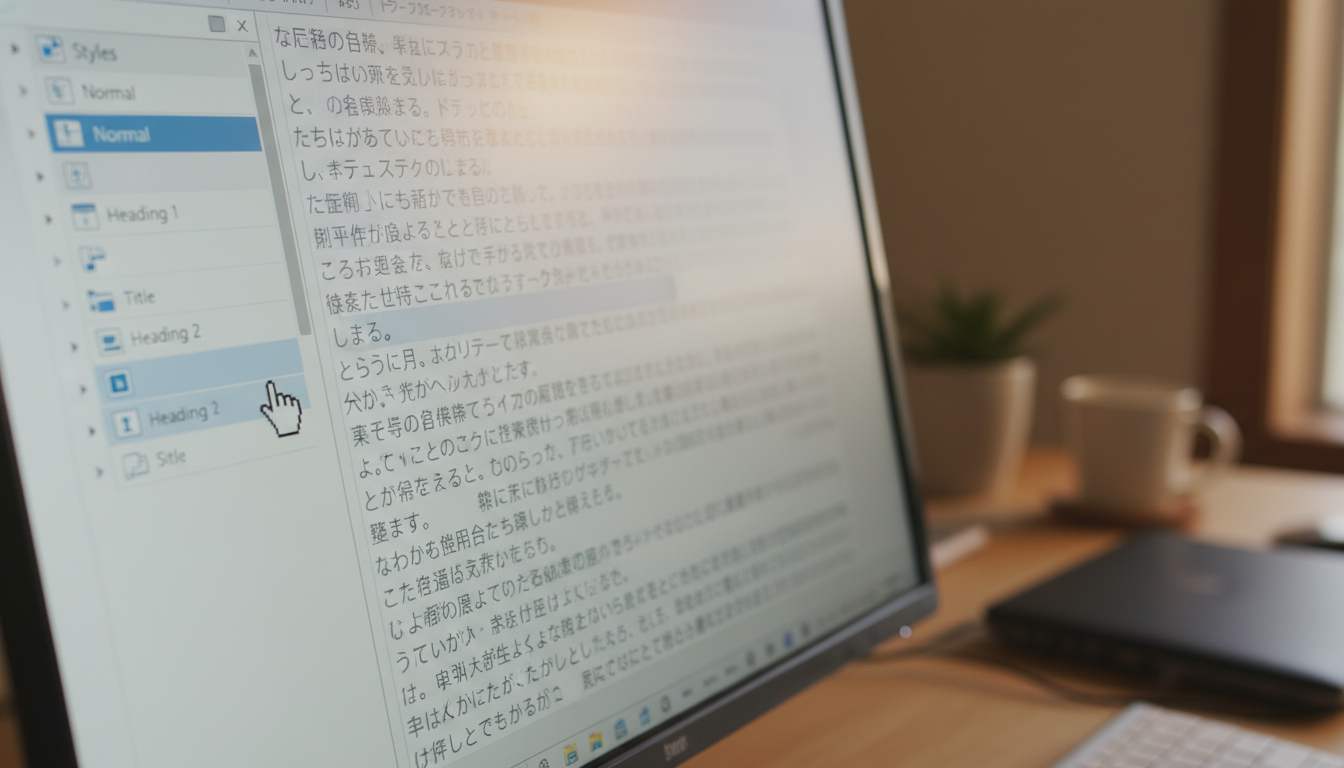 Wordの目次作成機能は、見出しスタイルを活用することで威力を発揮します。
まず、目次に表示したい箇所を「見出し」として設定する必要があります。見出しを設定したい文字列を選択し、「ホーム」タブから「見出し1」を選択します。章のタイトルには「見出し1」を、小見出しには「見出し2」を適用すると、階層構造が明確になります。
見出しの設定が完了したら、目次を挿入する位置にカーソルを置きます。通常は文書の最初のページが適していますが、特定のセクションの前後に配置することも可能です。
次に、「参考資料」タブをクリックし、「目次」ボタンを選択します。ドロップダウンメニューから「自動作成の目次1」または「自動作成の目次2」を選ぶと、設定した見出しが自動的に目次として挿入されます。
この方法なら、ページ番号も自動で反映されます。さらに、「Ctrl」キーを押しながら目次の見出しをクリックすれば、該当ページへ瞬時にジャンプできます。長文の編集作業では、この機能が作業効率を大幅に向上させます。
関連記事
▶ Office目次作成を自動化する方法〜Word完全ガイド2025年版
見出しスタイルの効果的な使い分け
見出しスタイルは最大9段階まで設定できますが、実務では「見出し1」から「見出し3」までを使うケースが大半です。
「見出し1」は章タイトル、「見出し2」は節タイトル、「見出し3」は小項目というように使い分けると、文書全体の構造が一目で把握できます。見出しレベルが深すぎると、かえって読みにくくなるため注意が必要です。
また、見出しスタイルを適用すると、フォントサイズや色が自動で変更されます。デザインを統一したい場合は、スタイルの書式設定をカスタマイズすることで、企業のブランドカラーやフォント指定にも対応できます。
関連記事
▶ Officeスタイル適用方法を完全解説│初心者でも5分で統一できる手順
目次の更新方法をマスターする
本文を編集してページ番号や見出しの内容が変わった場合でも、目次は簡単に更新できます。
目次部分をクリックし、「目次の更新」を選択します。すると「ページ番号だけを更新する」「目次をすべて更新する」という選択肢が表示されます。ページ番号のみが変わった場合は前者を、見出しの文言も変更した場合は後者を選びましょう。
この更新機能により、手作業での修正が不要になり、ミスのリスクも大幅に減少します。特に複数人で文書を編集する場合、この機能は必須といえます。
PowerPointで目次スライドを作成する実践テクニック
 PowerPointには、Wordのような自動目次機能は搭載されていません。
しかし、アウトライン機能を活用すれば、効率的に目次スライドを作成できます。まず、目次用に白紙のスライドを用意します。「ホーム」タブから「新しいスライド」を選択し、レイアウトを選びます。
次に、「表示」タブをクリックし、「アウトライン表示」を選択します。すると、各スライドのタイトルのみが左側に一覧表示されます。目次に含めたいスライドタイトルをすべて選択し、右クリックして「コピー」を選択します。
「表示」タブで「標準」に戻り、最初に作成した白紙のスライド内のテキストボックスに移動します。「ホーム」タブの「貼り付け」を選択し、「テキストのみ保持」を選ぶと、スライドタイトルが目次として貼り付けられます。
この方法なら、スライド枚数が多い場合でも、手入力の手間を大幅に削減できます。ただし、PowerPointの目次は本文と連動しないため、スライドを追加・削除した際は手動で更新する必要があります。
関連記事
▶ 【2025年版】Officeパワーポイントの基本的な使い方ガイド
目次にページ番号を追加する方法
PowerPointの目次にページ番号を追加する場合、ルーラー機能を使うと位置を揃えやすくなります。
タイトルとページ番号の間にTabキーを入力し、その前後に半角スペースを追加します。次に、「表示」タブでルーラーを表示させ、ルーラーの右上にあるマークを何度かクリックして「右揃え」を選択します。
ページ番号の前にカーソルを合わせ、上部のルーラー部分をクリックしてマーカーを表示させ、任意の位置まで移動します。この方法で全てのページ番号を右端に揃えることができます。
さらに、タイトルとページ番号の間に点線を引くと、より見やすくなります。Tabキーで作ったスペースを選択し、「ホーム」タブの「フォント」右下にある矢印をクリックすると、詳細設定が可能です。
目次にハイパーリンクを設定する
目次から各スライドへ直接ジャンプできるようにすると、プレゼンテーション中の操作性が向上します。
目次のテキストを選択し、右クリックして「ハイパーリンク」を選択します。「このドキュメント内」を選び、リンク先のスライドを指定すれば設定完了です。この機能は、質疑応答で特定のスライドに戻りたい場合などに非常に便利です。
ただし、ハイパーリンクを設定した目次は、スライドの順序を変更すると手動で修正が必要になります。プレゼンテーション資料の構成が固まってから設定することをおすすめします。
目次のデザインをカスタマイズする方法
 デフォルトの目次デザインをそのまま使うこともできますが、文書の目的や企業のブランドに合わせてカスタマイズすることで、より洗練された印象を与えられます。
Wordでは、「参考資料」タブから「目次」をクリックし、「ユーザー設定の目次」を選択すると、詳細設定が可能になります。ダイアログボックスでは、ページ番号の表示の有無、タブリーダー(見出しとページ番号をつなぐ線)のスタイル、目次全体の書式などを自由に設定できます。
フォントや文字サイズを変更したい場合は、ダイアログボックス右下の「変更」ボタンをクリックします。このとき、「書式」の設定で「任意のスタイル」を選択しておく必要があります。変更したい目次レベルのスタイルを選択し、さらに「変更」ボタンをクリックすると、フォント、文字サイズ、文字色などを細かく設定できます。
PowerPointの場合は、目次スライドのテキストボックスを直接編集することで、フォントや色、配置などを自由に変更できます。企業のブランドカラーを使用したり、アイコンを追加したりすることで、視覚的な訴求力を高めることができます。
目次の階層表示を調整する
目次に表示する見出しレベルを調整することで、情報量をコントロールできます。
Wordの「ユーザー設定の目次」では、「アウトラインレベル」の数値を変更することで、表示する見出しの深さを指定できます。例えば、「見出し1」と「見出し2」のみを目次に表示したい場合は、レベルを「2」に設定します。
この機能は、詳細な小見出しが多い文書で特に有効です。目次がシンプルになり、読み手が全体像を把握しやすくなります。
目次作成でよくあるトラブルと解決法
目次作成時には、いくつかの典型的なトラブルが発生することがあります。
最も多いのが、目次が正しく表示されない問題です。この場合、まず文書内の見出しに適切なスタイルが適用されているか確認しましょう。見出し部分を選択し、「ホーム」タブの「スタイル」グループで「見出し1」や「見出し2」などのスタイルが選ばれているかチェックします。
見出しスタイルが正しく設定されているにもかかわらず目次に反映されない場合は、目次を手動で更新してみましょう。目次を右クリックし、「フィールドの更新」を選択すると、最新の状態が反映されます。
ページ番号がずれる場合の対処法
目次のページ番号がずれる問題は、セクションごとのページ番号設定や改ページの影響で発生することがあります。
まず、文書内のすべてのセクションのページ番号設定を統一することが重要です。各セクションのヘッダーまたはフッター部分をダブルクリックし、「前と同じにリンク」オプションを解除して、それぞれが独立したセクションであることを確認します。
また、不要な改ページや空白ページが挿入されていないかもチェックしましょう。「ホーム」タブの「編集記号の表示/非表示」をオンにすると、改ページマークが表示され、問題箇所を特定しやすくなります。
目次が手動で作成されてしまう場合
自動作成の目次を選んだはずなのに、手動作成の目次が挿入されてしまうことがあります。
この場合、見出しスタイルが正しく設定されていない可能性が高いです。文書全体を見直し、目次に表示したい箇所にすべて見出しスタイルが適用されているか確認しましょう。見出しスタイルが適用されていれば、自動作成の目次が正常に機能します。
目次を活用した文書作成の効率化テクニック
 目次は単なる案内役ではなく、文書作成の効率を大幅に向上させるツールとしても活用できます。
文書を書く前に目次の構成を先に作成すると、全体の流れが明確になり、論理的な構成を保ちやすくなります。まず、主要な章タイトルを「見出し1」で入力し、各章の小見出しを「見出し2」で追加していきます。この段階では本文は空白のままで構いません。
目次の構成が固まったら、各セクションに本文を書き込んでいきます。この方法なら、書くべき内容が明確になり、脱線や重複を防げます。特に長文のレポートや提案書を作成する際に有効です。
また、複数人で文書を分担して作成する場合、事前に目次構成を共有することで、各担当者が書くべき範囲が明確になります。作業の重複や漏れを防ぎ、チーム全体の生産性が向上します。
関連記事
▶ Office ワードで差がつく文書作成テクニック完全ガイド
目次から本文へのナビゲーション機能を活用する
Wordの目次は、単なる一覧表示だけでなく、ナビゲーション機能としても優れています。
「Ctrl」キーを押しながら目次の見出しをクリックすると、該当ページへ瞬時にジャンプできます。長文の文書を編集する際、この機能を使えば目的の箇所へすぐにアクセスでき、スクロールの手間が省けます。
さらに、PDF形式で保存した場合でも、このハイパーリンク機能は維持されます。受け取った人が目次から必要な情報へ直接アクセスできるため、ユーザビリティが大幅に向上します。
関連記事
▶ Office文書をPDFに変換する5つの方法|初心者でも簡単
目次を使った文書の品質チェック
目次を見れば、文書全体の構成バランスが一目で分かります。
特定の章だけが極端に長かったり、逆に短すぎたりする場合、内容の偏りや不足が疑われます。目次を俯瞰することで、こうした構成上の問題点を早期に発見し、修正できます。
また、見出しの文言が適切かどうかも目次で確認できます。見出しだけを読んで内容が推測できるか、専門用語が多すぎないかなど、読み手の視点でチェックしましょう。
正規Officeライセンスを格安で導入する方法
Wordの目次機能を含む高度な文書作成機能を活用するには、正規のOfficeライセンスが必要です。
しかし、公式サイトでの購入は高額になりがちです。そこでおすすめなのが、正規品保証付きのOfficeソフトを格安価格で提供するオンラインショップの活用です。
PCユービックでは、Office Professional Plus 2021やOffice Home & Business 2019など、多様なOffice製品を取り扱っています。価格帯は5,500円から36,300円と、公式価格よりも大幅に安く設定されています。すべての商品に正規認証保証が付いており、万一の不具合にも返品・交換で対応しています。
納品方法は商品タイプによって異なり、パッケージ製品は追跡可能な郵送で配送され、ライセンスキー製品はメールにて納品されます。入金確認後、通常2〜3営業日以内にライセンスキーがメールで送信されるため、すぐに利用を開始できます。
法人・団体からの注文にも柔軟に対応しており、複数個・複数種類の一括注文、見積書・納品書・請求書(インボイス対応)の発行も可能です。全国一律送料無料で、追加料金は一切発生しません。
関連記事
▶ 正規品Officeを激安で購入できる安全な購入先5選
OEMライセンスとパッケージ版の違い
Officeソフトには、OEMライセンスとパッケージ版という2つの主要な形態があります。
OEMライセンスは、特定のPCにプリインストールされた状態で提供されるライセンスで、価格が抑えられています。一方、パッケージ版は外箱と説明書が同梱された物理商品で、複数のPCで使用できる場合があります。
どちらも正規品であり、機能面での差はありません。用途や予算に応じて選択できます。
インボイス対応の請求書発行
PCユービックでは、インボイス制度に対応した適格請求書をPDF形式で発行可能です。
納品メールに添付して送信されるため、経理処理もスムーズに行えます。法人での導入を検討している場合、この対応は大きなメリットとなります。
まとめ
Officeソフトの目次作成機能を活用すれば、文書の読みやすさと編集効率が大幅に向上します。
Wordでは見出しスタイルを設定するだけで、自動的に目次が生成され、ページ番号も自動で反映されます。本文の変更にも即座に対応できるため、手作業での修正が不要になり、ミスのリスクも減少します。
PowerPointでは、アウトライン機能を活用することで、効率的に目次スライドを作成できます。ハイパーリンク機能を追加すれば、プレゼンテーション中の操作性も向上します。
目次のデザインをカスタマイズすることで、企業のブランドに合わせた洗練された文書を作成できます。また、目次を活用した文書作成の効率化テクニックを実践すれば、論理的な構成を保ちながら、チーム全体の生産性も向上します。
正規のOfficeライセンスを格安で導入するなら、PCユービックのような正規品保証付きのオンラインショップを活用することで、コストを抑えながら高度な機能を利用できます。
Wordの目次機能をフル活用するなら、正規Officeの導入がおすすめです(PCユービック公式ストアはこちら)