Office製品の使い方ガイド
Office索引の作成方法を完全解説!Word文書を見やすくする実践テクニック

12月
長文のレポートやマニュアルを作成する際、「どこに何が書いてあるのか分からない」と感じたことはありませんか?
そんな悩みを解決してくれるのが、Wordの「索引機能」です。索引を設定すれば、重要なキーワードとそのページ番号が一覧表示され、読者が必要な情報へ素早くアクセスできるようになります。
本記事では、Office(Word)で索引を作成する方法を、初心者の方にも分かりやすく解説します。索引登録から自動生成、更新方法まで、実務で使える手順を丁寧に紹介していきますので、ぜひ最後までお読みください。
Wordの索引機能をフル活用するなら、正規Officeの導入がおすすめです(PCユービック公式ストアはこちら)
索引とは?~文書を見やすくする重要な機能~
索引とは、文書内の重要なキーワードをアルファベット順または五十音順に並べ、そのキーワードが登場するページ番号を示した一覧表のことです。
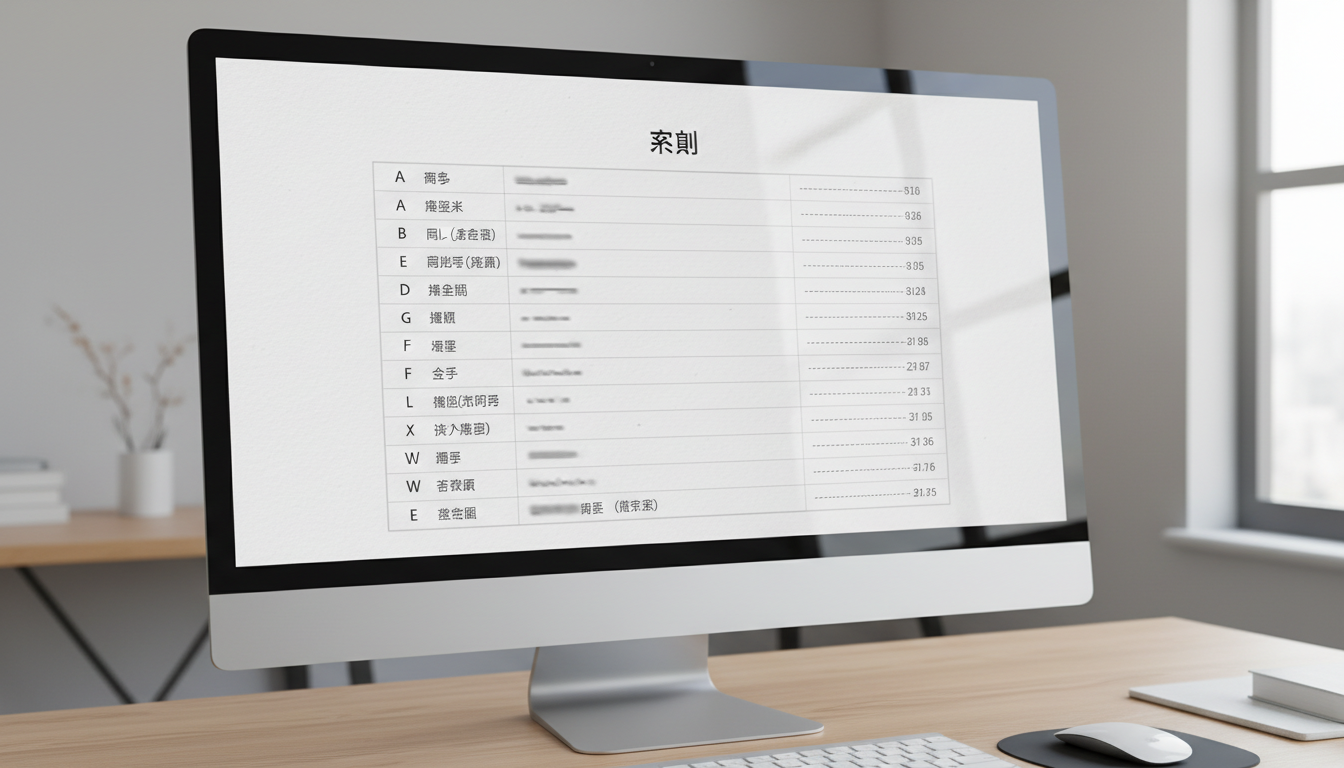 たとえば、専門書や技術マニュアルの巻末に設けられている索引ページを思い浮かべてください。「相互参照」という項目があれば、その横に「60, 85」といったページ番号が記載されています。これにより、読者は該当ページへ直接ジャンプできるわけです。
索引は単なる飾りではありません。文書の検索性を高め、読者が求める情報へ素早くたどり着けるようにする、実用的な機能なのです。特に100ページを超えるような長文文書では、索引の有無が読みやすさを大きく左右します。
関連記事
▶ Office目次作成方法を完全解説〜Word・PowerPointで使える実践テクニック
索引が必要な文書とは
すべての文書に索引が必要なわけではありません。一般的に、以下のような文書で索引が活用されます。
- 学術論文や研究レポート
- 技術マニュアルや操作説明書
- 専門書や教科書
- 社内規程集や業務マニュアル
- 長編の企画書や提案書
これらの文書では、特定の用語や概念を繰り返し参照する必要があるため、索引があると格段に使いやすくなります。
索引作成の基本ステップ~2段階のプロセス~
Wordで索引を作成する作業は、大きく分けて2つのステップで構成されます。
まず第一に、文書の本文中に「索引項目」を登録する作業があります。これは、どの言葉を索引に載せるかを指定する作業です。次に、すべての索引項目の登録が完了したら、それらを自動的に集約して「索引ページ」を作成します。
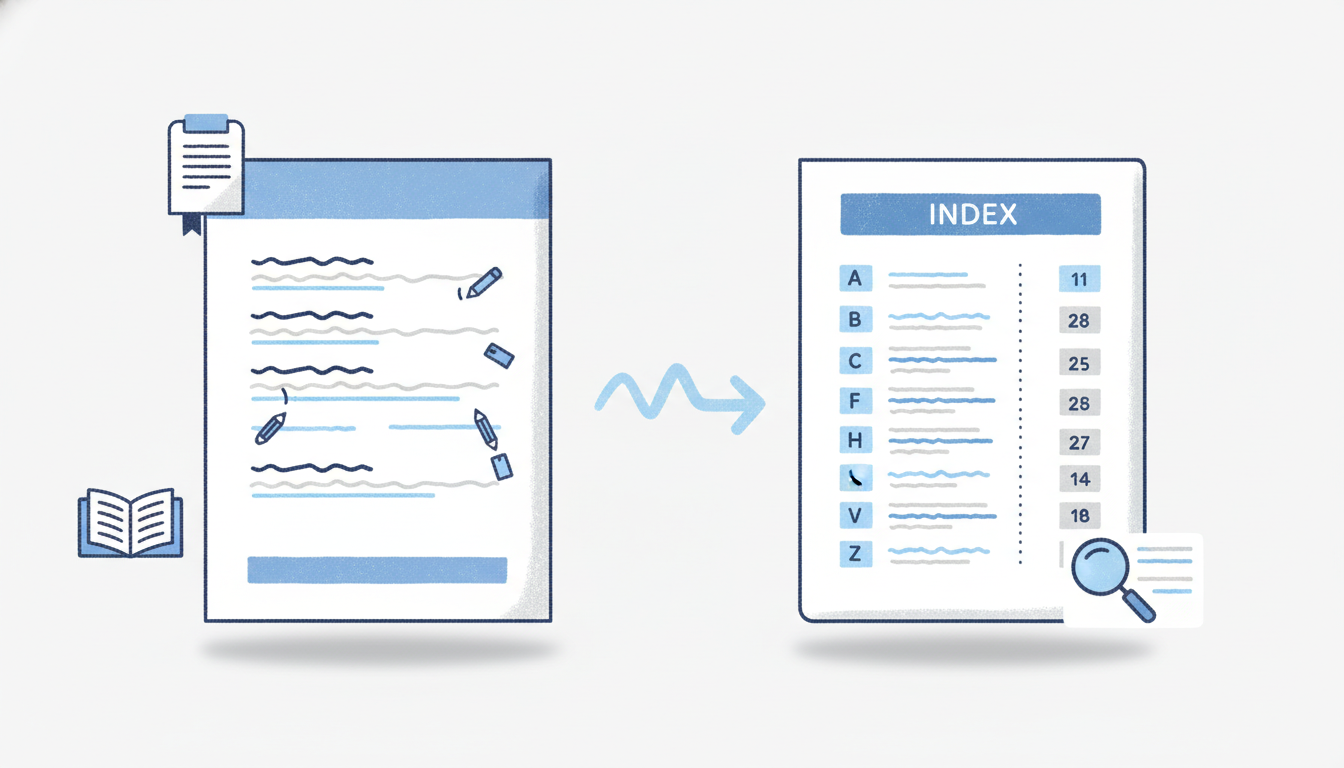 この2段階のプロセスを理解しておくことが、索引作成をスムーズに進めるコツです。一度にすべてを完成させようとせず、まずは索引項目の登録に集中し、その後で索引ページを生成するという流れを意識しましょう。
索引項目登録の重要性
索引の質は、どの言葉を索引項目として登録するかで決まります。重要なキーワードを漏らさず登録することが、使いやすい索引を作る第一歩です。
登録する際は、読者の視点に立って考えることが大切です。「この文書を読む人は、どんな言葉で情報を探すだろうか?」という問いかけを常に意識しましょう。
索引項目の登録方法~実践的な手順~
それでは、実際にWordで索引項目を登録する方法を見ていきましょう。
基本的な登録手順
索引項目を登録するには、まず文書内で索引に載せたい言葉を選択します。たとえば「オフセット印刷」という用語を索引項目にする場合、その文字列をドラッグして選択状態にします。
次に、リボンの「参考資料」タブを開き、「索引」グループにある「索引登録」ボタンをクリックします。すると、「索引登録」ダイアログボックスが表示されます。
ダイアログボックスには、選択した文字列が自動的に「索引」フィールドに入力され、「読み」フィールドにはそのよみがなが表示されます。内容を確認したら、「登録」ボタンをクリックすれば登録完了です。
ショートカットキーで効率アップ
索引項目を次々と登録していく際は、ショートカットキーを活用すると作業効率が大幅に向上します。
具体的な手順は以下の通りです。まず、索引項目にしたい言葉をドラッグして選択します。次に「Alt + Shift + X」キーを押すと、索引登録ダイアログが開きます。内容を確認して「M」キーを押せば登録完了です。
この方法なら、マウスを使わずにキーボード操作だけで素早く登録できます。
索引項目フィールドの確認方法
登録した索引項目は、本文中に「XEフィールド」として挿入されます。このフィールドは通常非表示になっていますが、表示・非表示を切り替えることができます。
表示するには、リボンの「ホーム」タブにある「段落」グループの「編集記号の表示/非表示」ボタンをクリックします。すると、登録した索引項目が波括弧{}で囲まれた形で表示されます。
索引項目の内容を変更したい場合は、このXEフィールドを直接編集することも可能です。
出典
アンテナハウス株式会社「Microsoft Wordによる索引作成の基本操作と効率アップの方法」
(2025年4月16日更新)より作成
階層構造を持つ索引の作成~親子関係の設定~
索引をより分かりやすくするために、階層構造を持たせることができます。これは、親となる索引項目の下に、子となる索引項目を配置する方法です。
 階層化のメリット
たとえば、「差し込み」という親項目の下に、「データファイル形式」「テンプレート」「フィールド」といった子項目を配置すると、関連する情報がグループ化されて見やすくなります。
これらの用語は他の文脈でも使われる一般的な言葉ですが、「差し込み」という親項目の下にまとめることで、差し込み印刷に関連する項目であることが明確になります。
関連記事
▶ Office差し込み印刷の使い方〜初心者でもできる完全ガイド
階層化の設定方法
階層化された索引項目を登録するには、索引登録ダイアログで「メイン」フィールドに親項目を、「サブ」フィールドに子項目を入力します。
たとえば、「差し込み」を親項目、「データファイル形式」を子項目にする場合、メインに「差し込み」、サブに「データファイル形式」と入力して登録します。
このようにして登録すると、索引ページでは親項目の下に字下げされた形で子項目が表示されます。
出典
アンテナハウス株式会社「Microsoft Wordによる索引作成の基本操作と効率アップの方法」
(2025年4月16日更新)より作成
索引ページの自動生成~登録した項目を一覧化~
すべての索引項目の登録が完了したら、いよいよ索引ページを作成します。Wordには索引を自動生成する機能が備わっているため、手作業で一覧表を作る必要はありません。
索引の挿入手順
索引ページを作成したい位置にカーソルを置きます。通常は文書の最後に索引ページを設けることが多いでしょう。
次に、リボンの「参考資料」タブを開き、「索引」グループにある「索引の挿入」ボタンをクリックします。すると、「索引」ダイアログボックスが表示されます。
ダイアログボックスでは、索引のスタイルや書式を選択できます。「印刷イメージ」を確認しながら、好みの設定を選びましょう。設定が完了したら「OK」ボタンをクリックすると、索引が自動的に生成されます。
索引のスタイル設定
索引ダイアログボックスでは、以下のような設定が可能です。
- ページ番号を右揃えにするかどうか
- タブリーダー(ページ番号までの点線など)の種類
- 書式スタイル(クラシック、エレガント、ファンシーなど)
- 頭文字の分類表示
これらの設定を調整することで、文書の雰囲気に合った索引ページを作成できます。
索引の更新方法
本文を編集してページ番号が変わったり、新しい索引項目を追加したりした場合は、索引を更新する必要があります。
索引全体を選択し、右クリックして「フィールドの更新」を選択するか、F9キーを押すことで索引が最新の状態に更新されます。この操作により、ページ番号の変更や新規項目の追加が反映されます。
出典
イシダ印刷株式会社「【Word】索引の作り方(登録、挿入)」
より作成
索引作成の効率化テクニック~時間短縮のコツ~
索引項目の登録作業は、文書の規模によっては非常に時間がかかります。ここでは、作業を効率化するためのテクニックをいくつか紹介します。
 検索機能を活用した一括登録
同じ用語が文書内に複数回登場する場合、検索機能を使って一括で索引項目を登録できます。
「検索と置換」ダイアログ(Ctrl+H)を開き、検索する文字列に索引項目にしたい用語を入力します。「すべて検索」をクリックすると、該当するすべての箇所が選択状態になります。この状態で索引登録ダイアログを開けば、すべての箇所に一度に索引項目を設定できます。
よみがなの自動入力を確認
日本語の索引項目を登録する際、「読み」フィールドには自動的によみがなが入力されます。ただし、この自動入力が正しくない場合もあるため、必ず確認しましょう。
特に専門用語や固有名詞の場合、よみがなが誤って認識されることがあります。よみがなは索引の並び順を決定する重要な要素なので、正確に入力することが大切です。
索引項目の統一ルールを決める
索引項目の表記方法について、事前にルールを決めておくと作業がスムーズになります。
たとえば、英語の略語は大文字で統一するか、カタカナ表記と英語表記のどちらを優先するか、といった点を決めておきましょう。表記が統一されていないと、同じ意味の項目が別々に表示されてしまい、索引の使い勝手が悪くなります。
出典
アンテナハウス株式会社「Microsoft Wordによる索引作成の基本操作と効率アップの方法」
(2025年4月16日更新)より作成
関連記事
▶ Officeスタイル適用方法を完全解説│初心者でも5分で統一できる手順
索引作成時のよくある問題と解決策
索引を作成する際には、いくつかの問題に直面することがあります。ここでは、よくある問題とその解決策を紹介します。
索引項目が表示されない
索引項目を登録したはずなのに、索引ページに表示されない場合があります。これは、XEフィールドが非表示になっているか、削除されてしまった可能性があります。
「編集記号の表示/非表示」ボタンをクリックして、XEフィールドが存在するか確認しましょう。フィールドが存在する場合は、索引を更新(F9キー)することで表示されるはずです。
ページ番号がずれている
本文を編集した後、索引のページ番号が実際のページと一致しないことがあります。これは索引が更新されていないためです。
索引全体を選択してF9キーを押すか、右クリックして「フィールドの更新」を選択すれば、最新のページ番号に更新されます。
同じ項目が重複して表示される
同じ意味の項目が別々に表示されてしまう場合、「読み」フィールドの内容が異なっている可能性があります。
XEフィールドを表示して、各索引項目の「読み」フィールドが統一されているか確認しましょう。表記が異なる場合は、手動で修正する必要があります。
まとめ~索引機能で文書の価値を高めよう~
本記事では、Wordの索引機能について、基本的な作成方法から効率化のテクニックまで詳しく解説しました。
索引は、長文文書の検索性を高め、読者が必要な情報へ素早くアクセスできるようにする重要な機能です。索引項目の登録から索引ページの自動生成まで、2段階のプロセスを理解すれば、誰でも簡単に索引を作成できます。
階層構造の活用やショートカットキーの利用など、効率化のテクニックを取り入れることで、作業時間を大幅に短縮できるでしょう。また、よくある問題とその解決策を知っておけば、トラブルにも冷静に対処できます。
索引機能を使いこなすことで、あなたの文書はより読みやすく、価値の高いものになります。ぜひ今日から実践してみてください。
Wordの索引機能をフル活用するなら、正規Officeの導入がおすすめです(PCユービック公式ストアはこちら)