Office製品の使い方ガイド
Officeリボンカスタマイズ完全ガイド〜作業効率を劇的に上げる設定方法

12月
Officeリボンカスタマイズで作業効率が変わる理由
Word・Excel・PowerPointを使っていて、「よく使う機能がどこにあるか分からない」「毎回タブを切り替えるのが面倒」と感じたことはありませんか?
実は、Officeのリボンは自分好みにカスタマイズできます。よく使う機能を一箇所にまとめたり、不要なタブを非表示にしたりすることで、作業効率を劇的に向上させることが可能です。
リボンとは、Officeアプリケーションのウィンドウ上部に表示される「ホーム」「挿入」「ページレイアウト」などのタブとコマンドボタンが並ぶ領域のこと。このリボンをカスタマイズすることで、自分の作業スタイルに最適化された環境を構築できます。
本記事では、初心者でも簡単に設定できるリボンカスタマイズの手順から、作業効率を高める実践的なテクニックまで、画像付きで丁寧に解説します。
 リボンカスタマイズの基本〜まずは設定画面を開こう
リボンのカスタマイズは、「リボンのユーザー設定」画面から行います。
設定画面を開く方法は2つあります。1つ目は、リボンのタブ部分(「ホーム」や「挿入」などの文字がある場所)を右クリックして、表示されるメニューから「リボンのユーザー設定」を選択する方法です。2つ目は、「ファイル」タブをクリックして「オプション」を選び、左側のメニューから「リボンのユーザー設定」を選択する方法です。
どちらの方法でも同じ設定画面が開きます。この画面には、左側に「リボンに追加できる機能の一覧」、右側に「現在のリボンタブのメニュー」が表示されます。
設定画面の見方と基本操作
設定画面の右側には、「メインタブ」という項目があり、その下に「ホーム」「挿入」「描画」などのタブ名が並んでいます。各タブの左側にある「+」マークをクリックすると、そのタブに含まれるグループやコマンドが展開されます。
左側の「コマンドの選択」というプルダウンメニューからは、「基本的なコマンド」「すべてのコマンド」「リボンにないコマンド」などを選択できます。「すべてのコマンド」を選ぶと、Officeで使える全ての機能が表示されるので、探している機能を見つけやすくなります。
画面下部には「新しいタブ」「新しいグループ」「名前の変更」「削除」などのボタンが配置されており、これらを使ってリボンをカスタマイズしていきます。
関連記事
▶ Officeテーマのカスタマイズ完全ガイド〜初心者でもできる設定方法
新しいタブを作成して自分専用メニューを構築する
リボンカスタマイズの醍醐味は、自分専用のタブを作成できることです。
例えば、ファイルを開いたり保存したりする操作や、表示倍率の変更など、作業の最初や最後によく使う機能をまとめた「ファイル関連」というタブを作成すると便利です。
新しいタブの追加手順
新しいタブを追加するには、まず右側の「メインタブ」内で、新しいタブを表示させたい位置の直前にあるタブをクリックします。例えば、「ファイル」タブの隣に新しいタブを作りたい場合は、「ホーム」タブをクリックします。
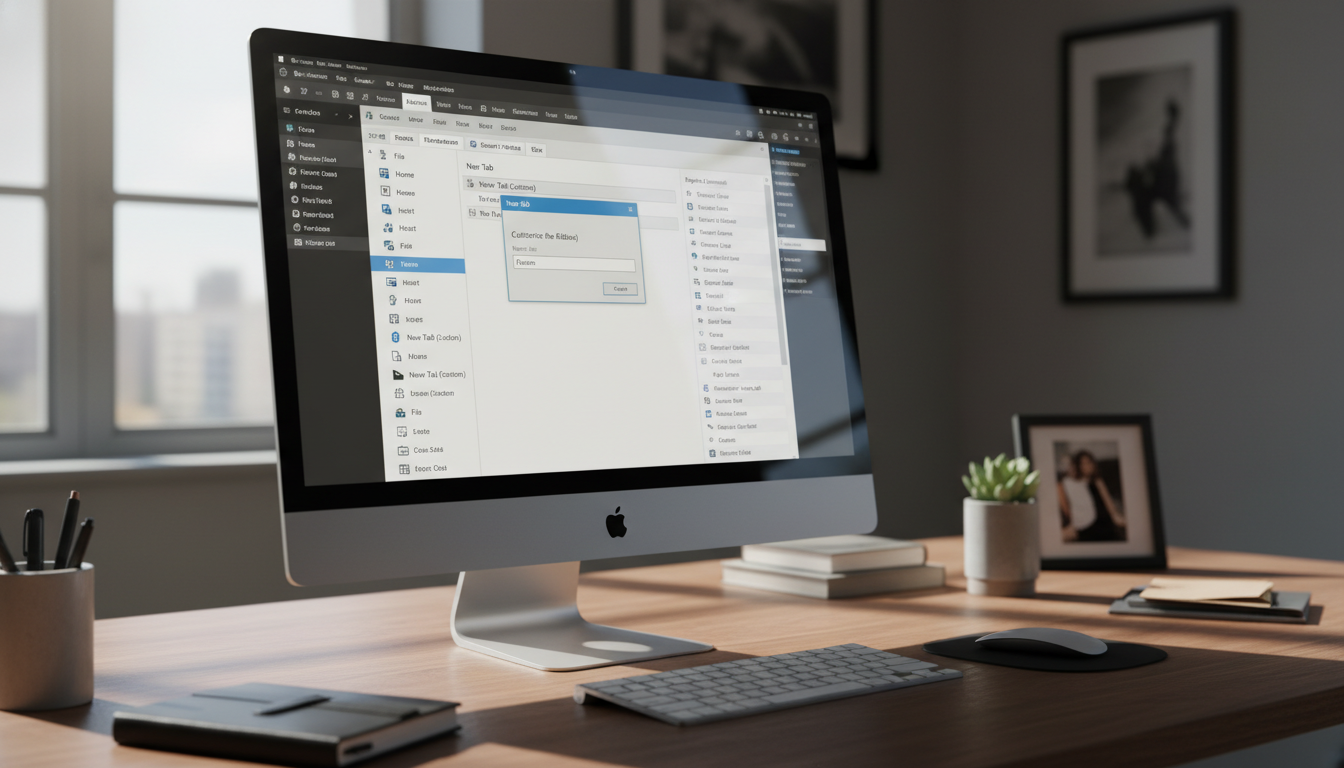
次に、画面下部の「新しいタブ」ボタンをクリックします。すると、選択したタブの上に「新しいタブ(ユーザー設定)」と「新しいグループ(ユーザー設定)」という2つの項目が追加されます。タブには必ず1つ以上のグループが必要なため、タブとグループが同時に作成される仕組みです。
 タブとグループの名前を変更する
追加された「新しいタブ(ユーザー設定)」を選択し、「名前の変更」ボタンをクリックします。表示されるダイアログボックスに任意の名前(例:「ファイル関連」)を入力してOKボタンを押すと、タブ名が変更されます。
同様に、「新しいグループ(ユーザー設定)」も選択して名前を変更できます。グループ名を変更する際は、アイコンも選択できるダイアログが表示されます。分かりやすいアイコンを選んでおくと、視覚的に機能を識別しやすくなります。
タブの位置を調整する方法
タブの表示順序を変更したい場合は、移動させたいタブを選択して、画面右側にある「▲(上へ)」「▼(下へ)」ボタンをクリックします。これで、タブの位置を自由に調整できます。
間違えて作成してしまった場合は、「削除」ボタンで削除できます。ただし、最初から用意されている「ホーム」や「挿入」などの既定のタブは削除ボタンを押しても消えないので、安心して操作してください。
よく使う機能をグループに追加する実践テクニック
タブとグループを作成したら、次は実際に機能(コマンド)を追加していきます。
コマンドの追加方法
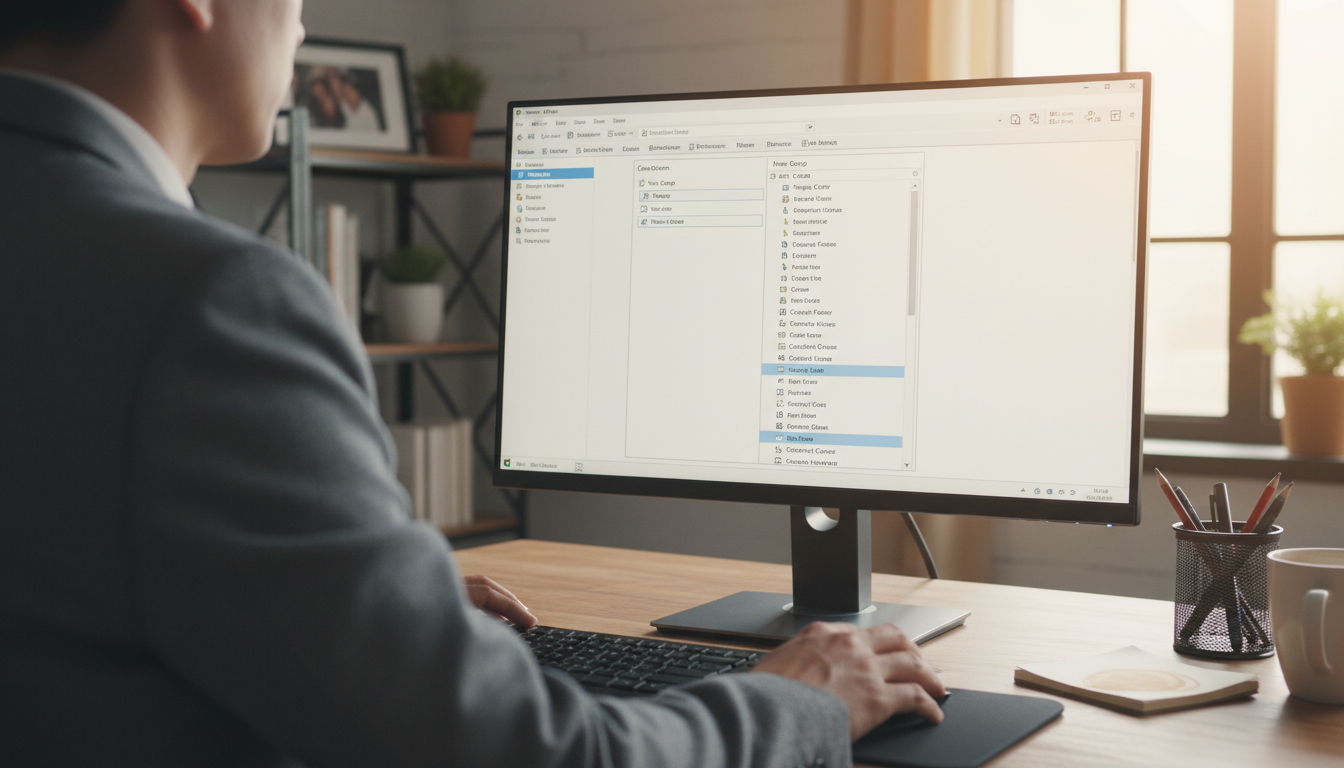
左側の「コマンドの選択」から「すべてのコマンド」を選択すると、Officeで使える全ての機能がアルファベット順に表示されます。追加したい機能を見つけたら、それをクリックして選択し、画面中央の「追加」ボタンをクリックします。
追加した機能は、右側で選択しているグループ内に配置されます。複数の機能を追加する場合は、この操作を繰り返します。
リボンから直接追加する便利な方法
実は、設定画面を開かなくても、リボン上の機能を右クリックして「クイック アクセス ツール バーに追加」を選択することで、よく使う機能を素早く登録できます。ただし、この方法で追加されるのはクイックアクセスツールバー(画面左上の小さなツールバー)であり、カスタムタブに追加するには設定画面からの操作が必要です。
 作業効率を上げるコマンド選定のコツ
どの機能を追加すべきか迷う場合は、自分の作業フローを振り返ってみましょう。例えば、Excelで頻繁にフィルター機能を使うなら「フィルター」コマンド、Wordで書式のコピー/貼り付けをよく使うなら「書式のコピー/貼り付け」コマンドを追加すると便利です。
PowerPointでは、図形の配置機能(「左揃え」「上下中央揃え」など)をまとめたグループを作成すると、プレゼン資料作成の効率が格段に向上します。タブを切り替える手間がなくなるため、作業のリズムが途切れません。
関連記事
▶ Office図形描画の基本から応用まで!実務で使える23のテクニック
既定のタブを非表示にしてリボンをスッキリさせる
リボンには多くのタブが表示されていますが、使わないタブは非表示にすることでスッキリとした作業環境を作れます。
「リボンのユーザー設定」画面の右側で、非表示にしたいタブのチェックボックスを外すだけです。例えば、「描画」タブや「校閲」タブをあまり使わない場合は、チェックを外すことで表示されなくなります。
ただし、チェックを外しても機能自体が削除されるわけではありません。必要になったら再度チェックを入れれば、すぐに表示を復元できます。
関連記事
▶ Windows 11 デスクトップ整理術〜作業効率が劇的に上がる15の方法
グループ内のコマンドを整理する
グループ内に追加したコマンドの順番も、「▲」「▼」ボタンで自由に変更できます。よく使う機能を上位に配置することで、さらに使いやすくなります。
また、「<区切り>」という項目を追加すると、グループ内に視覚的な区切り線を入れることができます。機能をカテゴリ別に分けたい場合に便利です。
カスタマイズしたリボンを他のPCでも使う方法
せっかくカスタマイズしたリボンは、他のPCでも使いたいですよね。
Officeでは、カスタマイズ内容をファイルとしてエクスポート(書き出し)し、別のPCでインポート(読み込み)することができます。
関連記事
▶ PC買い替え時のOfficeライセンス再利用の真実
エクスポートとインポートの手順
「リボンのユーザー設定」画面の下部にある「インポート/エクスポート」ボタンをクリックし、「すべてのカスタマイズをエクスポート」を選択します。保存場所とファイル名を指定して保存すると、拡張子が「.exportedUI」のファイルが作成されます。
このファイルを別のPCに移動し、同じく「インポート/エクスポート」ボタンから「カスタマイズ ファイルをインポート」を選択してファイルを読み込めば、カスタマイズ内容が反映されます。
複数のPCで同じOffice環境を構築したい場合や、PCを買い替えた際にも、この機能を使えばスムーズに設定を移行できます。
リボンカスタマイズで注意すべきポイント
リボンカスタマイズは便利ですが、いくつか注意点もあります。
まず、カスタマイズ内容はアプリケーションごとに保存されます。つまり、Excelでカスタマイズした内容は、Wordには反映されません。Word・Excel・PowerPointそれぞれで設定する必要があります。
既定のリボンに戻す方法
カスタマイズしすぎて元に戻したくなった場合は、「リボンのユーザー設定」画面の下部にある「リセット」ボタンをクリックします。「選択したリボン タブのみリセット」または「すべてのカスタマイズをリセット」を選べます。
すべてのカスタマイズをリセットすると、クイックアクセスツールバーの設定も初期状態に戻るので注意してください。
バージョンによる違い
Office 2019以降とMicrosoft 365では、リボンカスタマイズの機能がほぼ同じです。ただし、古いバージョン(Office 2007〜2016)では、一部の機能や操作方法が異なる場合があります。
特に、Office 2007〜2016では「共有ブック」機能を使う際に、クイックアクセスツールバーに「ブックの共有(レガシ)」を追加する必要があるなど、バージョン固有の設定が必要になることがあります。
関連記事
▶ Office 2021と2024の違いを徹底比較!選ぶべきバージョンは
まとめ〜リボンカスタマイズで作業効率を最大化しよう
Officeのリボンカスタマイズは、一度設定すれば長期的に作業効率を向上させる強力な機能です。
よく使う機能を一箇所にまとめたり、不要なタブを非表示にしたりすることで、タブ切り替えの手間が減り、作業のリズムが途切れません。特に、毎日Officeを使う方にとっては、数秒の時短が積み重なって大きな効率化につながります。
まずは、自分がよく使う機能を3〜5個ピックアップして、カスタムタブに追加してみましょう。慣れてきたら、さらに細かくカスタマイズして、自分だけの最適な作業環境を構築してください。
リボンカスタマイズと合わせて、最新のOfficeソフトを導入することで、さらに快適な作業環境を実現できます。
Office 2021 / 2024を安く導入したい方はこちら(PCユービック)
PCユービックでは、正規品保証付きのOffice製品を格安価格で提供しています。Office 2021 Pro Plusやoffice 2024 Home & Businessなど、用途に合わせた製品を選べます。全国一律送料無料で、ライセンスキーは入金確認後2〜3営業日以内にメールで送信されるため、すぐに使い始められます。法人のお客様には、インボイス対応の請求書発行や複数ライセンスの一括購入にも対応しています。