Office製品の使い方ガイド
Officeハイパーリンク設定方法〜初心者でもできる完全ガイド

12月
Officeソフトで資料を作成する際、「このリンクをクリックすればすぐに参考ページに飛べたら便利なのに・・・」と感じたことはありませんか?
ハイパーリンク機能を使えば、Word・Excel・PowerPointで作成した文書内に、Webページや別のファイル、同じ文書内の特定の場所へのリンクを簡単に設定できます。クリック一つで目的の情報にアクセスできるため、業務効率が大幅に向上するでしょう。
この記事では、Office初心者の方でも迷わず実践できるよう、ハイパーリンクの基本から応用テクニック、トラブル対処法まで徹底解説します。Word・Excel・PowerPointそれぞれの設定手順を画像付きで紹介し、実務ですぐに使える技術を網羅しました。
正規Officeライセンスの導入を検討されている方には、記事の最後でお得な情報もご案内しています。
Officeハイパーリンク機能とは?基本を理解しよう
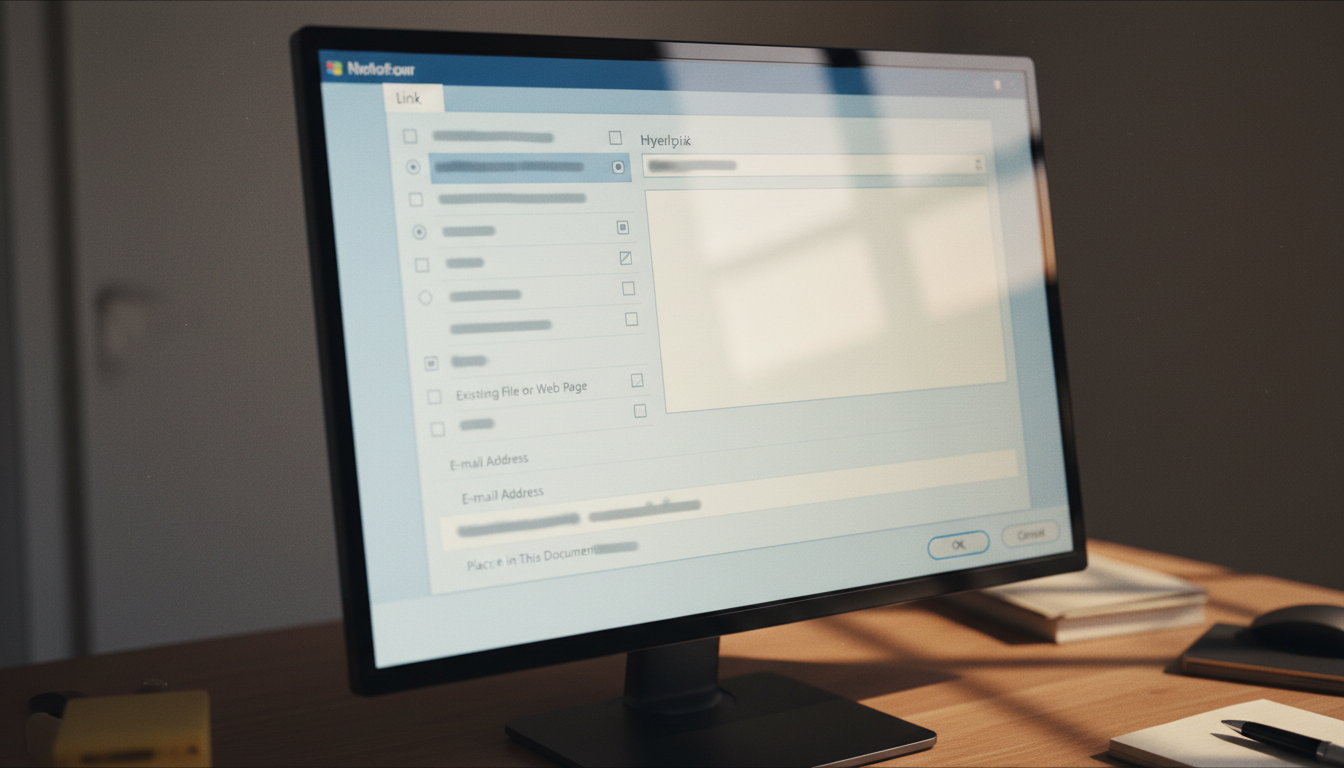
ハイパーリンクとは、文書内のテキストや画像に埋め込まれた「リンク」のことです。
クリックするだけでWebページを開いたり、PC内の別ファイルにアクセスしたり、同じ文書内の特定の場所に移動したりできます。Officeソフトでは、この機能を活用することで、情報へのアクセス性が飛躍的に高まります。
例えば、Excelで作成した売上管理表に、詳細データが記載された別シートへのリンクを設定すれば、クリック一つで必要な情報を参照できます。Wordで作成した報告書に参考資料のWebページリンクを挿入すれば、読み手はすぐに元情報を確認できるでしょう。PowerPointのプレゼン資料では、目次スライドから各セクションへのリンクを設定することで、スムーズな画面遷移が可能になります。
 ハイパーリンクを使うメリット
ハイパーリンク機能には、実務で役立つメリットが数多くあります。
- 必要な情報に素早くアクセスできる – 複数のファイルを開いたり検索したりする手間が省けます
- 資料作成を簡素化できる – 詳細情報は別ページに記載し、リンクで参照する形にすれば、本文がすっきりします
- チームメンバー間の情報共有を促進できる – 関連資料へのリンクを共有することで、全員が同じ情報にアクセスできます
- 複数のデータシートをつないでデータ分析を効率化できる – Excelで大量のデータを扱う際に特に有効です
- プレゼンテーションの操作性が向上する – PowerPointで非線形のプレゼンが可能になります
Officeで設定できるハイパーリンクの種類
Officeソフトでは、用途に応じて様々な種類のハイパーリンクを設定できます。
Webページへのリンクは、インターネット上のサイトに直接アクセスするリンクです。参考資料や関連情報を示す際に便利でしょう。ファイルやフォルダーへのリンクは、PC内の別のOfficeファイルやPDFなどを開くリンクです。関連資料をすぐに参照できます。
同じドキュメント内へのリンクは、Excelの別シートやWordの別ページなど、同じファイル内の特定の場所に移動するリンクです。目次機能としても活用できます。メールアドレスへのリンクは、クリックすると指定したメールアドレス宛の新規メール作成画面が開くリンクです。問い合わせ先を示す際に役立ちます。
Word・Excel・PowerPointでのハイパーリンク設定方法
それぞれのOfficeソフトでハイパーリンクを設定する具体的な手順を見ていきましょう。
基本的な操作は共通していますが、各ソフトならではの活用方法もあります。
Excelでハイパーリンクを設定する方法
Excelでは、セル内のテキストや画像にハイパーリンクを設定できます。
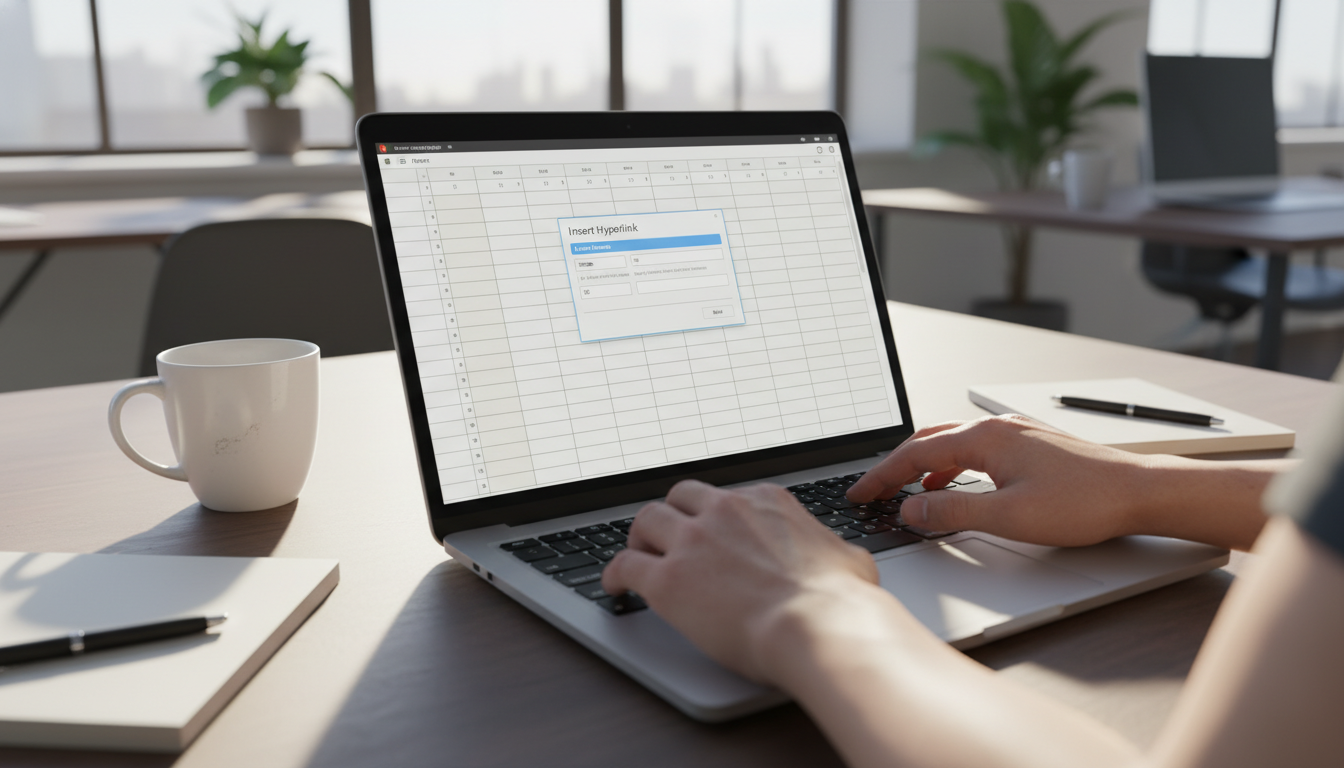
同じシート内にリンクを設定する場合は、まずハイパーリンクを設定したいセルを右クリックし、「リンク」を選択します。リンク先の「このドキュメント内」をクリックし、「セル参照を入力してください」の項目にリンク先のセル番号(例:A10)を入力して「OK」をクリックします。文字の色が変わり、カーソルの形も変化すれば設定完了です。
別のシートへのリンクを設定する場合は、同様に右クリックから「リンク」を選択し、「このドキュメント内」をクリックします。「セルの参照を入力してください」にリンク先のセル番号を入力し、「またドキュメント内の場所を選択してください」でリンク先のシートを選択して「OK」をクリックします。
Webページのリンクを設定する場合は、右クリックから「リンク」を選択し、リンク先の「ファイル、Webページ」をクリックします。「アドレス」の部分にWebページのURLを入力し、「OK」をクリックすれば完了です。
ファイルやフォルダーのリンクを設定する場合は、「ファイル、Webページ」を選択し、検索先の右側にある「∨」をクリックして、リンク先のファイルやフォルダーがある場所を選択します。リンク先にするファイルやフォルダーをクリックすると、「アドレス」の部分に選択したファイルやフォルダーの場所が表示されるので、「OK」をクリックします。
 Wordでハイパーリンクを設定する方法
Wordでは、文書内の任意の場所にハイパーリンクを設定できます。
基本的な設定方法はExcelと同様です。ハイパーリンクとして使用するテキスト、図、または画像を選択し、「挿入」タブから「リンク」→「リンクの挿入」を選択します。リンク先を指定する画面で、Webページ、ファイル、ドキュメント内の場所、メールアドレスなどから選択できます。
Wordならではの活用法として、目次機能との連携があります。文書内の見出しに「見出し」スタイルを適用しておくと、自動作成される目次の各項目がハイパーリンクとして機能し、クリックするだけで該当ページに移動できます。長い文書を作成する際に非常に便利でしょう。
また、ブックマーク機能を使えば、文書内の任意の場所に「しおり」を設定し、そこへのリンクを作成できます。「挿入」タブから「ブックマーク」を選択し、任意の名称を入力して追加します。その後、ハイパーリンク設定時に「このドキュメント内」からブックマーク名を選択すれば、その場所へのリンクが完成します。
関連記事
▶ Office目次作成を自動化する方法〜Word完全ガイド2025年版
PowerPointでハイパーリンクを設定する方法
PowerPointでは、スライド上のテキストや画像にハイパーリンクを設定できます。
ハイパーリンクとして使用するテキスト、図、または画像を選択し、「挿入」タブから「リンク」→「リンクの挿入」を選択します。リンク先として、Webページ、ファイル、プレゼンテーション内の特定のスライド、メールアドレスなどを指定できます。
PowerPointでは、スライド間のナビゲーションにハイパーリンクを活用すると効果的です。例えば、冒頭の目次スライドから各セクションの最初のスライドへリンクを設定すれば、プレゼン中に必要な箇所へ素早く移動できます。質疑応答で特定のスライドを見せたい時にも便利でしょう。
「リンクの挿入」画面で「このドキュメント内」を選択すると、プレゼンテーション内の全スライドが一覧表示されます。リンク先にしたいスライドを選択して「OK」をクリックすれば設定完了です。
ハイパーリンクの編集・削除方法
設定したハイパーリンクは、後から編集したり削除したりできます。
ハイパーリンクを編集する方法
リンク先を変更したい場合や、表示テキストを修正したい場合は、ハイパーリンクを編集します。
設定済みのハイパーリンクを右クリックし、「リンクの編集」または「ハイパーリンクの編集」を選択します。「ハイパーリンクの編集」画面が表示されるので、リンク先のアドレスや表示テキストを変更し、「OK」をクリックします。
表示テキストだけを変更したい場合は、セルまたはテキストボックスを選択して直接編集することもできます。ただし、この方法ではリンク先は変更されません。
ハイパーリンクを削除する方法
ハイパーリンクが不要になった場合は、簡単に削除できます。
ハイパーリンクを設定しているセルやテキストを右クリックし、「ハイパーリンクの削除」を選択します。文字の色が通常の黒に戻り、ハイパーリンクが解除されます。テキスト自体は残るため、内容はそのまま保持されます。
Excelで複数のセルのハイパーリンクを一括削除したい場合は、対象のセル範囲を選択し、右クリックから「ハイパーリンクの削除」を選択すると効率的です。
 ハイパーリンクが機能しない時のトラブル対処法
ハイパーリンクを設定したのに正しく動作しない・・・そんな時の対処法を紹介します。
リンク先のファイルやWebページが存在しない
最も多いトラブルは、リンク先のファイルが移動・削除されたり、Webページが閉鎖されたりしているケースです。
ファイルへのリンクの場合は、リンク先のファイルが元の場所に存在するか確認しましょう。ファイルを移動した場合は、ハイパーリンクを編集して新しいファイルパスを設定する必要があります。Webページへのリンクの場合は、ブラウザで直接URLを開いて、ページが存在するか確認してください。
絶対パスと相対パスの設定を確認する
ファイルへのリンクを設定する際、絶対パスと相対パスの違いを理解しておくことが重要です。
絶対パスは、ファイルの完全な場所を指定する方法(例:C:\Users\Username\Documents\資料.xlsx)です。相対パスは、現在のファイルからの相対的な位置を指定する方法です。
Officeファイルを別のPCに移動する場合、絶対パスで設定されたリンクは機能しなくなる可能性があります。複数のPCで使用する資料を作成する場合は、相対パスでの設定を検討しましょう。
Officeのセキュリティ設定を確認する
Officeのセキュリティ設定によって、ハイパーリンクが制限されている場合があります。
特にOutlookでハイパーリンクが設定できない場合は、メール形式が「テキスト形式」になっていないか確認してください。ハイパーリンク機能を使用するには、「HTML形式」または「リッチテキスト形式」に変更する必要があります。
また、Officeのバージョンが古い場合、最新の更新プログラムを適用することで問題が解決する可能性があります。「ファイル」→「アカウント」→「更新オプション」から更新を確認しましょう。
その他のよくあるトラブルと対処法
URLやファイルパスの入力ミスは意外と多いトラブルです。特に長いURLの場合、コピー&ペーストを使用すると確実でしょう。
セル内改行が影響している場合もあります。Excelでセル内に改行を含むテキストにハイパーリンクを設定すると、正しく機能しないことがあります。改行を削除するか、別のセルに分割することを検討してください。
HYPERLINK関数の記述エラーも確認ポイントです。関数を使用してハイパーリンクを設定している場合、引数の指定方法が正しいか、ダブルクォーテーションが適切に使われているかチェックしましょう。
 ハイパーリンク機能の実務活用テクニック
基本的な設定方法を理解したら、実務で役立つ応用テクニックも押さえておきましょう。
Excelでデータ管理を効率化する
大量のデータを扱うExcelでは、ハイパーリンクを活用することで作業効率が大幅に向上します。
例えば、売上管理の一覧表に各商品の詳細データシートへのリンクを設定すれば、クリック一つで詳細情報を参照できます。複数のワークブックにまたがるデータを扱う場合も、関連ファイルへのリンクを設定しておくと便利でしょう。
HYPERLINK関数を使えば、セルの値に応じて動的にリンク先を変更することも可能です。例えば、A列に商品コードが入力されている場合、B列に「=HYPERLINK(“詳細\”&A1&”.xlsx”, “詳細を開く”)」のような数式を入力すれば、商品コードに応じた詳細ファイルへのリンクが自動生成されます。
関連記事
▶ Officeデータ分析の方法〜Excel活用で業務効率を劇的に向上させる実践ガイド
Wordで読みやすい文書を作成する
長い報告書やマニュアルを作成する際、ハイパーリンクを活用すると読み手の利便性が向上します。
文書の冒頭に目次を配置し、各項目から該当ページへのリンクを設定すれば、読み手は興味のある部分に直接アクセスできます。参考資料や関連情報のWebページリンクを挿入すれば、読み手は元情報を簡単に確認できるでしょう。
脚注や補足説明へのリンクを設定することで、本文をすっきりさせつつ、詳細情報も提供できます。読み手は必要に応じて詳細を確認できるため、文書全体の可読性が向上します。
関連記事
▶ Office ワードで差がつく文書作成テクニック完全ガイド
PowerPointでインタラクティブなプレゼンを実現する
PowerPointでハイパーリンクを活用すると、非線形のプレゼンテーションが可能になります。
目次スライドから各セクションへのリンクを設定すれば、聴衆の関心や質問に応じて柔軟にスライドを切り替えられます。補足資料や詳細データへのリンクを用意しておけば、質疑応答時に素早く情報を提示できるでしょう。
外部のWebサイトや動画へのリンクを設定すれば、プレゼン中にリアルタイムで最新情報を参照することも可能です。ただし、インターネット接続が必要になるため、事前に接続環境を確認しておきましょう。
関連記事
▶ Officeプレゼンテーション作成コツ〜初心者でも伝わる資料を作る10の方法
正規Officeライセンスを格安で導入するなら
ハイパーリンク機能をはじめとするOfficeの便利な機能を活用するには、正規ライセンスの導入が不可欠です。
しかし、「Officeは高い」というイメージをお持ちの方も多いのではないでしょうか?実は、正規品保証付きのOfficeライセンスを格安価格で入手する方法があります。
PCユービックでは、Office Professional Plus 2021やOffice Home & Business 2019、最新のOffice 2024 Home & Businessなど、幅広いOffice製品を5,500円〜38,500円の価格帯で提供しています。すべての商品に正規認証保証が付いており、万一の不具合時には返品または交換で対応しているため、安心して導入できるでしょう。
法人のお客様には、複数ライセンスの一括購入、お見積書・納品書・請求書(インボイス対応)の発行など、柔軟な対応が可能です。中小企業のPC環境整備やテレワーク導入時のコスト削減に大きく貢献します。
ライセンスキーは入金確認後、通常2〜3営業日以内にメールで送信されるため、スピーディな導入が可能です。全国一律送料無料で、追加料金は一切発生しません。
Officeの導入や買い替えを検討されている方は、ぜひ一度チェックしてみてください。
正規品保証付きのOfficeライセンスをPCユービックでまとめてチェックする
まとめ
Officeのハイパーリンク機能は、文書作成やデータ管理の効率を大幅に向上させる強力なツールです。
Word・Excel・PowerPointそれぞれで、Webページ、ファイル、ドキュメント内の場所、メールアドレスなど、様々なリンク先を設定できます。基本的な設定方法は右クリックメニューやリボンから簡単に行えますし、HYPERLINK関数を使えば動的なリンク生成も可能です。
トラブルが発生した際は、リンク先の存在確認、パス設定の見直し、セキュリティ設定のチェックなどを行うことで、多くの問題を解決できるでしょう。実務では、データ管理の効率化、読みやすい文書作成、インタラクティブなプレゼンテーションなど、様々な場面でハイパーリンク機能を活用できます。
この記事で紹介した方法を実践して、Officeソフトをより便利に使いこなしてください。