Office製品の使い方ガイド
Office 脚注の設定方法〜Word・PowerPointで使える完全ガイド

12月
Officeの脚注機能とは?基本を理解しよう
論文やレポート、ビジネス文書を作成する際に「この情報の出典を示したい」「補足説明を加えたいけど本文が長くなりすぎる・・・」と感じたことはありませんか?
脚注機能を使えば、こうした課題を一気に解決できます。
脚注とは、文書内の特定の箇所に番号や記号を付け、その説明や引用元をページ下部や文書末尾に記載する機能です。Word・PowerPointといったOfficeソフトには、この脚注機能が標準搭載されており、クリック一つで簡単に設定できます。学術論文では必須の機能であり、ビジネス文書でも専門性を高める重要なツールとして活用されています。
 正規ライセンスのMicrosoft Officeをお得に導入するならこちら(PCユービック公式ストア)
脚注と文末脚注の違い〜用途に応じた使い分け
Officeソフトでは「脚注」と「文末脚注」の2種類が用意されています。
脚注は、各ページの下部に表示される注釈です。読者が該当箇所を読んだ直後にすぐ参照できるため、補足情報や引用元を示す際に便利でしょう。一方、文末脚注は文書全体の最後にまとめて表示される注釈で、長文の論文や書籍など、多数の注釈がある場合に適しています。すべての注釈が一箇所に集約されるため、参考文献リストのような使い方ができます。
脚注が適しているケース
短い補足説明を加えたい場合や、読者がすぐに参照する必要がある情報には脚注が最適です。例えば、専門用語の簡単な解説や、統計データの出典を示す際に活用できます。ページをめくらずに確認できるため、読者の思考の流れを妨げません。
文末脚注が適しているケース
学術論文や研究レポートなど、多数の引用や参考文献がある場合は文末脚注が便利です。すべての注釈が文書末尾に集約されるため、参考文献リストとして機能し、読者が後からまとめて確認できます。また、印刷時にページ下部のスペースを節約できるメリットもあります。
Wordで脚注を設定する方法〜基本操作から応用まで
Wordは最も脚注機能が充実したOfficeソフトです。
基本的な挿入方法から、番号形式のカスタマイズ、ページごとの番号リセットまで、実務で役立つテクニックを詳しく解説します。
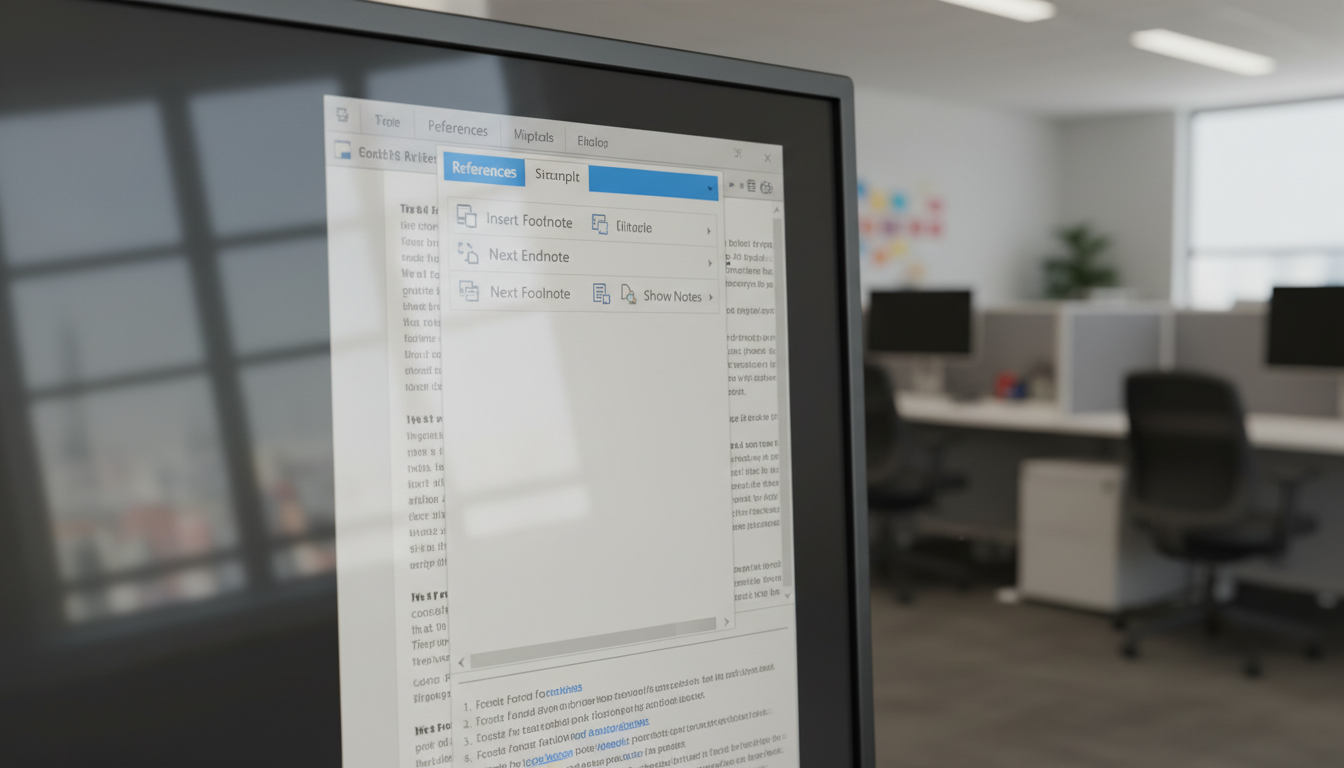 脚注の基本的な挿入手順
Wordで脚注を挿入するには、まず脚注を付けたい箇所にカーソルを置きます。次に「参照」タブをクリックし、「脚注の挿入」ボタンを選択します。自動的に番号が付けられ、ページ下部に脚注入力エリアが表示されます。ここに補足説明や引用元を入力すれば完了です。
文末脚注を挿入したい場合は、「脚注の挿入」ボタンの横にある小さな矢印をクリックし、「文末脚注」を選択します。文書の最後に注釈が追加され、本文中には対応する番号が表示されます。
脚注番号の形式を変更する方法
デフォルトでは脚注番号は「1, 2, 3…」と連番で表示されますが、記号や文字に変更することも可能です。「参照」タブの「脚注」グループ右下にある小さな矢印アイコンをクリックすると、「脚注と文末脚注」ダイアログボックスが開きます。ここで番号形式を「*, †, ‡」などの記号や「a, b, c」などのアルファベットに変更できます。
ページごとに脚注番号をリセットする設定
長文の文書では、ページごとに脚注番号を1から振り直したい場合があります。「脚注と文末脚注」ダイアログボックスの「番号付け」ドロップダウンメニューから「ページごとに振り直し」を選択すれば、各ページで番号が自動的にリセットされます。学術論文や書籍など、専門的な文書作成に役立つ機能です。
脚注の編集と削除
挿入済みの脚注を編集するには、ページ下部の脚注エリアで直接テキストを修正します。脚注を削除したい場合は、本文中の脚注番号を選択してDeleteキーを押すだけです。番号は自動的に再採番されるため、手動で調整する必要はありません。
PowerPointで脚注を設定する方法〜プレゼン資料での活用術
PowerPointには専用の脚注機能がありません。
しかし、テキストボックスを活用することで、脚注と同様の効果を実現できます。プレゼンテーション資料で引用元や補足情報を示す際に、この手法が役立ちます。
 テキストボックスを使った脚注の作り方
スライド下部にテキストボックスを挿入し、小さめのフォントサイズで注釈を記載します。本文中の該当箇所には上付き文字で番号を付け、スライド下部の注釈と対応させます。「ホーム」タブの「フォント」グループにある「上付き」ボタンを使えば、簡単に上付き文字を設定できます。
スライドマスターで統一感を出す
複数のスライドで脚注を使用する場合、スライドマスター機能を活用すると効率的です。「表示」タブから「スライドマスター」を選択し、マスタースライドの下部に脚注用のテキストボックスを配置します。フォントサイズや色、配置を統一設定しておけば、全スライドで一貫したデザインを保てます。
ハイパーリンク機能との組み合わせ
PowerPointでは、本文中の番号にハイパーリンクを設定し、クリックすると該当する注釈にジャンプする仕組みも作れます。番号を選択して右クリックし、「リンク」から「このドキュメント内」を選択すれば、スライド内の特定の場所へのリンクを設定できます。インタラクティブなプレゼンテーションを実現できるでしょう。
脚注設定時のよくあるトラブルと解決法
脚注機能を使っていると、予期しない動作に遭遇することがあります。
ここでは実務でよく発生するトラブルと、その解決方法を紹介します。
脚注番号が自動更新されない場合
脚注を削除したのに番号が更新されない場合は、文書全体を選択して「F9」キーを押してみましょう。これにより、すべてのフィールドが更新され、脚注番号も正しく再採番されます。それでも解決しない場合は、「参照」タブの「脚注と文末脚注」ダイアログから「すべて変換」を実行すると改善することがあります。
脚注の位置がずれる問題
ページレイアウトの変更や画像の挿入により、脚注の位置がずれることがあります。この場合、「脚注と文末脚注」ダイアログで脚注の配置設定を確認しましょう。「脚注の位置」を「ページの最後」に設定し直すことで、正しい位置に表示されます。
脚注が次のページに分割される
長い脚注が次のページにまたがってしまう場合は、段落設定を調整します。脚注エリア内で右クリックし、「段落」を選択して「改ページと改行」タブを開きます。「段落を分割しない」にチェックを入れると、脚注全体が同じページに収まるよう調整されます。
脚注機能を活用した文書作成のベストプラクティス
脚注は単なる補足情報の置き場ではありません。
適切に活用することで、文書の信頼性と専門性を大きく高められます。実務で役立つ活用のコツを紹介します。
 引用元の明記で信頼性を向上
統計データや専門家の意見を引用する際は、必ず脚注で出典を明記しましょう。書籍の場合は著者名・書名・出版社・発行年・ページ数を、Webサイトの場合はサイト名・URL・閲覧日を記載します。正確な引用は文書の信頼性を高め、読者の理解を深めます。
専門用語の解説で読みやすさアップ
業界特有の専門用語や略語は、初めて読む人には理解しづらいものです。本文の流れを妨げずに説明を加えるには、脚注が最適です。簡潔な定義や背景情報を脚注に記載することで、幅広い読者層に対応した文書を作成できます。
補足情報の効果的な配置
本文に含めると冗長になる詳細データや関連情報は、脚注に移すことで文書全体の読みやすさが向上します。例えば、計算式の詳細や調査方法の説明、関連する法律条文などは脚注で示すと効果的です。読者は必要に応じて参照でき、本文はすっきりと保たれます。
正規Office製品を格安で導入する方法
脚注機能を含むOfficeの全機能を活用するには、正規ライセンス製品の導入が不可欠です。
しかし、公式サイトでの購入は高額になりがちです・・・。
PCユービックでは、正規認証保証付きのOffice製品を格安価格で提供しています。Office Professional Plus 2021は9,900円、Office Home & Business 2019は8,800円と、公式価格の数分の一で導入可能です。すべての商品に正規認証保証が付いており、万一の不具合にも返品・交換で対応しています。
法人のお客様には、複数ライセンスの一括購入やインボイス対応の請求書発行にも対応しています。銀行振込による支払いで、入金確認後2〜3営業日以内にライセンスキーをメールで納品します。全国一律送料無料で、追加料金は一切発生しません。
正規ライセンスのMicrosoft Officeをお得に導入するならこちら(PCユービック公式ストア)
まとめ〜脚注機能で文書の質を高めよう
Officeの脚注機能は、論文やレポート、ビジネス文書の品質を大きく向上させる強力なツールです。
Wordでは専用の脚注機能を使い、番号形式のカスタマイズやページごとのリセットなど、高度な設定が可能です。PowerPointではテキストボックスを活用することで、プレゼンテーション資料でも脚注と同様の効果を実現できます。引用元の明記や専門用語の解説に脚注を活用すれば、文書の信頼性と専門性が高まり、読者の理解も深まるでしょう。
正規Office製品の導入を検討されている方は、PCユービックの格安ライセンスをぜひご活用ください。正規認証保証付きで、個人から法人まで幅広く対応しています。