Office製品の使い方ガイド
Office文書比較機能の使い方完全ガイド〜Word・Excel別に徹底解説

12月
Office文書比較機能とは〜変更箇所を自動で見つける便利ツール
ビジネスの現場で、修正版の文書を受け取ったとき「どこが変わったのか」を探すのに苦労した経験はありませんか。
特に長文の契約書や企画書、データが大量に並ぶ表計算ファイルでは、目視での確認は時間がかかるうえに見落としのリスクも高まります。そんなとき頼りになるのが、「Office文書比較機能」です。
この機能を使えば、元の文書と修正後の文書を自動的に比較し、追加・削除・変更された箇所を視覚的にわかりやすく表示してくれます。WordやExcelに標準搭載されているため、新たにソフトを購入する必要もありません。業務効率化を目指す個人ユーザーから法人まで、幅広く活用できる実用的なツールとして注目されています。
Wordの「比較」機能〜2つの文書の差分を一目で確認
Wordには「比較」という専用機能が用意されており、2つの文書ファイルを指定するだけで差分を自動検出できます。
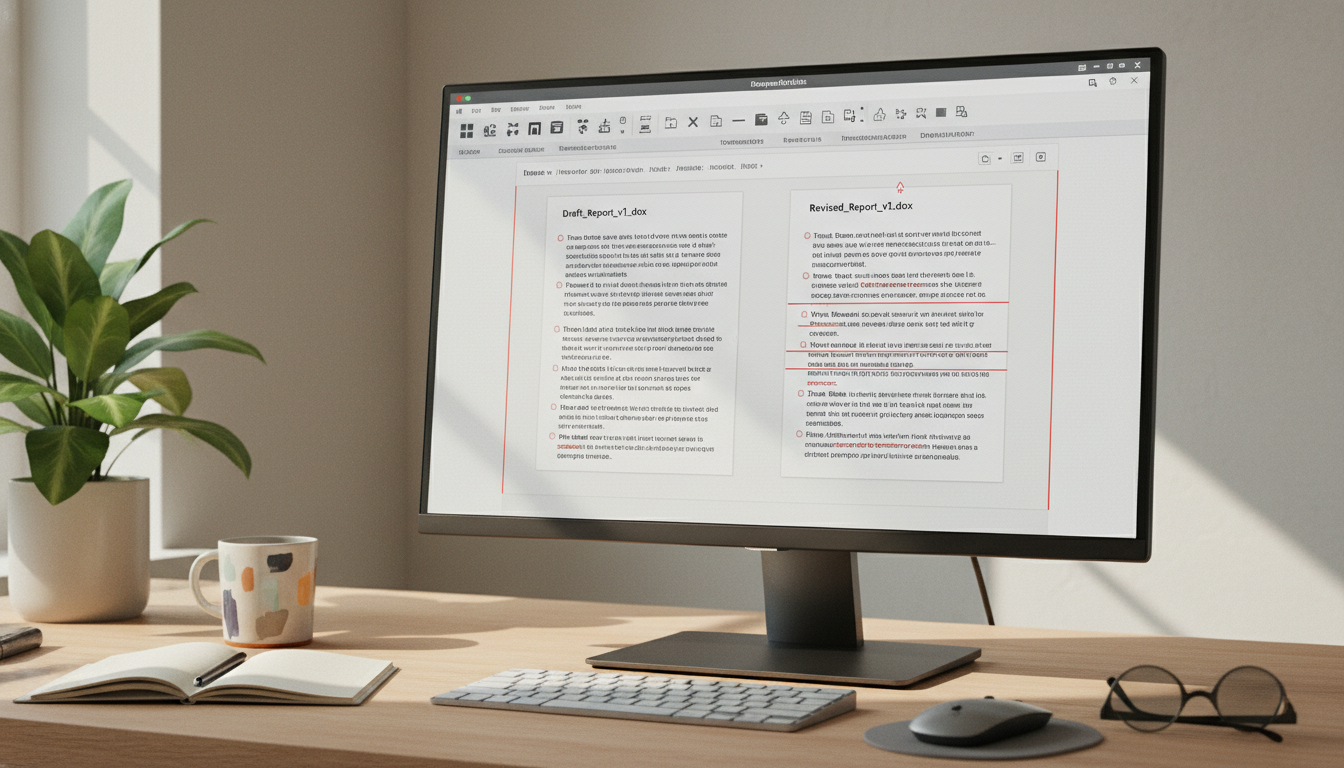 Wordの比較機能の基本的な使い方
操作は非常にシンプルです。
まず、Wordを起動して「校閲」タブを開きます。次に「比較」ボタンをクリックし、メニューから「比較」を選択してください。すると「文書の比較」ダイアログボックスが表示されるので、左側の「元の文書」には変更前のファイルを、右側の「変更された文書」には修正後のファイルを指定します。
ファイルを選択したら「OK」ボタンを押すだけで、比較結果が画面に表示されます。変更箇所は赤い線や取り消し線、下線などで強調表示され、どこがどう修正されたのかが一目瞭然です。
比較結果の見方と活用ポイント
比較結果の画面では、複数のウィンドウが分割表示されます。
中央に表示される「比較結果文書」が最も重要で、ここに元の文書と変更履歴が統合された形で表示されます。初期状態では「シンプルな変更履歴」モードになっていますが、「校閲」タブから「すべての変更履歴」に切り替えると、具体的にどの文字が削除され、どの文字が追加されたのかが詳細に確認できます。
取り消し線は削除された部分を、下線は追加された部分を示しています。取り消し線の直後に下線が来ている場合は、文字が修正されたことを意味します。この視覚的なフィードバックにより、修正内容を素早く把握できるのです。
関連記事
▶ Office校閲機能の使い方〜変更履歴からコメント挿入まで完全ガイド
Excelの「ブックの比較」機能〜データの変更を見逃さない
Excelにも文書比較機能が搭載されています。
ただし、Wordとは異なり「検査」タブから「ブックの比較」を選択する必要があります。この機能を使えば、数値データの変更や書式の違い、セル内の小数点以下の微細な差異まで検出できるため、データの正確性が求められる業務では特に重宝します。
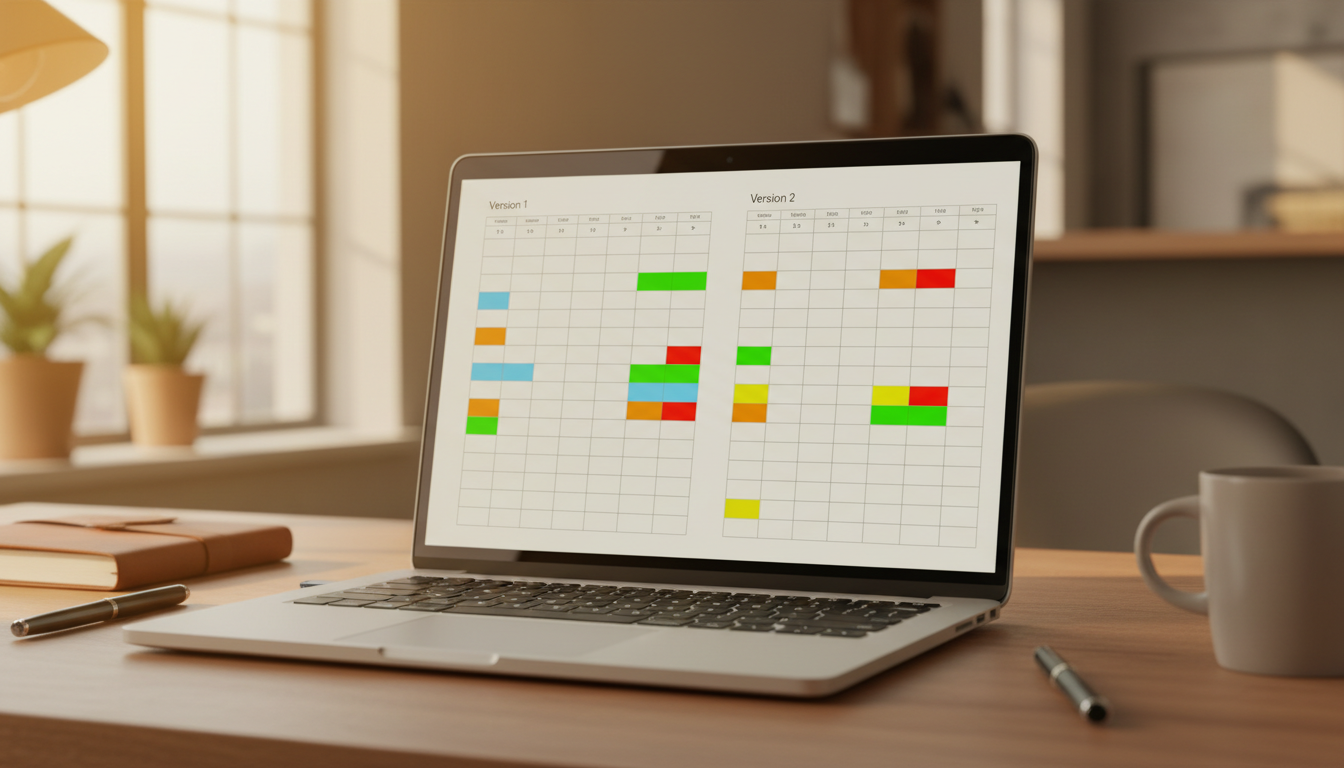 Excelで比較機能を使う前の準備
まず、比較したい2つのExcelファイルを両方とも開いておく必要があります。
ファイルが1つしか開かれていない場合や、どちらのファイルも開いていない場合はエラーが表示されるので注意してください。また、「検査」タブが表示されていない場合は、Excelのオプション設定から「リボンのユーザー設定」を開き、「検査」にチェックを入れて有効化する必要があります。
比較結果の確認方法と注意点
「ブックの比較」を実行すると、新しいウィンドウが開き、差分が一覧表示されます。
画面は複数のタブに分かれており、「比較」で選択したファイルと「比較対象」で選択したファイルの内容が並んで表示されます。差分を見たい項目は左側の選択欄から選べるため、セルの値だけでなく、書式や数式の変更も確認できます。
データ量が多い場合は処理に時間がかかることがあるので、待ち時間を見越して作業スケジュールを組むとよいでしょう。また、比較結果は自動的に保存されないため、必要に応じて手動で保存してください。
文書比較機能を使う実践的なシーン
文書比較機能は、さまざまな業務シーンで活躍します。
契約書や提案書のレビュー時
法務部門や営業部門では、契約書や提案書の修正版が何度もやり取りされることがあります。
このとき、どの条項が変更されたのか、どの数値が修正されたのかを正確に把握することは非常に重要です。文書比較機能を使えば、修正箇所を見逃すリスクを大幅に減らせます。特に長文の契約書では、目視での確認は現実的ではありません。
チーム内での資料共有と校閲
複数人で資料を作成する際、誰がどこを修正したのかを把握するのは意外と難しいものです。
変更履歴機能が有効になっていれば問題ありませんが、履歴が残っていない場合や、履歴が複雑すぎて読みにくい場合には、文書比較機能が役立ちます。元のバージョンと最新バージョンを比較すれば、全体の変更内容を俯瞰的に確認できます。
関連記事
▶ Office共有機能の効率的な活用法|業務効率が劇的に向上する連携テクニック
 データ分析やレポート作成時
Excelで集計データを扱う場合、数値の変更や計算式の修正を正確に追跡することが求められます。
特に月次レポートや年次レポートでは、前回のデータと今回のデータを比較して変化を分析する必要があります。ブックの比較機能を使えば、セル単位での変更を漏れなく検出できるため、データの信頼性を高めることができます。
関連記事
▶ Officeデータ分析の方法〜Excel活用で業務効率を劇的に向上させる実践ガイド
文書比較機能を使う際の注意点とトラブル対処法
便利な文書比較機能ですが、いくつか注意すべきポイントもあります。
ファイル形式と互換性の問題
Wordの比較機能は、.doc、.docx、.docmといった形式に対応していますが、PDFファイルや他のワープロソフトで作成されたファイルは直接比較できません。
同様に、Excelでも.xls、.xlsx、.xlsmといった形式が対象となります。異なる形式のファイルを比較したい場合は、事前に変換作業が必要です。また、古いバージョンのOfficeで作成されたファイルは、最新版のOfficeで開くと書式が崩れることがあるため、比較前に確認しておくとよいでしょう。
関連記事
▶ Office文書変換の互換性を完全解説〜失敗しない設定と注意点
書式やデザインのズレに注意
文書比較機能は、テキストやデータの変更を検出するのは得意ですが、書式やデザインの微妙な違いまで完璧に把握できるわけではありません。
特にフォントサイズや行間、色の変更などは、比較結果に反映されない場合があります。そのため、デザイン面での変更が重要な場合は、比較機能だけに頼らず、目視でも確認することをおすすめします。
大容量ファイルの処理速度
ページ数が多いWordファイルや、データ量が膨大なExcelファイルを比較する場合、処理に時間がかかることがあります。
特にExcelでは、数万行のデータを含むブックを比較すると、数分以上待たされることも珍しくありません。作業効率を考えると、比較前にファイルサイズを確認し、必要に応じてデータを分割するなどの工夫が求められます。
正規版Officeを安心して使うならPCユービック
文書比較機能を含むOfficeの便利な機能を安心して使い続けるには、正規ライセンスの導入が不可欠です。
 PCユービックでは、Windows・Office製品を正規品保証付きで格安価格にて提供しています。すべての商品に正規認証保証が付いており、万一の不具合や相違があった場合でも、返品または交換で迅速に対応してくれるため安心です。
取り扱い商品には、Office Professional Plus 2021やOffice Home & Business 2019、最新のOffice 2024 Home & Businessなど、用途に応じた幅広いラインナップが揃っています。価格帯はOffice製品で5,500円〜36,300円と、予算に合わせて選べるのも魅力です。
関連記事
▶ Microsoft Office正規品を安全に購入する方法と注意点
法人・個人問わず柔軟に対応
PCユービックは、個人ユーザーだけでなく法人・団体からの注文にも柔軟に対応しています。
複数個・複数種類の一括注文や、お見積書・納品書・請求書(インボイス対応)の発行も可能です。インボイス制度に対応した適格請求書をPDF形式で発行できるため、経理処理もスムーズに進められます。納品方法は商品タイプによって異なり、パッケージ製品は追跡可能な郵送で配送され、ライセンスキー製品はメールで納品されます。
安心の納品スピードとサポート体制
ご入金確認後、通常2〜3営業日以内にライセンスキーがメールで送信されるため、急ぎの導入にも対応できます。
全国一律送料無料で、追加料金は一切発生しません。支払い方法は現在、銀行振込のみ対応していますが、振込先情報は注文完了後に自動送信されるメールに記載されているため、手続きは簡単です。デジタル商品の性質上、返品・交換は原則不可ですが、ライセンスが有効化できない場合は個別にサポートを行っているため、安心して購入できます。
まとめ〜文書比較機能で業務効率を大幅アップ
Office文書比較機能は、変更箇所を自動検出してくれる非常に便利なツールです。
Wordの「比較」機能を使えば、契約書や提案書の修正内容を一目で確認でき、Excelの「ブックの比較」機能を使えば、データの変更や書式の違いまで漏れなく検出できます。これらの機能を活用することで、目視確認の手間を大幅に削減し、見落としのリスクも最小限に抑えられます。
ただし、ファイル形式の互換性や処理速度には注意が必要です。また、書式やデザインの微妙な変更は検出されない場合があるため、重要な文書では目視確認も併用することをおすすめします。
文書比較機能を安心して使い続けるには、正規ライセンスのOffice製品を導入することが不可欠です。PCユービックなら、正規品保証付きのOffice製品を格安価格で購入でき、法人・個人問わず柔軟に対応してくれます。インボイス対応の請求書発行や、迅速な納品体制も整っているため、業務効率化を目指す方にとって心強いパートナーとなるでしょう。
文書比較機能を活用して、日々の業務をもっとスムーズに進めてみませんか。
文書比較機能を安心して使うなら正規版Office一択|PCユービックでお得に購入する