Excel使い方ガイド
Office条件付き書式の使い方〜初心者でもわかる設定手順と実践テクニック

12月
Officeの条件付き書式とは?データを見やすくする魔法の機能
Excelで大量のデータを扱っていると、どこに注目すべきか分からなくなることはありませんか?
数百行にも及ぶ売上データや在庫リスト、顧客情報・・・。重要な数値を見逃してしまったり、異常値に気づけなかったりすると、ビジネスの判断ミスにつながる可能性があります。そんな課題を解決してくれるのが「条件付き書式」という機能です。
条件付き書式とは、指定したセルの値や数式の計算結果に対して条件(ルール)を設定し、その条件を満たしたセルに定めた書式を反映させる機能のこと。たとえば「売上目標を達成した営業マンの名前を赤字で表示する」「納期が迫っているタスクを黄色で強調する」といった処理が、数クリックで実現できます。
この機能を使いこなせば、データの視認性が劇的に向上し、業務効率が大幅にアップします。上司や顧客への提案資料で要点をひと目で伝えたり、日々のデータ管理で異常や期限切れを即座に把握したりできるようになるでしょう。
関連記事
▶ Officeエクセル関数の基本から応用まで完全活用法
 条件付き書式の基本操作〜まずはここから始めよう
それでは、実際に条件付き書式を設定してみましょう。
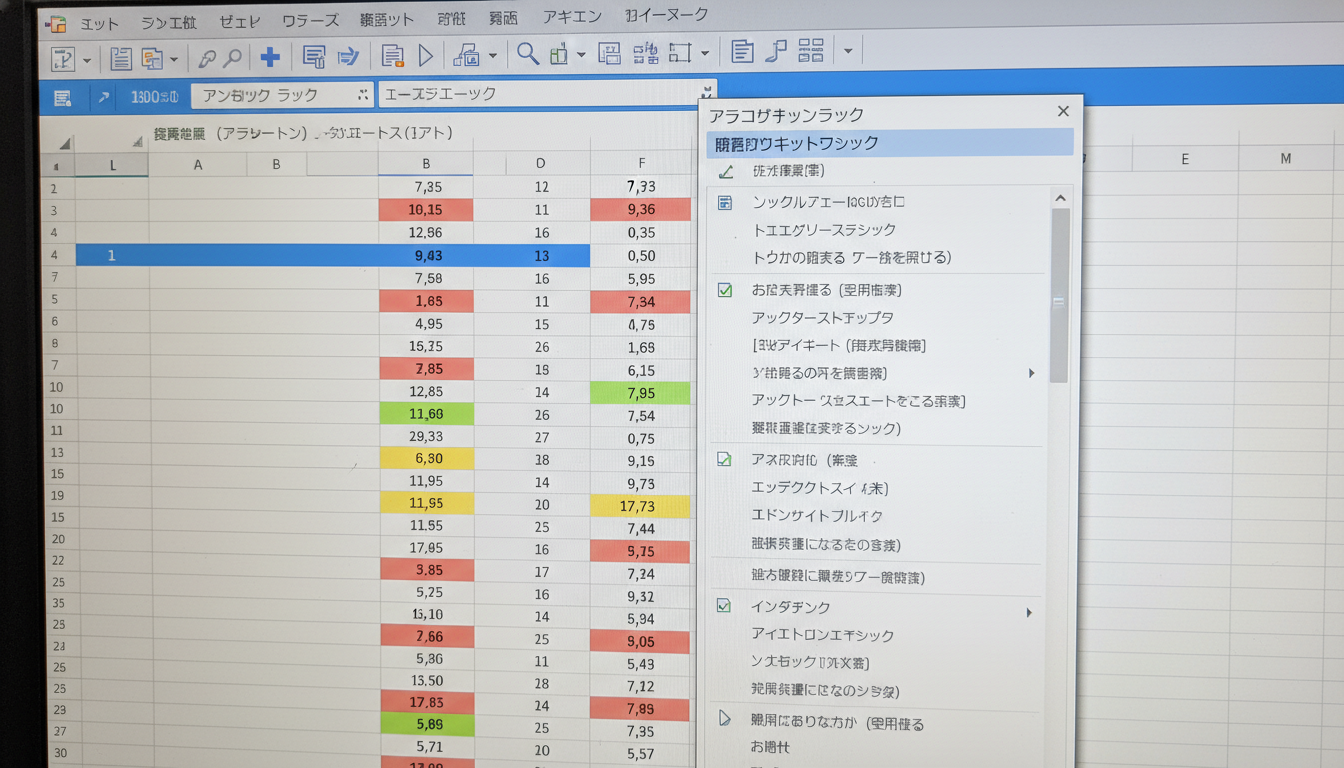
ここでは、売上データを例に「9000円より大きい値のセルを、明るい赤色の背景・濃い赤色の文字で自動的に色付けする」という条件を設定していきます。操作はとてもシンプルで、Excelに不慣れな方でもすぐに取り入れられる内容です。
ステップ1:書式を反映させたいセル範囲を選択する
まず、条件付き書式を適用したいセル範囲を選択します。今回の例では、売上金額が入力されているセル範囲を選びましょう。範囲選択は、マウスでドラッグするだけで完了します。
ステップ2:「ホーム」タブから「条件付き書式」をクリック
セル範囲を選択したら、リボンの「ホーム」タブをクリックします。そこに「条件付き書式」というボタンがあるので、それをクリックしてください。すると、さまざまなルールの選択肢が表示されます。
ステップ3:「セルの強調表示ルール」から「指定の値より大きい」を選択
表示されたメニューから「セルの強調表示ルール」にマウスを合わせると、さらにサブメニューが開きます。その中から「指定の値より大きい」を選択しましょう。これで、特定の数値以上のセルだけを強調表示できるようになります。
ステップ4:条件と書式を設定する
ダイアログボックスが開いたら、指定の値として「9000」と入力します。書式のプルダウンメニューには「濃い赤の文字、明るい赤の背景」がデフォルトで表示されていますが、別の書式を設定したい場合は「ユーザー設定の書式」を選択すると、フォントや塗りつぶしの色などを自由にカスタマイズできます。
設定が完了したら「OK」ボタンをクリックしてください。すると、9000円より大きい値のセルだけに、指定した書式が自動的に反映されます。
この基本操作を覚えておけば、さまざまな条件で書式を設定できるようになります。
 詳細なルール設定で条件付き書式を使いこなす
基本操作に慣れてきたら、より詳細なルール設定にチャレンジしてみましょう。
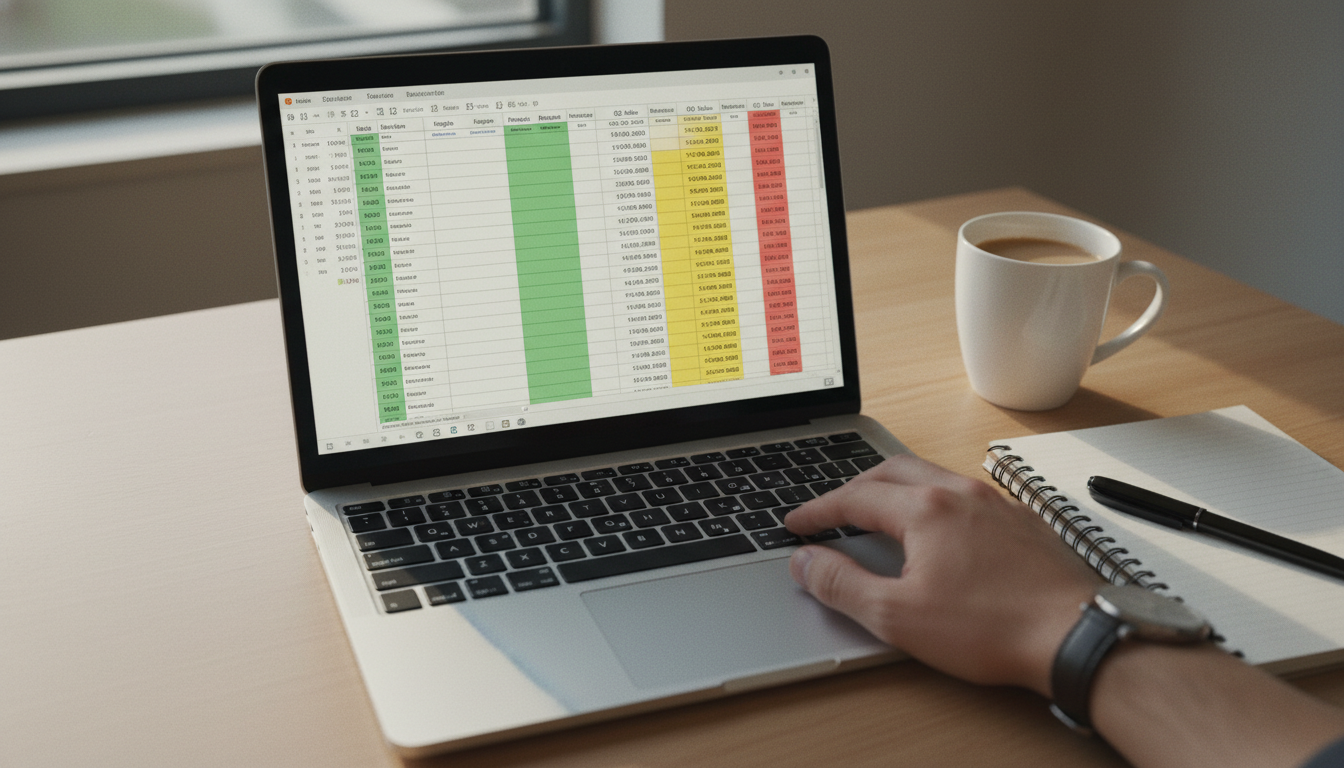
「条件付き書式」メニューから「セルの強調表示ルール」を選び、さらに「その他のルール」を選択すると、ダイアログボックスが開きます。このダイアログボックスの上部でルールの種類を選択し、下部でルールの内容を編集できる仕組みです。プレビューの枠内では、ルールに一致した時にどのように表示されるのかを事前に確認できます。
上位/下位ルールで重要データを可視化
「上位/下位ルール」を使えば、データの中から上位10項目や上位10%を簡単に抽出できます。
営業成績の順位を可視化する表を作成したい時や、お客様の売り上げ実績を分析して上位顧客を特定したい時などに非常に役立ちます。クリックするだけで設定できるため、複雑な関数を覚える必要もありません。
データバー・カラースケール・アイコンセットで視覚効果を追加
条件付き書式には、データに視覚効果を自動的に適用させる機能もあります。
「データバー」は、指定したセル範囲の数値データを比較して、バーの長さで大小関係を表示します。「カラースケール」は、数値データを段階的に色分けして大小関係を示す機能です。「アイコンセット」では、矢印などのアイコンで大小関係を視覚的に表現できます。
マウスをポイントすると装飾のイメージが表示されるので、好みの装飾形式を選ぶだけで設定完了です。プレゼン資料など、視認性をさらに高めたい際に重宝する機能なので、ぜひ活用してみてください。
数式を利用した条件付き書式〜応用テクニック
条件付き書式には「数式を使用して、書式設定するセルを決定」という高度な機能があります。
この機能を使うことで、より複雑な条件を設定できるようになり、業務の幅が大きく広がります。ここでは、TODOリスト作成を通して、数式を利用した条件付き書式の使い方を解説していきましょう。
関連記事
▶ Office数式入力の方法〜初心者でも簡単にできる完全ガイド
期限のリマインドを設定する実践例
たとえば、提出期限日の2日前にリマインドを表示したい場合を考えてみます。
数式には論理式を入力します。論理式とは、2つの要素を比較演算子でつないだもので、それを満たしている場合「TRUE」、満たしていない場合「FALSE」が返される仕組みです。この仕組みを利用すれば、「今日の日付が期限の2日前以降である」という条件を設定し、該当するタスクを自動的に強調表示できます。
行全体に条件付き書式を適用する方法
条件付き書式を行全体に設定するには、複合参照のスキルが必要になります。
たとえば、E列のランクが「A」だったら、その行全体(A列からD列まで)に条件付き書式を適用したい場合、まずA2:D20を範囲選択します。次に「条件付き書式」から「新しいルール」をクリックし、「数式を使用して、書式設定するセルを決定」を選択してください。
ここで重要なのが数式の作り方です。数式を「=$E2=”A”」とすることで、E列が固定され、行番号だけが変わるようになります。$マークがついている方が参照が固定されるため、E列を参照しながら各行ごとに条件判定が行われる仕組みです。
この複合参照のテクニックを理解すれば、さまざまな条件で行全体を色分けできるようになり、データの視認性が格段に向上します。
 条件付き書式の削除と管理方法
設定した条件付き書式を解除したい時もありますよね。
条件付き書式を削除するには、「ルールのクリア」を実行します。特定のセルや選択範囲から条件付き書式を削除する場合は「選択したセルからルールをクリア」を、シート全体から削除したい場合は「シート全体からルールをクリア」を選択してください。
複数の条件付き書式を設定している場合、どのルールがどのセルに適用されているのか分からなくなることがあります。そんな時は「ルールの管理」機能を使いましょう。「条件付き書式」メニューから「ルールの管理」を選択すると、現在設定されているすべてのルールを一覧で確認でき、編集や削除も簡単に行えます。
業務効率化に役立つ実践的な活用法
条件付き書式は、さまざまな業務シーンで活用できます。
在庫管理での活用
在庫数が一定数を下回ったら自動的に赤色で警告表示する設定にしておけば、発注タイミングを見逃すことがありません。在庫切れによる販売機会の損失を防ぐことができます。
プロジェクト管理での活用
タスクの進捗状況を「未着手」「進行中」「完了」で色分けすれば、プロジェクト全体の状況が一目で把握できます。期限が近づいているタスクを自動的に強調表示する設定も有効です。
売上分析での活用
目標達成率に応じてセルの色を変えたり、前月比でプラスとマイナスを色分けしたりすることで、データ分析の効率が大幅に向上します。カラースケールやデータバーを使えば、数値の大小関係が視覚的に理解しやすくなるでしょう。
顧客管理での活用
最終購入日から一定期間が経過した顧客を自動的にハイライト表示すれば、フォローアップが必要な顧客を見逃しません。顧客満足度や購入金額に応じた色分けも効果的です。
これらの活用法は、どれも条件付き書式の基本操作を応用したものです。自分の業務に合わせてカスタマイズすれば、さらに効率的なデータ管理が実現できます。
関連記事
▶ Officeデータ分析の方法〜Excel活用で業務効率を劇的に向上させる実践ガイド
 条件付き書式が正しく動作しない時の対処法
条件付き書式を設定したのに、思った通りに動作しないことがあります。
よくあるトラブルとその対処法を知っておけば、スムーズに問題を解決できるでしょう。
数値が文字列として入力されている場合
セルに入力されている数値が、実は文字列として認識されていることがあります。この場合、数値を比較する条件付き書式が正しく機能しません。セルの左上に緑色の三角マークが表示されていたら、文字列として認識されている可能性が高いです。
対処法としては、該当するセルを選択し、表示される警告アイコンから「数値に変換する」を選択してください。
複数の条件付き書式が競合している場合
同じセル範囲に複数の条件付き書式を設定すると、優先順位によって意図しない書式が適用されることがあります。「ルールの管理」から優先順位を確認し、必要に応じて順序を変更しましょう。
絶対参照と相対参照の設定ミス
数式を使った条件付き書式では、絶対参照($A$1)と相対参照(A1)、複合参照($A1やA$1)の使い分けが重要です。参照方法を間違えると、意図しないセルに書式が適用されてしまいます。
特に行全体に条件付き書式を適用する場合は、列を固定して行を変動させる複合参照($E2など)を使う必要があります。
正規版Officeを格安で導入する方法
条件付き書式を含むOfficeの機能をフル活用するには、正規版のOfficeソフトが必要です。
しかし、Microsoft公式サイトでOfficeを購入すると、かなりの費用がかかってしまいます。特に複数台のPCにインストールする必要がある法人や、個人でも予算を抑えたい方にとっては、大きな負担になるでしょう。
そこでおすすめなのが、PCユービックです。PCユービックは、正規品保証付きのWindows・Officeソフトウェアを格安価格で提供するオンラインショップとして、多くのユーザーから信頼を得ています。
関連記事
▶ Microsoft Office正規品を安全に購入する方法と注意点
PCユービックの主な特徴
すべての商品に正規認証保証が付いているため、安心して利用できます。万一、商品に不具合や相違があった場合には、返品または交換による対応を行っています。また、全国一律送料無料で、追加料金は一切発生しません。
取り扱い商品には、Office Professional Plus 2021、Office Home & Business 2019、Office 2024 Home & Business、Office 2021 Pro Plusなどがあり、価格帯は5,500円~38,500円となっています。公式サイトと比較すると、大幅にコストを削減できるでしょう。
納品方法と支払い方法
商品の納品方法は商品タイプによって異なります。パッケージ製品は追跡可能な郵送で配送され、ライセンスキー製品はメールにて納品されます。ライセンスキーは入金確認後、通常2〜3営業日以内にメールで送信されるため、すぐに利用を開始できます。
支払い方法は現在、銀行振込のみ対応しています。注文から納品までの流れは3ステップで完結します。まず商品を選択し、注文・振込を行い、入金確認後に納品という流れです。
法人・団体にも対応
PCユービックは、法人・団体からの注文にも柔軟に対応しています。複数個・複数種類の一括注文、お見積書・納品書・請求書(インボイス対応)の発行、個別対応などのサービスを提供しており、ビジネスユーザーの利便性を重視したサービス展開を行っています。
インボイス制度に対応した適格請求書をPDF形式で発行可能であり、納品メールに添付して送信されるため、経理処理もスムーズです。
 まとめ〜条件付き書式で業務効率を劇的に向上させよう
Officeの条件付き書式は、データの視認性を高め、業務効率を大幅に向上させる強力な機能です。
基本的な使い方から数式を利用した応用テクニックまで、段階的にスキルを身につけることで、さまざまな業務シーンで活用できるようになります。在庫管理、プロジェクト管理、売上分析、顧客管理など、あらゆる場面でデータの重要なポイントを見逃さず、迅速な意思決定が可能になるでしょう。
条件付き書式を使いこなすには、正規版のOfficeソフトが必要です。PCユービックなら、正規認証保証付きのOfficeを格安価格で導入でき、個人から法人まで幅広いニーズに対応しています。全国一律送料無料、インボイス対応の領収書発行、迅速な納品など、充実したサービスで安心して利用できます。
今日から条件付き書式を活用して、データ管理の質を高め、業務効率化を実現してください。
【正規ライセンス保証】条件付き書式をフル活用できるOfficeをPCユービックでお得に導入する