Officeトラブル対処集
Windows 11の最新不具合と対処法2025年7月版
7月
Windows 11の最新不具合とは?2025年7月に発生している問題
Windows 11を使っていると、突然エラーが発生したり、思わぬ動作不良に悩まされることがあります。特に最新のアップデート後に不具合が発生するケースは少なくありません。
2025年7月現在、Windows 11では複数の不具合が報告されています。特に注目すべきは、7月のセキュリティアップデート後に発生している問題です。
これらの不具合は、日常的なPC操作に支障をきたすだけでなく、最悪の場合はシステムが起動しなくなるなど深刻な事態を引き起こす可能性もあります。しかし、多くの問題には対処法が存在します。
 本記事では、2025年7月時点でのWindows 11の最新不具合と、その対処法について詳しく解説します。これから紹介する情報を参考に、トラブルを素早く解決して、快適なPC環境を取り戻しましょう。
関連記事
▶ Windows 11 主要トラブル対処法|よくあるエラーとその解決手順
繁体中国語IMEの不具合と対処法
2025年7月のセキュリティ更新プログラムを導入した環境で、Windows標準の繁体中国語IME「Microsoft Changjie」に関する不具合が報告されています。
この問題は、Windows 11(バージョン22H2以降)だけでなく、Windows 10(バージョン1607以降)やWindows Server(Windows Server 2016以降)など、幅広いバージョンのWindowsに影響しています。
 具体的には、以下のような症状が現れます:
- 完全なコンポジションを入力した後に、単語を形成・選択できない
- スペースキーが反応しない
- 正しくない・ゆがんだ単語が出力されてしまう
- 変換候補ウィンドウが正しく表示できない
対処法:旧バージョンのIMEを使用する
Microsoftは現在この問題に対する対応を進めていますが、それまでの間は旧バージョンのMicrosoft Changjieを使用することで問題を回避できます。
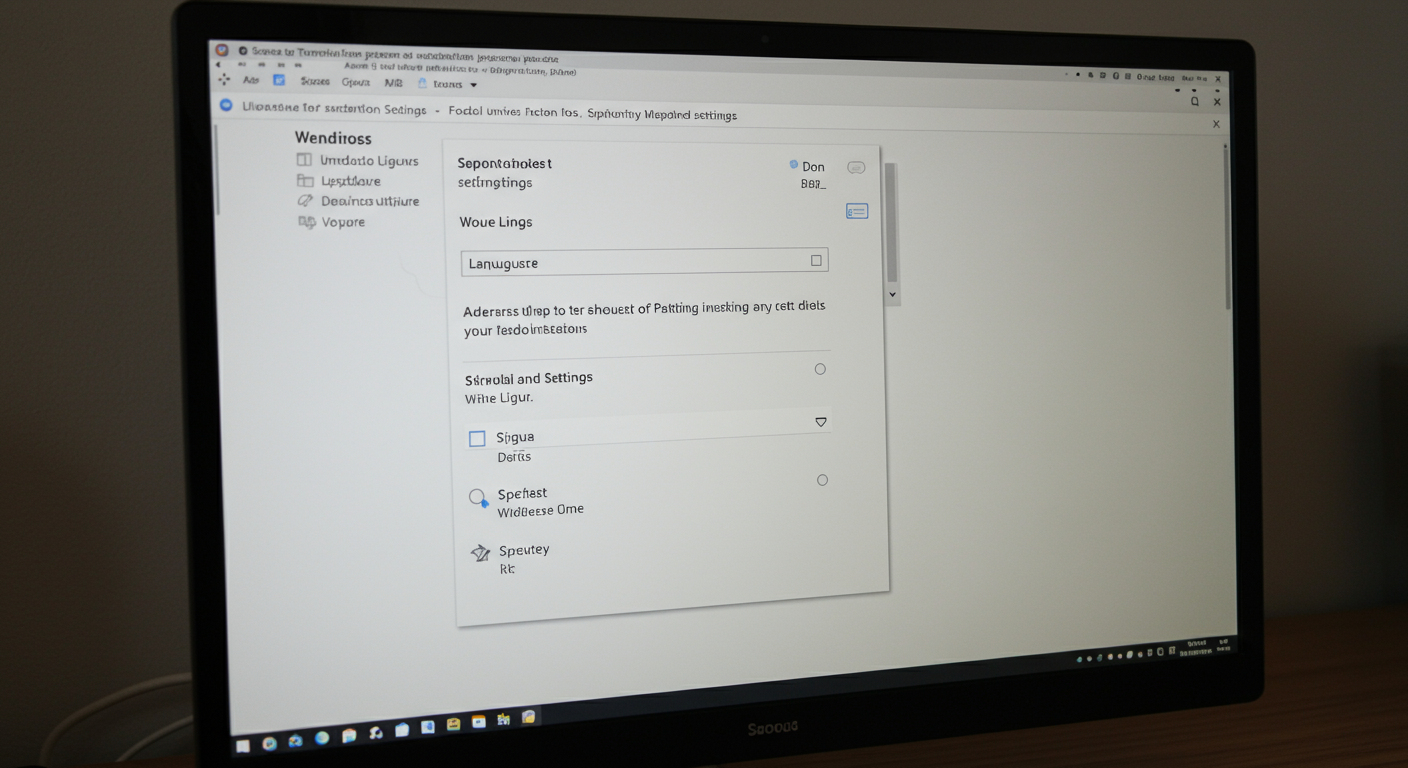
具体的な手順は以下の通りです:
- 「設定」を開く
- 「時刻と言語」をクリック
- 「言語と地域」をクリック
- 「繁体中国語」項目にある三点リーダーをクリック
- 「言語のオプション」をクリック
- 「キーボード」項目の「Microsoft Changjie」にある三点リーダーをクリック
- 「キーボードオプション」をクリック
- 「全般」をクリック
- 「互換性」項目にある「以前のバージョンの Microsoft Changjie を使用する」をオンにする
この設定を行うことで、問題が解消されるはずです。Microsoftから正式な修正プログラムがリリースされるまでの一時的な対処法として活用してください。
関連記事
▶ Windows 11の言語パックを簡単インストール!完全ガイド
Azure仮想マシンの起動問題(解決済み)
7月のセキュリティ更新プログラム適用後、トラステッド起動が無効になっている「Azure 仮想マシン」が正常に起動できない問題が発生していました。
この問題は、VBSが有効になっている特定のSKUに対するGen 2 VMの一部に影響していました。
 解決策:最新の更新プログラムをインストール
この問題は、KB5064489という更新プログラムによって既に解決されています。影響を受けているシステムをお使いの場合は、Windows Updateから最新の更新プログラムをインストールすることで問題が解消されます。
Microsoftは迅速に対応し、問題が発生してから短期間で修正プログラムをリリースしました。これは、クラウドサービスの安定運用を重視するMicrosoftの姿勢の表れといえるでしょう。
もし現在もこの問題に直面している場合は、すぐにWindows Updateを確認し、最新の更新プログラムを適用することをおすすめします。
関連記事
▶ Windows 11の仮想化設定完全ガイド|初心者でも簡単に設定できる方法
ブラックスクリーン問題とその対策
Windows 11を使用中に、画面が真っ黒になり、マウスカーソルだけが表示される「ブラックスクリーン」問題が報告されています。
この問題は、特にモニターの接続や取り外しなど、ディスプレイの変更時に発生することが多いようです。
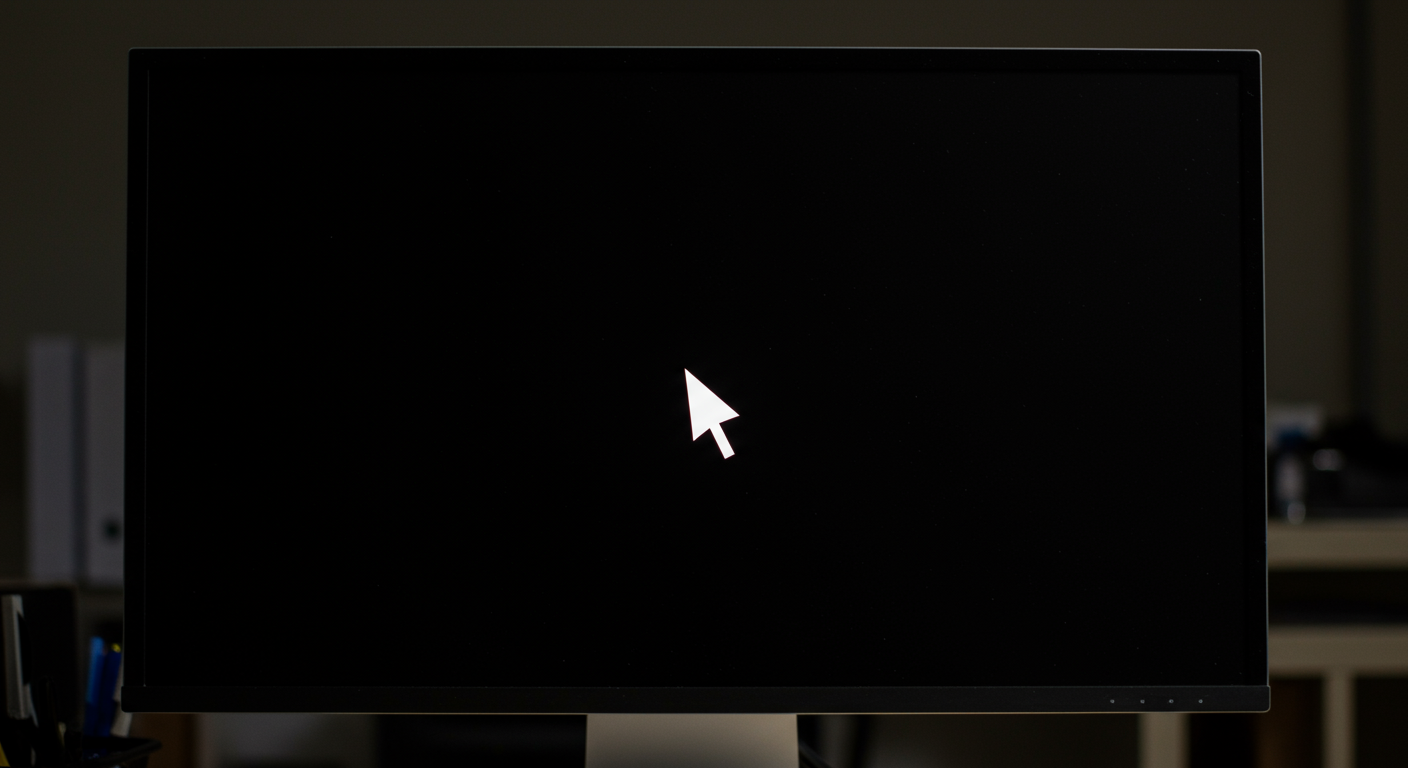 ブラックスクリーン問題が発生する主な原因としては、以下の5つが考えられます:
- パソコンの起動に時間がかかっている
- 古いドライバーや相互性のないものがインストールされている
- ドライバーの更新に失敗している
- パソコンの帯電や熱による誤作動
- システムファイルの破損
対処法1:起動完了を待つ
Windows 10/11のアップデートを行った直後の場合、画面の正常な表示に時間がかかることがあります。アクセスランプが点滅を繰り返している場合は、パソコン側が作業中であることを示しています。
時間に余裕があれば、しばらく待ってみましょう。ただし、12時間以上経過しても状況が変わらない場合は、別の対処法を試す必要があります。
対処法2:グラフィックドライバーの更新
ブラックスクリーン問題は、グラフィックドライバーの問題が原因であることが多いです。セーフモードで起動し、最新のグラフィックドライバーをインストールすることで解決できる場合があります。
セーフモードでの起動方法:
- Windowsキー + Rを押して「msconfig」と入力し、OKをクリック
- 「ブート」タブを選択し、「セーフブート」にチェックを入れる
- 「最小」を選択し、OKをクリック
- 再起動を求められるので「再起動」をクリック
セーフモードで起動したら、デバイスメーカーの公式サイトから最新のグラフィックドライバーをダウンロードしてインストールしましょう。
対処法3:放電作業を実施する
パソコンの帯電が原因の場合は、放電作業が効果的です。ノートPCの場合、以下の手順で放電を行います:
- パソコンの電源を完全にオフにする
- ACアダプターを取り外す
- バッテリーが取り外し可能な場合は取り外す
- 電源ボタンを15〜30秒間押し続ける
- バッテリーを戻し、ACアダプターを接続して起動する
バッテリー内蔵型のモデルでは、ACアダプターを取り外した状態で電源ボタンを長押しする方法で代用できます。
関連記事
▶ Windows 11 セーフモード起動方法|初心者でも安心の完全ガイド
Windows Update後のPC起動不具合
2025年6月に配信されたWindows Updateを適用後、一部のPCが起動しなくなるという深刻な問題が発生しました。
この問題は、特定のPCメーカー(Gigabyte、富士通、マウスコンピューターなど)の製品で報告されており、BIOSの破損が原因とされています。
 Microsoftはこの事態を認識し、PCメーカー各社と協力して解決に取り組んでいます。
マウスコンピューターユーザーの対処法
マウスコンピューター製のPCを使用している場合、以下の手順で問題を解決できる可能性があります:
- PC起動直後にF2キーを押してBIOS設定画面に入る
- 起動デバイスの設定を確認し、システムディスクを優先的に読み込むよう設定する
- BIOS設定を初期設定値に戻す
- 変更を保存して再起動する
これでも解決しない場合は、PCメーカーのサポートに問い合わせることをおすすめします。メーカーによっては、BIOS更新プログラムを提供している場合もあります。
予防策:重要なアップデートの延期
同様の問題を避けるためには、重要なアップデートの適用を一時的に延期することも検討しましょう。Windows Updateの設定から、更新プログラムの一時停止や延期が可能です。
ただし、セキュリティ上のリスクを考慮し、長期間の延期は避けるべきです。メーカーから対策が発表された後に、アップデートを適用するのが安全です。
関連記事
▶ Windows 11 更新プログラム管理の完全ガイド〜企業・個人向け設定方法
Windows 11 24H2のファイアウォール関連の不具合
Windows 11 バージョン24H2(Windows 11 2024 Update)において、ファイアウォール関連の不具合が報告されています。
具体的には、Windows ファイアウォールのエラーイベントがログに記録される問題です。Microsoftによれば、これらのイベントはWindows ファイアウォールに関する実際の問題を反映するものではなく、無視しても問題ないとのことです。
 対処法:最新の更新プログラムを適用
この問題については、Microsoftが認識しており、今後のアップデートで修正される予定です。それまでの間は、ログに記録されるエラーイベントを無視しても実際のセキュリティには影響がないことを覚えておきましょう。
Windows Updateを定期的に確認し、修正プログラムがリリースされたら速やかに適用することをおすすめします。
なお、この問題はWindows 11 24H2の一般向け最新ビルド「26000.4652」で確認されています。
関連記事
▶ Windows 11のセキュリティ設定完全ガイド|初心者でも安全に使える7つの手順
メールの送受信ができない問題
Windows 11環境でメールの送受信ができないという問題も報告されています。この問題はWindows 11特有のものではありませんが、最新のアップデート後に発生するケースもあるため、ここで対処法を紹介します。
 メールの送受信ができない主な原因としては、以下が考えられます:
- インターネット接続の問題
- メールアドレスの入力ミス
- メールサーバーの設定ミス
- セキュリティソフトの干渉
- メールアカウントの問題
対処法1:インターネット接続を確認
まずはインターネットに正常に接続できているか確認しましょう。ブラウザでWebサイトを開くなどして、接続状態をテストします。
モデムやルーターの再起動も効果的です。電源を一度切って30秒ほど待ってから再度電源を入れると、接続が回復することがあります。
関連記事
▶ Windows 11のネットワークトラブル完全解決ガイド
対処法2:メール設定の確認
メールソフトの設定が正しいか確認しましょう。特に以下の点に注意してください:
- メールアドレスとパスワードが正確に入力されているか
- 送信サーバー(SMTP)と受信サーバー(POP/IMAP)の設定が正しいか
- ポート番号やSSL/TLS設定が適切か
プロバイダやメールサービスの公式サイトで、正確な設定情報を確認することをおすすめします。
対処法3:セキュリティソフトの設定確認
セキュリティソフトがメールの送受信をブロックしている可能性もあります。一時的にセキュリティソフトを無効にして、メールの送受信ができるか試してみましょう。
問題が解決する場合は、セキュリティソフトの設定でメールソフトを例外として登録することで、通常の保護を維持したまま問題を解決できます。
Windows 11の不具合に対する一般的な対処法
ここまで具体的な不具合とその対処法を紹介してきましたが、Windows 11で発生する様々な不具合に対して有効な一般的な対処法もあります。
Windows Updateの確認
多くの不具合は、最新の更新プログラムをインストールすることで解決します。Windows Updateを定期的に確認し、利用可能な更新プログラムがあればインストールしましょう。
- 「設定」を開く
- 「Windows Update」を選択
- 「更新プログラムのチェック」をクリック
- 利用可能な更新プログラムがあればインストール
システムの復元
不具合が発生する前の状態にシステムを戻すことで、問題を解決できる場合があります。
- スタートメニューで「システムの復元」を検索
- 「システムの復元」を選択
- 「システムの復元」ウィザードに従って操作
- 不具合が発生する前の復元ポイントを選択
関連記事
▶ Windows 11 システム復元の方法〜初心者でも安心の完全ガイド
クリーンブート
サードパーティ製のソフトウェアが不具合の原因になっている場合は、クリーンブートで起動することで問題を特定できます。
- Windowsキー + Rを押して「msconfig」と入力
- 「サービス」タブで「Microsoftのサービスをすべて隠す」にチェック
- 「すべて無効」をクリック
- 「スタートアップ」タブで「タスクマネージャーを開く」をクリック
- すべてのスタートアップ項目を無効にして再起動
クリーンブートで問題が解決する場合は、サービスやスタートアップ項目を一つずつ有効にしていき、問題の原因となるソフトウェアを特定しましょう。
SFCとDISMコマンド
システムファイルの破損が原因の場合は、SFCとDISMコマンドが効果的です。
- スタートメニューで「cmd」を検索
- 「コマンドプロンプト」を右クリックして「管理者として実行」を選択
- 「sfc /scannow」と入力して実行
- 完了したら「DISM /Online /Cleanup-Image /RestoreHealth」と入力して実行
これらのコマンドは、システムファイルの破損を検出して修復します。
関連記事
▶ Windows 11のコマンドプロンプト活用術46選|業務効率化の秘訣
まとめ:Windows 11の不具合を乗り越えるために
2025年7月現在、Windows 11にはいくつかの不具合が存在していますが、それぞれに対処法があることがわかりました。主な不具合と対処法をおさらいしましょう:
- 繁体中国語IMEの問題:旧バージョンのIMEを使用することで回避可能
- Azure仮想マシンの起動問題:KB5064489の更新プログラムで解決済み
- ブラックスクリーン問題:グラフィックドライバーの更新や放電作業が効果的
- Windows Update後のPC起動不具合:BIOS設定の確認やメーカーサポートへの相談が必要
- ファイアウォール関連の不具合:実際のセキュリティには影響なし、今後のアップデートで修正予定
- メールの送受信問題:インターネット接続やメール設定の確認が重要
Windows 11の不具合に遭遇した場合は、焦らず冷静に対処することが大切です。多くの問題は、最新の更新プログラムを適用することで解決します。定期的にWindows Updateを確認し、システムを最新の状態に保ちましょう。
また、重要なデータは定期的にバックアップを取ることをおすすめします。不具合が発生しても、大切なデータを失うリスクを最小限に抑えることができます。
Windows 11は進化を続けるOSであり、新機能の追加とともに不具合の修正も行われています。今回紹介した対処法を参考に、快適なWindows 11環境を維持してください。
もし、Windows 11の不具合でお困りの場合や、PCの動作が不安定になっている場合は、正規のWindows製品を提供しているPCユービックのサービスも検討してみてはいかがでしょうか。正規品保証付きのWindows・Officeソフトウェアを格安価格で提供しており、クリーンインストールによる問題解決も可能です。