Windowsカスタマイズ・高速化ガイド
Windows 11 サウンド設定カスタマイズ完全ガイド〜初心者から上級者まで使える設定方法

12月
Windows 11のサウンド設定で音質が劇的に変わる理由
パソコンから流れる音に満足していますか?
Windows 11には、音質を大幅に向上させるための多彩なサウンド設定機能が搭載されています。しかし、多くのユーザーがこれらの機能を十分に活用できていないのが現状です。初期設定のままでは、お使いのスピーカーやヘッドフォンの本来の性能を引き出せていない可能性があります。
本記事では、Windows 11のサウンド設定を基礎から応用まで徹底的に解説します。音声出力デバイスの選択から、イコライザーを使った高度な音質調整、アプリごとの音量管理、そしてトラブルシューティングまで、実践的なカスタマイズ方法を網羅的にご紹介します。
初心者の方でも安心して設定できるよう、画面操作の手順を丁寧に説明しながら、上級者向けの細かな調整テクニックもお伝えします。
関連記事
▶ Windows 11を最適化する設定ガイド|動作速度アップの秘訣
Windows 11を快適に使うための正規ライセンスはこちら
サウンド設定の基本〜出力デバイスの選択と管理
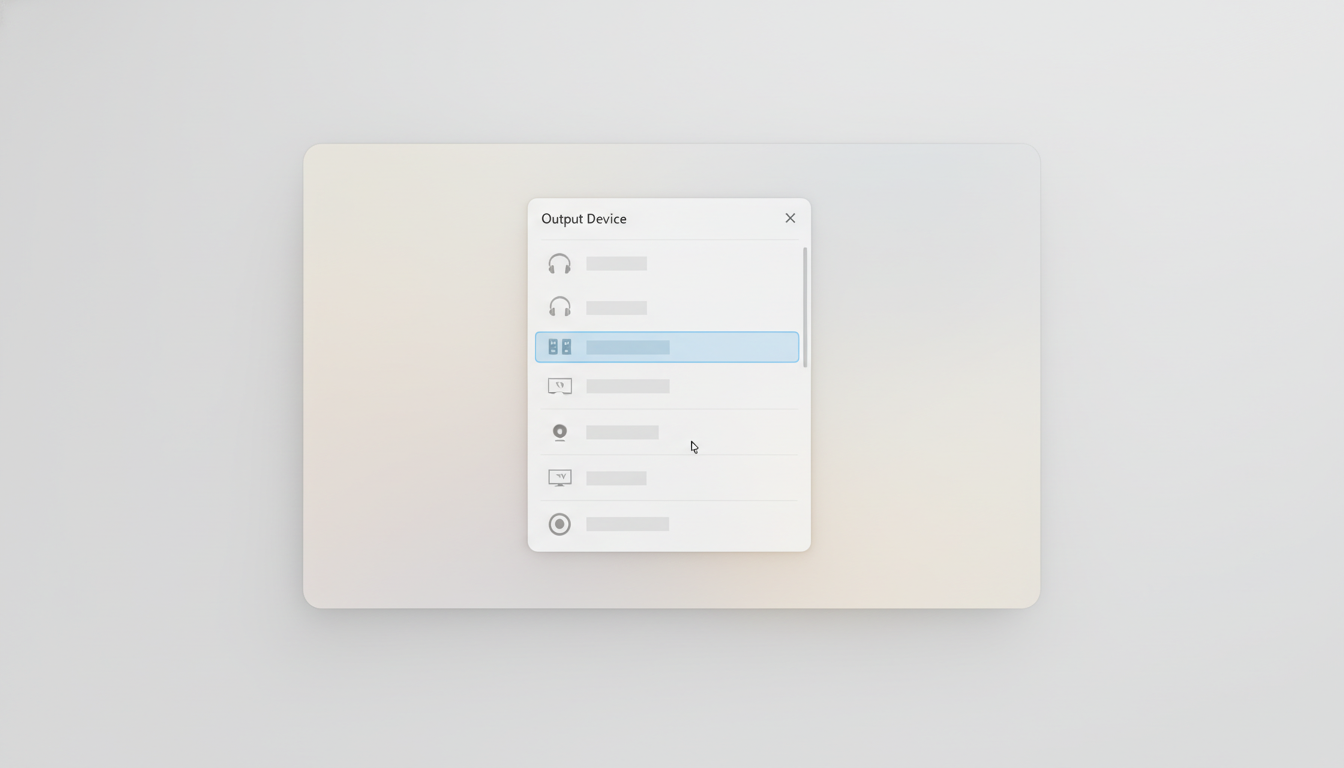 出力デバイスを素早く切り替える方法
Windows 11では、複数の音声出力デバイスを簡単に切り替えることができます。
タスクバー右側のスピーカーアイコンをクリックすると、サウンド出力の選択メニューが表示されます。ここから、内蔵スピーカー、ヘッドフォン、HDMI接続のディスプレイなど、接続されているすべてのデバイスを瞬時に選択できます。Web会議中にヘッドセットへ切り替えたり、音楽鑑賞時に高品質スピーカーへ変更したりする際に便利です。
もしデバイスが表示されない場合は、後述するオーディオの許可設定を確認する必要があります。デバイスドライバーが正しくインストールされているかも重要なポイントです。
既定のサウンドデバイスを設定する
頻繁に使用するデバイスは、既定(デフォルト)として設定しておくと便利です。
設定画面を開くには、タスクバーのスピーカーアイコンをクリックし、歯車マーク(すべての設定)を選択します。次に「システム」から「サウンド」を開き、既定にしたいデバイス名をクリックします。表示されたメニューで「既定のサウンドデバイスとして設定」のプルダウンから「オーディオの既定値として使用する」を選択すれば完了です。
「通信の既定値として使用する」という選択肢も表示される場合があります。これはZoomやTeamsなどの通話用アプリ向けの設定ですが、混乱を避けるため、両方を同じデバイスに統一しておくことをおすすめします。
オーディオデバイスの有効化と無効化
使用しないデバイスを非表示にすることで、選択画面をすっきりさせることができます。
「システム」→「サウンド」を開き、無効化したいデバイス名をクリックします。「全般」セクションの「オーディオ」で「許可しない」を選択すると、そのデバイスは出力選択リストから消えます。再度有効にしたい場合は、同じ手順で「許可」をクリックすれば表示されるようになります。
音質を向上させる詳細設定〜出力形式と立体音響
 出力形式で音質を最適化する
オーディオ出力の品質設定は、音楽鑑賞やゲームプレイの体験を大きく左右します。
「システム」→「サウンド」を開き、「出力設定」セクションの「形式」プルダウンで音質を選択できます。CDは16ビット 44100Hz、ハイレゾ音源は24ビット 96000Hzまたは192000Hzが一般的です。高音質なDACを搭載した自作PCやオーディオインターフェースを使用している場合、この設定を最大限に活用することで、スピーカーやヘッドフォンの性能を引き出せます。
ただし、アプリケーションによっては高音質設定で音声が正常に出力されない場合があります。その際は24ビット 48000Hz以下に設定すると改善される可能性があります。
立体音響機能で臨場感を高める
Windows 11には、音が立体的に聞こえるようにするエフェクト機能が標準搭載されています。
「システム」→「サウンド」から設定したいデバイスを開き、「出力の設定」セクションの「立体音響」をオンにします。基本的にはオフで問題ありませんが、ゲームや映画、音楽などで立体的な音響体験を試したい場合に有効です。タスクバーからも簡単にオンオフを切り替えられるため、コンテンツに応じて使い分けると良いでしょう。
オーディオの強化機能を活用する
デバイスの既定の効果をオンオフすることで、さらに細かな音質調整が可能です。
「システム」→「サウンド」→デバイス名を選択し、「オーディオの強化」セクションで各種エフェクトを有効化できます。低音域を強調したり、高音域をクリアにしたり、特定の周波数帯域の音量を調整したりすることで、自分好みのサウンドに仕上げることができます。ただし、設定によっては音質が劣化する可能性もあるため、実際に聴きながら調整することが重要です。
Windows 11を快適に使うための正規ライセンスはこちら
イコライザー機能で自分好みの音質を作る
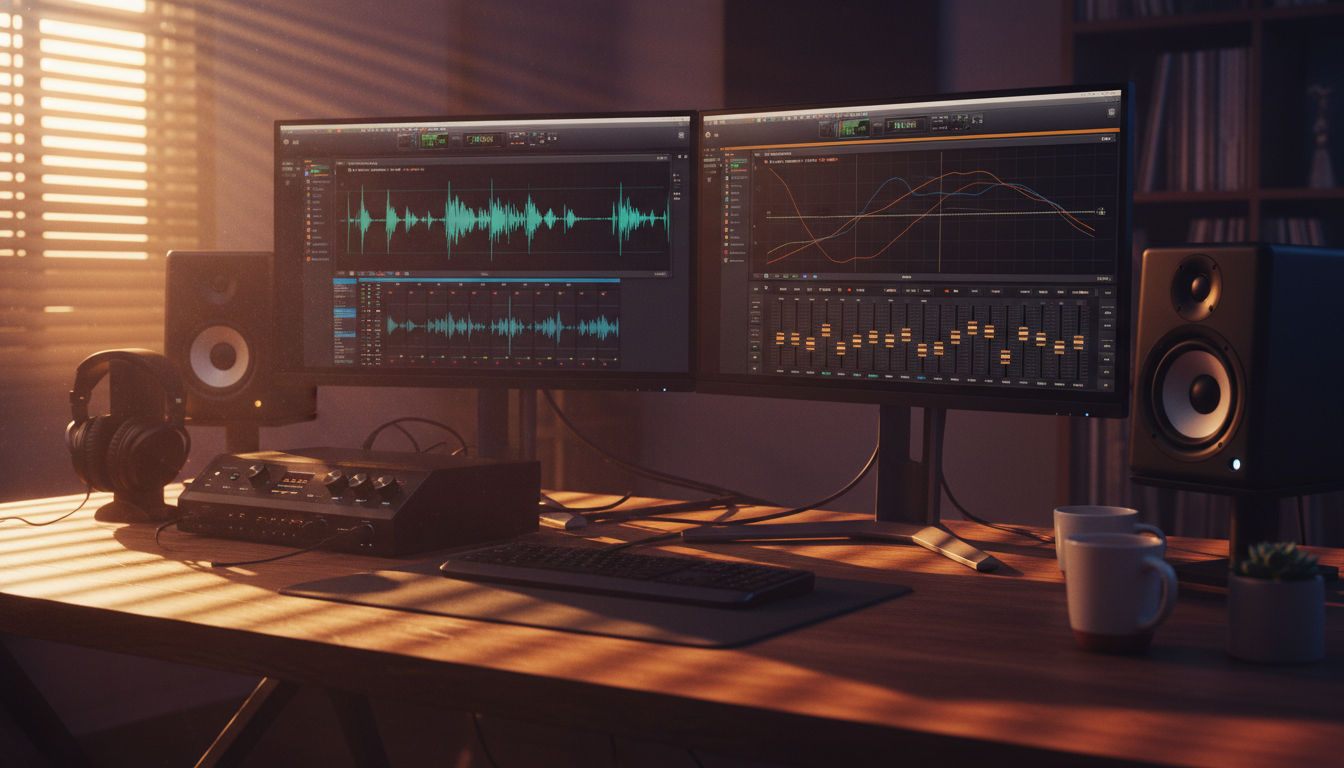 イコライザーとは何か
イコライザーは、音の周波数帯域ごとに音量を調整できる装置です。
低音域を強調して迫力のあるサウンドにしたり、高音域を強調してクリアな音質にしたり、特定の周波数帯域の音量を下げてこもり音を抑えたりすることができます。音楽鑑賞、動画視聴、ゲームプレイなど、さまざまなシーンで音質を自分好みにカスタマイズするために使用されます。
イコライザーには主に2種類あります。グラフィックイコライザーは、各周波数帯域に対応するスライダーを操作して音量を調整するタイプで、視覚的にわかりやすく細かい調整が可能です。パラメトリックイコライザーは、中心周波数、帯域幅、ゲインを個別に設定するタイプで、より精密な音作りに適しています。
Windows 11でイコライザーを使う方法
Windows 11には、イコライザー機能が標準搭載されているものと、搭載されていないものがあります。
標準搭載されていない場合は、Realtek Audio Consoleなどのサードパーティ製オーディオドライバやソフトウェアを使用することでイコライザー機能を利用できます。イコライザーを開くには、「設定」から開く方法と、タスクバーの「サウンドアイコン」から開く方法があります。
設定から開く場合は、スタートメニューを右クリックして「設定」を選択し、左メニューから「システム」→「サウンド」と進みます。サウンドの詳細設定を開き、使用しているデバイスのプロパティから「拡張」タブまたは「詳細設定」タブでイコライザーにアクセスできます。
イコライザーのメリットとデメリット
イコライザーには多くのメリットがあります。
音質を自分好みに調整できるだけでなく、特定の周波数帯域の音量を下げることでこもり音やノイズを抑制できます。また、部屋の広さやスピーカーの種類など、自分の音響環境に合わせて最適な音質に調整することも可能です。映画やゲームで流れる音声に低音域を追加したり、高音域を強調したりすることで、より迫力のある最適なサウンドに変えることができます。
一方で、デメリットも存在します。初心者にとっては設定がやや複雑で、使いこなすのが難しいと感じるかもしれません。イコライザーの設定がうまくできない場合には、むしろ音質が劣化してしまう可能性もあります。また、音楽や動画のコンテンツ次第では、イコライザーによる音質改善が難しい場合もあります。
アプリごとの音量を個別管理する音量ミキサー
 音量ミキサーの基本的な使い方
Windows 11では、アプリケーションごとに音量を個別に調整できる音量ミキサー機能が搭載されています。
音量ミキサーを開くには、タスクバーのスピーカーアイコンを右クリックして「音量ミキサーを開く」を選択します。または、「設定」→「システム」→「サウンド」→「音量ミキサー」からもアクセスできます。ここでは、現在実行中のすべてのアプリケーションと、システム音の音量を個別に調整できます。
例えば、Web会議中にブラウザの音量を下げて通知音を小さくしたり、音楽再生アプリの音量を上げて他のアプリの音を抑えたりすることができます。各アプリのスライダーを左右に動かすだけで、簡単に音量バランスを調整できます。
関連記事
▶ Windows 11 通知設定カスタマイズ完全ガイド〜集中モードから個別アプリまで徹底解説
音量ミキサーの活用シーン
音量ミキサーは、複数のアプリを同時に使用する際に特に便利です。
動画編集中にBGMを流しながら作業する場合、編集ソフトのプレビュー音を大きくして、音楽プレイヤーの音量を控えめにすることで、作業効率が向上します。また、ゲームプレイ中にDiscordやTeamsで通話する際、ゲーム音とボイスチャットの音量バランスを調整することで、快適なコミュニケーションが可能になります。
さらに、特定のアプリの音を完全にミュートすることもできます。不要な通知音や広告音を消したい場合に有効です。
システム音のカスタマイズ〜通知音や警告音を変更する
 システム音の確認と変更方法
Windows 11では、エラーやメッセージが表示された際にシステム音が鳴ることがあります。
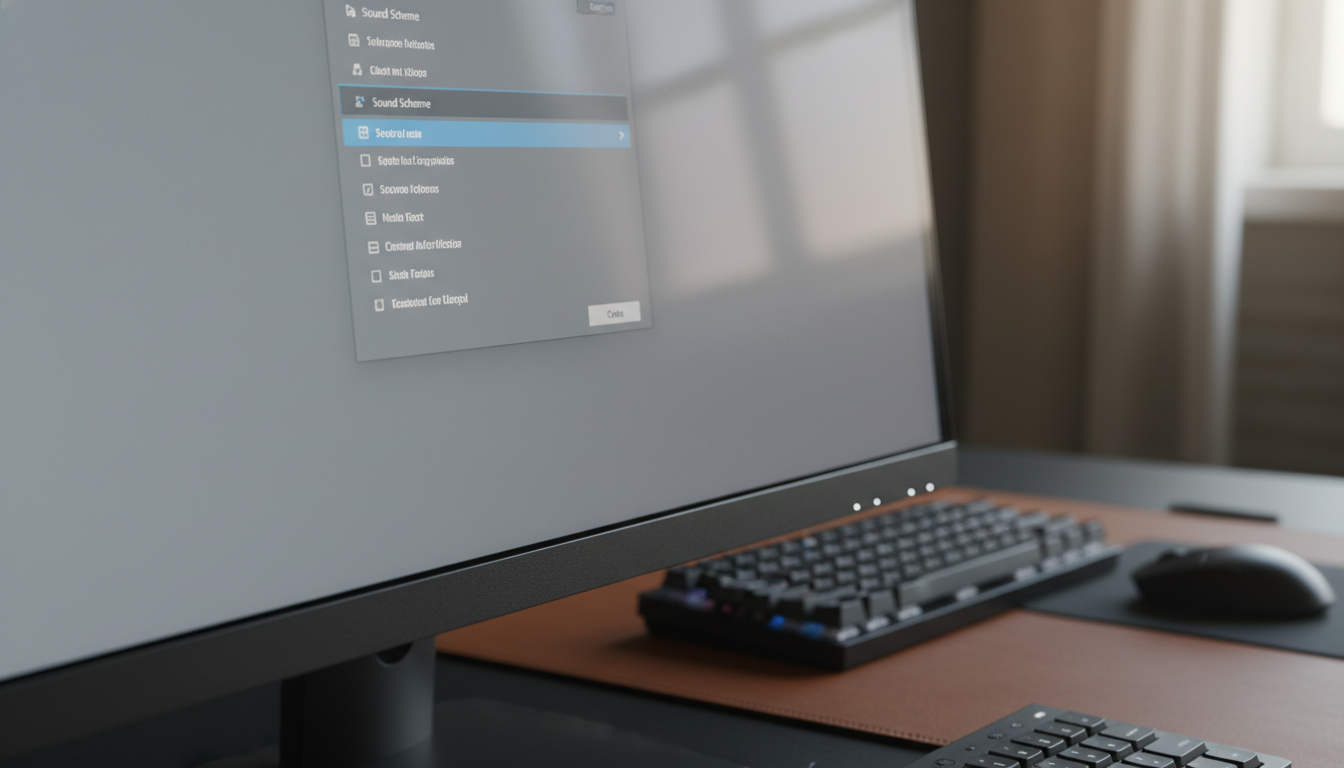
これらのシステム音は、個別に変更することができます。「スタート」をクリックし、「設定」→「システム」→「サウンド」と進みます。「詳細設定」欄から「サウンドの詳細設定」をクリックすると、「サウンド」ダイアログが表示されます。
「サウンド」タブをクリックし、「プログラムイベント」欄から設定を変更したいシステム音を選択します。例えば「システムエラー」を選択し、「サウンド」ボックスから好きなサウンドを選びます。「テスト」ボタンをクリックすると、選択したサウンドを再生して確認できます。気に入ったら「OK」をクリックして設定を保存します。
関連記事
▶ Windows 11 フォーカスアシスト設定完全ガイド〜集中モードで生産性を最大化する方法
カスタムサウンドの設定
Windowsに標準で用意されているサウンド以外にも、自分の好きな音楽ファイルをシステム音として設定できます。
WAV形式の音声ファイルを用意し、「サウンド」ダイアログの「参照」ボタンから選択することで、オリジナルのシステム音を設定できます。ただし、ファイルサイズが大きすぎると動作が遅くなる可能性があるため、短い音声ファイルを使用することをおすすめします。
また、サウンドスキーム全体を変更することも可能です。「サウンド設定」ダイアログの「サウンド設定」ドロップダウンメニューから、プリセットされたテーマを選択できます。
Windows 11を快適に使うための正規ライセンスはこちら
サウンドトラブルシューティング〜よくある問題と解決方法
 スピーカーから音が出ない場合の対処法
音が出ない問題は、Windows 11で最もよくあるトラブルの一つです。
まず、音量がミュートになっていないか確認します。タスクバーのスピーカーアイコンをクリックし、音量スライダーが最小になっていないか、ミュートボタンが有効になっていないかチェックします。次に、正しい出力デバイスが選択されているか確認します。「設定」→「システム」→「サウンド」で、使用したいデバイスが既定として設定されているか確認してください。
デバイスドライバーの問題も考えられます。「デバイスマネージャー」を開き、「オーディオの入力および出力」セクションでデバイスに黄色い警告マークが表示されていないか確認します。警告がある場合は、ドライバーを更新または再インストールする必要があります。
関連記事
▶ Windows 11のドライバー更新方法を完全解説|初心者でも安心の手順ガイド
音質が悪い・ノイズが入る場合の対処法
音質の劣化やノイズは、さまざまな原因で発生します。
まず、オーディオの強化機能が原因となっている可能性があります。「システム」→「サウンド」→デバイス名を選択し、「オーディオの強化」をオフにしてみてください。また、出力形式の設定が高すぎる場合も音質が悪化することがあります。24ビット 48000Hz以下に設定を下げてみると改善される可能性があります。
物理的な接続の問題も考えられます。ケーブルがしっかり接続されているか、端子が汚れていないか確認してください。Bluetooth接続の場合は、電波干渉や距離の問題も考慮する必要があります。
特定のアプリで音が出ない場合の対処法
特定のアプリケーションだけ音が出ない場合は、アプリ固有の設定を確認します。
音量ミキサーを開き、該当アプリの音量がミュートになっていないか、音量が極端に小さくなっていないか確認します。また、アプリ内の音声設定で、正しい出力デバイスが選択されているかも確認してください。Web会議アプリやゲームでは、アプリ独自の音声設定が優先される場合があります。
それでも解決しない場合は、アプリを再起動したり、再インストールしたりすることで問題が解決することがあります。
関連記事
▶ Windows 11 主要トラブル対処法|よくあるエラーとその解決手順
まとめ〜Windows 11のサウンド設定を使いこなして快適な音響環境を
Windows 11のサウンド設定は、初心者から上級者まで幅広く活用できる強力な機能です。
出力デバイスの選択と管理から始まり、音質を向上させる詳細設定、イコライザーによる周波数調整、アプリごとの音量管理、システム音のカスタマイズまで、多彩な設定オプションが用意されています。これらを適切に活用することで、お使いのスピーカーやヘッドフォンの性能を最大限に引き出し、音楽鑑賞、動画視聴、ゲームプレイ、Web会議など、あらゆるシーンで最適な音響体験を実現できます。
トラブルが発生した際も、基本的な確認項目を押さえておけば、多くの問題は自分で解決できます。音が出ない、音質が悪い、特定のアプリで音が出ないといった問題は、デバイス設定、ドライバー、アプリ設定を順番に確認することで解決できる可能性が高いです。
サウンド設定は一度設定すれば終わりではなく、使用環境やコンテンツに応じて調整することで、常に最適な音響環境を維持できます。本記事で紹介した設定方法を参考に、ぜひ自分好みのサウンド環境を構築してみてください。
快適なWindows 11環境を構築するには、正規ライセンスの使用が不可欠です。PCユービックでは、Windows 11 ProやWindows 11 Homeなどの正規品を格安価格で提供しており、すべての商品に正規認証保証が付いています。全国一律送料無料で、インボイス制度にも対応した適格請求書の発行が可能です。法人・個人問わず、安心してご利用いただけます。
Windows 11を快適に使うための正規ライセンスはこちら