Office製品の使い方ガイド
Office 段組み設定方法を完全解説!Word・Publisherで使える実践テクニック

12月
Office段組み設定で文書作成が変わる理由
文書作成の現場で、「もっと見やすいレイアウトにしたい」と感じたことはありませんか?
段組みは、雑誌や新聞のように文章を複数の列に分けて表示する機能です。長い文章を読みやすくするだけでなく、限られたスペースに効率よく情報を配置できる優れた手法として、ビジネス文書からチラシ作成まで幅広く活用されています。特にWordやPublisherといったOfficeアプリケーションでは、数クリックで段組み設定が可能になっており、文書デザインの自由度が格段に向上します。
本記事では、Office製品における段組み設定の基本から応用テクニックまで、実務で即活用できる具体的な手順を詳しく解説します。初心者の方でも迷わず設定できるよう、画像付きで丁寧に説明していきますので、ぜひ最後までご覧ください。
Officeの導入で迷ったら:PCユービックの正規ライセンスを確認する
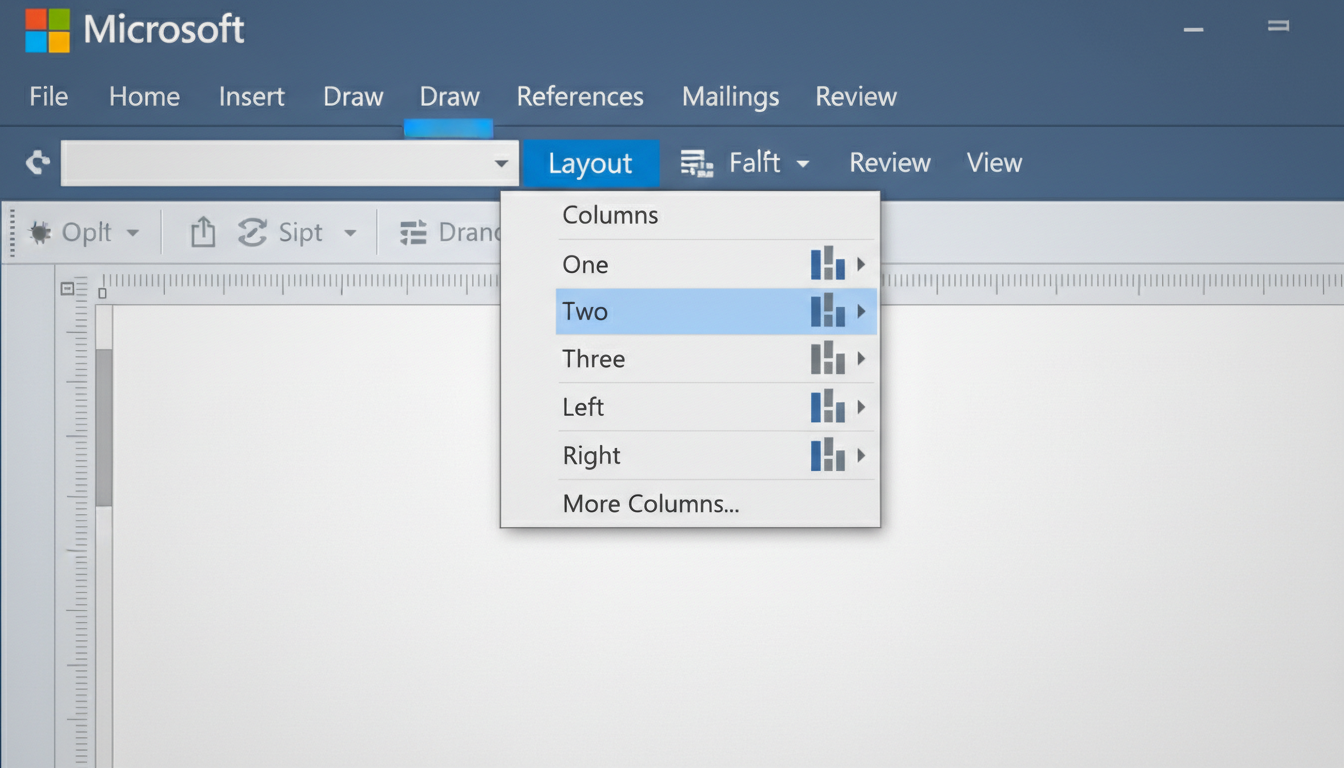 Word段組みの基本設定〜2段・3段レイアウトの作り方
Wordで段組みを設定する方法は、驚くほどシンプルです。
まず、段組みにしたい文章全体にカーソルを置きます。このとき、文章の一部を選択してしまうと意図した範囲に段組みが適用されないため注意が必要です。次に「レイアウト」タブをクリックし、ページ設定グループ内にある「段組み」ボタンを選択します。表示されるメニューから「2段」または「3段」を選ぶだけで、文書全体が指定した段数に分割されます。
2段組みは、A4縦書きの文書で最も読みやすいレイアウトとして広く使われています。雑誌記事やニュースレター、イベント案内などに最適です。3段組みは、より多くの情報を1ページに収めたい場合や、箇条書き項目が多い文書に向いています。ただし、段数が多すぎると文章の折り返しが頻繁になり、かえって読みにくくなる可能性があるため、文書の目的に応じて適切な段数を選ぶことが重要です。
段組みを設定すると、文章は自動的に左から右へ流れるように配置されます。左の列が埋まると、自動的に右の列へと文章が続いていく仕組みです。この自然な流れが、読者にとってストレスのない読書体験を生み出します。
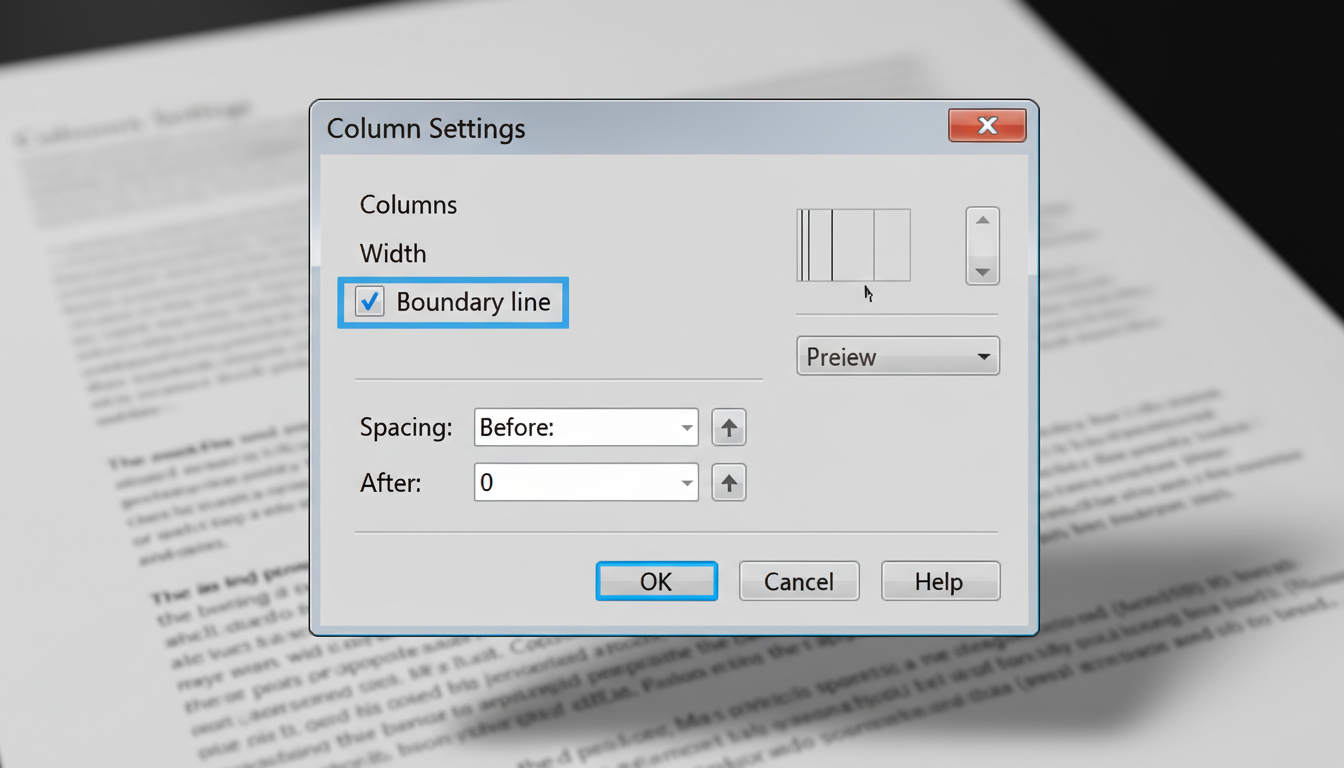 段組みの詳細設定〜幅調整・境界線・間隔のカスタマイズ
基本的な段組み設定だけでは物足りない場合、詳細設定で細かくカスタマイズできます。
「レイアウト」タブの「段組み」メニューから「段組みの詳細設定」を選択すると、「段組み」ダイアログボックスが表示されます。ここでは、段数を最大63段まで設定できるほか、各段の幅や間隔をミリメートル単位で調整することが可能です。例えば、段組みの間隔を12mmに変更したい場合、「間隔」ボックスで数値を直接入力するだけで設定できます。
境界線を引く機能も便利です。「境界線を引く」にチェックを入れると、各段の間に縦線が表示され、段組みの区切りが視覚的に明確になります。これは、複数の情報を並列で比較させたい場合や、デザイン性を高めたい場合に効果的です。ニュースレターやチラシ作成では、この境界線が読者の視線を誘導する重要な役割を果たします。
また、「段の幅をすべて同じにする」のチェックを外すと、各段の幅を個別に設定できるようになります。例えば、左側を広く取って本文を配置し、右側を狭くしてサイドバー情報を入れるといった非対称レイアウトも実現可能です。このような柔軟な設定により、プロフェッショナルな文書デザインが手軽に作成できます。
関連記事
▶ Officeスタイル適用方法を完全解説│初心者でも5分で統一できる手順
段区切りの挿入テクニック〜任意の位置で段を切り替える方法
段組みを設定した後、特定の位置で次の段に移動させたいケースがあります。
通常、段組みは文章が自動的に流れていきますが、見出しや画像の配置によっては、意図的に段を切り替えたい場合があります。そんなときに使うのが「段区切り」機能です。段区切りを挿入したい位置にカーソルを置き、「レイアウト」タブの「区切り」メニューから「段区切り」を選択すると、その位置で次の段へと文章が移動します。
この機能は、見出しを各段の先頭に配置したい場合や、画像と文章のバランスを調整したい場合に特に有効です。例えば、イベントチラシで各プログラムの説明を段ごとに分けたい場合、段区切りを使えば読者にとって分かりやすいレイアウトが実現できます。
段区切りは、編集記号を表示させると「段区切り」という文字で確認できます。不要になった段区切りは、その位置にカーソルを置いてDeleteキーを押すだけで削除できます。柔軟な編集が可能なため、試行錯誤しながら最適なレイアウトを探ることができます。
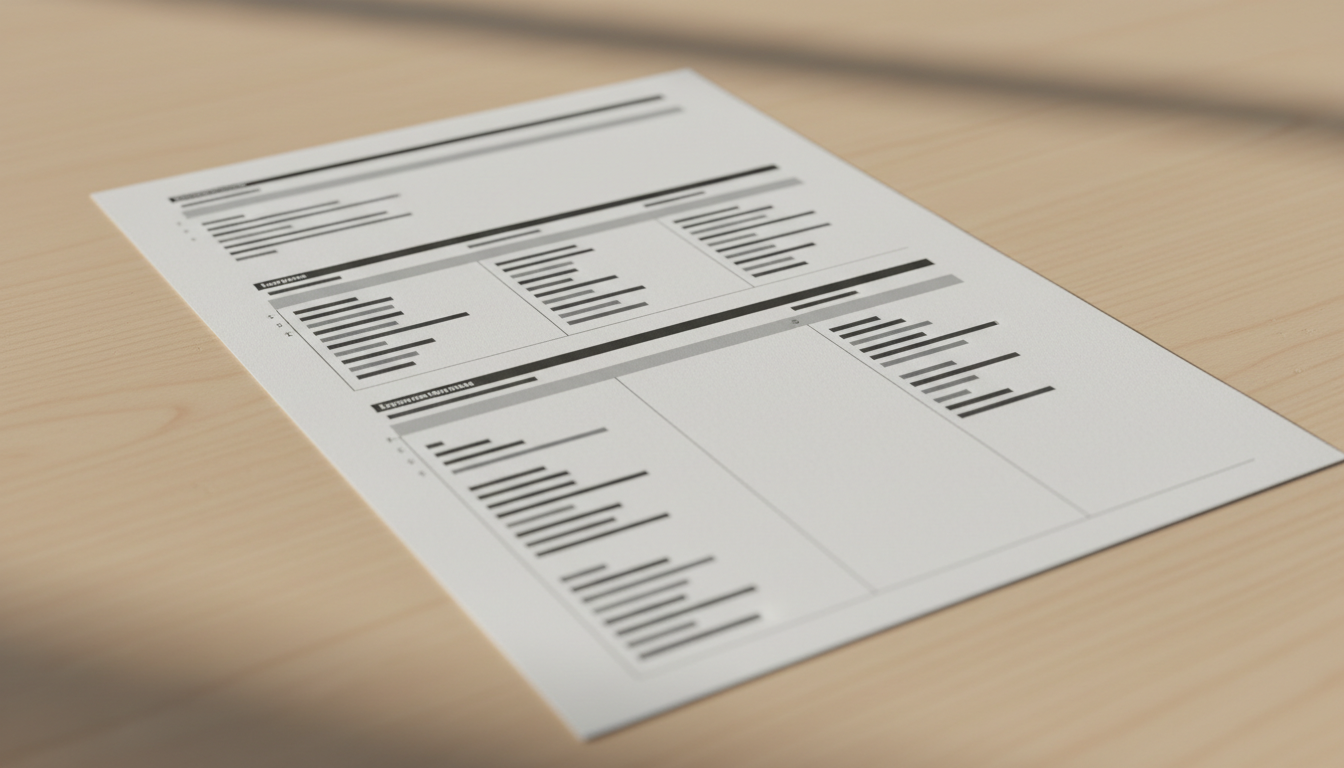 文書の一部だけを段組みにする応用テクニック
文書全体ではなく、特定の部分だけを段組みにしたい場合もあります。
例えば、冒頭の挨拶文は1段のままにして、本文の箇条書き部分だけを3段組みにするといったレイアウトです。このような部分的な段組みを実現するには、「セクション区切り」という機能を活用します。セクション区切りは、文書内で異なるレイアウト設定を適用するための境界線として機能します。
具体的な手順としては、まず段組みにしたい範囲を選択します。次に「レイアウト」タブの「段組み」から希望の段数を選ぶと、選択範囲の前後に自動的にセクション区切りが挿入され、その部分だけが段組みになります。あるいは、あらかじめセクション区切りを挿入しておき、そのセクション内で段組み設定を行う方法もあります。
セクション区切りを挿入するには、「レイアウト」タブの「区切り」メニューから「セクション区切り」内の「現在の位置から開始」を選択します。編集記号を表示させると「セクション区切り」という文字で確認でき、不要になった場合はDeleteキーで削除できます。セクション区切りの仕組みを理解すると、1つの文書内で多様なレイアウトを組み合わせることが可能になり、文書デザインの幅が大きく広がります。
Publisher段組み設定〜テキストボックスでの段組み作成
Publisherでは、テキストボックス内で段組みを設定する方法が主流です。
Publisherのテキストボックスは、初期状態では1段組みですが、新しいテキストボックスを作成せずに段を追加できます。テキストボックスをクリックして選択し、「テキストボックスツール」の「書式」タブから「段組み」をクリックすると、2段組みまたは3段組みを選択できます。さらに多くの段を追加したい場合は、「段組みの詳細設定」を選び、「段数」ボックスに最大63までの段数を入力できます。
Publisherの段組み機能は、ニュースレターやカタログ、パンフレット作成に特化しており、視覚的なデザイン性を重視した文書作成に適しています。テキストボックス単位で段組みを設定できるため、ページ内で複数の異なるレイアウトを組み合わせることが容易です。例えば、メインコンテンツは2段組み、サイドバーは1段組みといった複雑なレイアウトも直感的に作成できます。
また、Publisherではテンプレートが豊富に用意されており、段組みが含まれたデザインを活用することで、プロフェッショナルな仕上がりの文書を短時間で作成できます。テンプレートをベースにカスタマイズすれば、デザインの知識がなくても見栄えの良い文書が完成します。
関連記事
▶ Office パブリッシャーの使い方完全ガイド|初心者でも簡単
 段組み設定でよくあるトラブルと解決方法
段組み設定で困ったことはありませんか?
最もよくあるトラブルが、「文章の最後に段組みを設定したのに、2段に分かれるだけで横に並ばない」という現象です。これは、最後の改行まで選択して段組みを設定すると、セクション区切りが後ろに付かないために起こります。対処法は2つあります。1つ目は、文章を選択する際に最後の改行を含めない方法です。2つ目は、文章の最後に手動でセクション区切りを挿入してから段組みを設定する方法です。
また、「思った通りの範囲に段組みが適用されない」というトラブルもあります。これは、セクション区切りが意図しない場所に挿入されているケースが多いです。編集記号を表示させてセクション区切りの位置を確認し、不要なものは削除することで解決できます。編集記号の表示は、「ホーム」タブの段落グループにある「編集記号の表示/非表示」ボタンで切り替えられます。
さらに、「段組みを解除したい」という場合は、解除したい場所にカーソルを置き、「レイアウト」タブの「段組み」から「1段」を選択するだけです。ただし、セクション区切りは残ったままなので、不要であればDeleteキーで削除しましょう。これらの基本的なトラブルシューティングを知っておくと、段組み設定がスムーズに進みます。
関連記事
▶ Office互換性問題を完全解決!トラブル対処法と設定ガイド
段組みを活用した実務文書作成の具体例
段組みは、どんな文書作成シーンで活躍するのでしょうか?
ビジネスシーンでは、ニュースレターや社内報の作成に段組みが頻繁に使われます。2段組みにすることで、限られた紙面に多くの情報を読みやすく配置でき、プロフェッショナルな印象を与えられます。また、イベントや講習会のチラシ作成でも、スケジュール情報とイベント内容を段組みで整理すると、参加者にとって分かりやすい案内になります。
箇条書きの項目が多い文書にも段組みは効果的です。例えば、製品の特徴を列挙する場合、1段で縦に長く並べるよりも、3段組みで横に展開した方がコンパクトで見やすくなります。A4用紙1枚に収めたい場合、段組みを活用することでスペースの有効活用が可能になります。
レポートや論文作成でも、段組みは読みやすさを向上させる手段として活用されています。特に、参考文献リストや用語集など、短い項目が連続する部分では、2段組みや3段組みにすることで視認性が高まります。このように、段組みは文書の種類や目的に応じて柔軟に活用できる強力なレイアウトツールです。
関連記事
▶ Office 表作成テクニック〜初心者から上級者まで使える実践ガイド
 Office正規ライセンスで安心の段組み設定環境を
段組み設定を快適に使うには、正規のOfficeライセンスが不可欠です。
PCユービックでは、Windows・Officeソフトウェアの正規品を格安価格で提供しています。すべての商品に正規認証保証が付いており、万一の不具合や相違があった場合には返品または交換で対応しています。Office Professional Plus 2021やOffice Home & Business 2019など、用途に応じた製品ラインナップが揃っており、個人利用から法人の一括導入まで幅広く対応可能です。
正規ライセンスを使用することで、最新のアップデートやセキュリティパッチが適用され、安定した動作環境で段組み設定などの機能を存分に活用できます。また、インボイス制度に対応した適格請求書をPDF形式で発行できるため、法人のお客様も安心してご利用いただけます。
ライセンスキーはご入金確認後、通常2〜3営業日以内にメールで送信されます。パッケージ製品は追跡可能な郵送で配送され、全国一律送料無料です。法人・団体からの複数個・複数種類の一括注文にも柔軟に対応しており、お見積書・納品書・請求書の発行も可能です。正規ライセンスで、安心してOfficeの段組み機能を活用しましょう。
まとめ〜段組み設定をマスターして文書作成の幅を広げよう
Office段組み設定は、文書の見やすさとデザイン性を劇的に向上させる強力な機能です。
Wordでは「レイアウト」タブから簡単に2段・3段の設定ができ、詳細設定で幅や間隔、境界線のカスタマイズも可能です。段区切りやセクション区切りを活用すれば、文書の一部だけを段組みにするといった柔軟なレイアウトも実現できます。Publisherではテキストボックス単位で段組みを設定でき、視覚的なデザイン性を重視した文書作成に最適です。
段組みを活用することで、ニュースレター、チラシ、レポート、箇条書きの多い文書など、さまざまなビジネスシーンで読みやすく効果的な文書が作成できます。トラブルシューティングの知識を持っておけば、設定時の問題もスムーズに解決できます。
正規のOfficeライセンスを使用することで、これらの機能を安定した環境で存分に活用できます。PCユービックでは、正規品保証付きのOffice製品を格安価格で提供しており、個人から法人まで安心してご利用いただけます。段組み設定をマスターして、あなたの文書作成スキルを次のレベルへと引き上げましょう。
Officeの導入で迷ったら:PCユービックの正規ライセンスを確認する