インストール・初期設定ガイド
Windows 11 共有フォルダ設定を完全解説〜初心者でも安心の手順とトラブル対処法

12月
Windows 11で共有フォルダを設定したいけれど、どこから始めればいいのか分からない……。
そんな悩みを抱えている方は少なくありません。実は、Windows 11では共有フォルダの設定方法がバージョン24H2で大きく変更され、セキュリティが強化されました。従来の方法では接続できないケースも増えているため、最新の手順を理解しておくことが重要です。
この記事では、Windows 11で共有フォルダを設定する具体的な手順から、アクセス権限の管理方法、そしてよくあるトラブルの対処法まで、初心者の方でも迷わず実践できるように画面イメージを交えながら詳しく解説します。法人での活用を検討している方にも役立つ実践的なノウハウをお届けしますので、ぜひ最後までご覧ください。
正規Windows 11 Proをお得に導入するならこちら(PCユービック公式ストア)
Windows 11の共有フォルダとは?基本を理解する
共有フォルダとは、同じネットワーク上にある複数のパソコンから、特定のフォルダにアクセスできるようにする機能です。
たとえば、オフィス内で複数の社員が同じファイルを編集したり、家庭内で家族がデータを共有したりする際に便利な仕組みとなっています。Windows 11では、この共有フォルダ機能がさらに進化し、セキュリティ面でも強化されました。特にバージョン24H2以降では、従来の方法では接続できないケースが増えているため、正しい設定手順を理解しておくことが不可欠です。
 共有フォルダのメリットと活用シーン
共有フォルダを活用すると、任意のメンバーと共同作業ができるようになります。複数人が同じファイルの更新や修正を手分けして作業することで、業務効率が大幅にアップするでしょう。たとえば、対象のメンバーがビジネス文書の誤りに気づいた場合、担当者からメールやUSBでファイルをもらわなくても、自分のパソコンから直接修正できます。
ひとつのファイルで作業できるため、どのファイルが最新かわからなくなることもありません。情報共有もスムーズになり、誰かが共有フォルダ内のファイルを修正したり更新したりするとすぐ反映されるため、対象メンバーはいつでも最新の情報を入手できます。また、同一ネットワークで権限を与えられている人であれば誰でも共有フォルダ内にアクセスできるため、引き継ぎの際にファイルを渡す必要がない点も便利です。
Windows 11の共有フォルダで変わったポイント
Windows 11では、ホームグループ機能が削除されました。これにより、共有フォルダの設定方法が従来のWindowsとは異なっています。特にバージョン24H2では、セキュリティが強化されたことで、ローカルユーザーアカウントの作成と資格情報マネージャーを使った接続が推奨される方式に変更されました。
従来の「Everyone」を使った簡易的な共有方法では、組織のセキュリティポリシーによってアクセスが拒否されるケースが増えています。そのため、最新の設定手順を理解し、適切なアクセス権限を設定することが重要になっています。
共有フォルダを作成する前の準備〜ネットワーク環境を整える
共有フォルダを設定する前に、ネットワーク環境を整えることが必要です。
まず、フォルダを共有するパソコン同士が同じネットワークに接続されていることを確認しましょう。ケーブルだけでパソコンを接続する場合は、クロスケーブル(LANケーブル)を使用して2台のパソコンを直接接続します。ただし、機種によってはストレートケーブル(LANケーブル)でもネットワークを構築できる場合があります。
ハブやルーターを使った複数台の接続方法
複数のパソコンでネットワークを構築する場合は、ハブやルーターを使用します。必要な機材はストレートケーブル(LANケーブル)とハブまたはルーターです。パソコンにストレートケーブル(LANケーブル)を接続し、ストレートケーブルの反対側はハブやルーターに接続します。
無線LANを使用する場合、または有線LANを使用する場合の詳細な設定方法は、お使いの機器によって異なるため、機器のマニュアルをご覧になるか、提供元にお問い合わせください。
 コンピューター名とワークグループの設定
ネットワークに接続するパソコンのコンピューター名とワークグループを設定します。コンピューター名は、パソコンごとに異なる名前を付けます。たとえば、1台目のパソコンのコンピューター名を「FMV-1234」、2台目のパソコンのコンピューター名を「FMV-5678」のように設定します。
一方、ワークグループはすべてのパソコンに同じ名前を設定します。たとえば、1台目のパソコンのワークグループを「WORKGROUP」、2台目のパソコンのワークグループも「WORKGROUP」のように統一します。この設定により、同じネットワーク内のパソコン同士が互いを認識できるようになります。
ネットワークプロファイルをプライベートに変更する
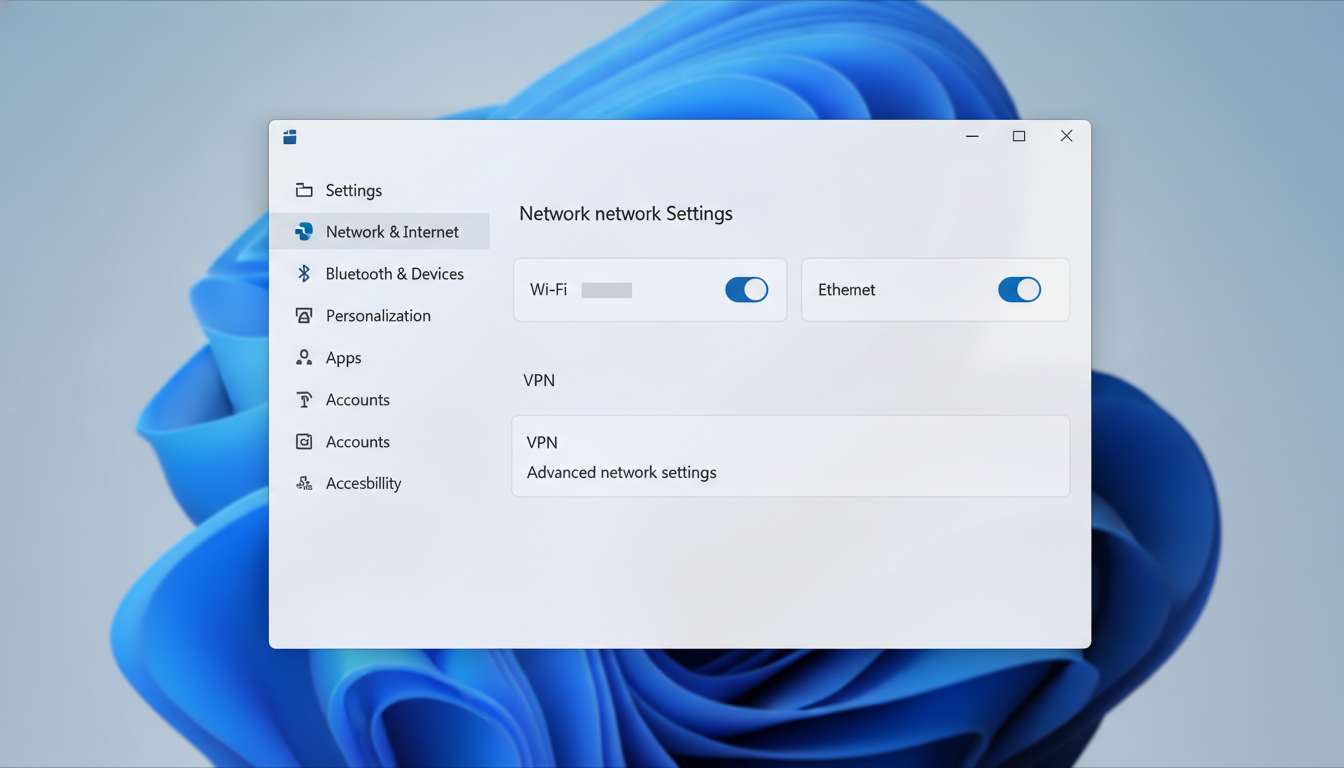
共有フォルダを設定するには、ネットワークプロファイルを「プライベートネットワーク」に変更する必要があります。「スタート」をクリックし、表示されたメニューから「設定」をクリックします。「設定」が表示されたら、画面左側から「ネットワークとインターネット」をクリックし、接続しているネットワークの「プロパティ」をクリックします。
画面を上へスクロールして、「ネットワークプロファイルの種類」欄から「プライベートネットワーク」をクリックします。これにより、共有機能が有効になり、同じネットワーク内のパソコンとファイルを共有できるようになります。
関連記事
▶ Windows 11のセキュリティ設定完全ガイド|初心者でも安全に使える7つの手順
Windows 11で共有フォルダを作成する具体的な手順
準備が整ったら、いよいよ共有フォルダを作成します。
Windows 11バージョン24H2では、セキュリティが強化されたことで、従来の方法とは異なる手順が推奨されています。ここでは、最新の推奨方法に基づいた具体的な手順を解説します。
ローカルユーザーアカウントの作成
共有フォルダを作成する前に、まずローカルユーザーアカウントを作成します。これは、共有フォルダにアクセスする際の認証に使用されます。「スタート」ボタンを右クリックし、「コンピューターの管理」を選択します。左側のツリーから「ローカルユーザーとグループ」→「ユーザー」を選択し、右クリックして「新しいユーザー」を選択します。
ユーザー名とパスワードを設定し、「作成」をクリックします。このユーザー名とパスワードは、後ほど共有フォルダにアクセスする際に必要になるため、必ずメモしておきましょう。
関連記事
▶ Windows 11 ユーザーアカウント管理の完全ガイド〜追加・削除・権限設定まで徹底解説
共有フォルダの作成と共有設定
共有するフォルダはCドライブ直下に作成してください。デスクトップやドキュメントフォルダー内のフォルダーを共有した場合、意図しないフォルダーが共有されることがあるため注意が必要です。タスクバーの「エクスプローラー」アイコンをクリックし、画面左側で「PC」をダブルクリックし、「ローカルディスク(C:)」をクリックします。
「新規作成」をクリックし、「フォルダー」をクリックします。作成したフォルダーに任意の名前を付け、作成したフォルダーを右クリックし、「プロパティ」をクリックします。「共有」タブを選択し、「共有」ボタンをクリックします。
関連記事
▶ Windows 11 エクスプローラー カスタマイズ完全ガイド〜作業効率を劇的に向上させる設定方法
 アクセス権限の設定
「名前を入力して『追加』をクリックするか、または、矢印をクリックして相手を検索してください」のボックスをクリックし、事前に作成したローカルアカウント名をクリックします。「追加」ボタンをクリックし、表示された名前の「アクセス許可のレベル」の「読み取り」をクリックして、「読み取りと書き込み」をクリックします。
「共有」をクリックすると、「ネットワークの探索とファイル共有」が表示された場合は、「いいえ、接続しているネットワークをプライベートネットワークにします」をクリックします。「終了」をクリックし、「ネットワークパス」に表示されているコンピューター名(\\と\の間の文字列)をメモします。たとえば、\\PC001\Shareの場合「PC001」がコンピューター名です。「閉じる」をクリックして設定を完了します。
共有フォルダにアクセスする方法〜資格情報マネージャーの活用
共有フォルダを作成したら、次は他のパソコンからアクセスする設定を行います。
Windows 11バージョン24H2では、資格情報マネージャーを使った接続方法が推奨されています。この方法により、セキュリティを保ちながらスムーズに共有フォルダにアクセスできます。
資格情報マネージャーへの登録手順
共有フォルダにアクセスするパソコンで、タスクバーの検索ボックスに「資格情報マネージャー」と入力し、検索結果に表示される「資格情報マネージャー」をクリックします。「Windows資格情報」をクリックし、「Windows資格情報の追加」をクリックします。
以下の内容を入力し、「OK」をクリックします。インターネットまたはネットワークアドレスには、先ほど確認したコンピューター名を入力します。ユーザー名には、「コンピューター名」+「\」+「事前に作成したユーザー名」を入力します。たとえば、PC001\User001のような形式です。パスワードには、事前に作成したユーザーのパスワードを入力します。
共有フォルダへの接続とショートカット作成
「スタート」ボタンを右クリックし、「ファイル名を指定して実行」をクリックします。「名前」に「\\」+「確認したコンピューター名」を入力し、「OK」をクリックします。たとえば、\\PC001のような形式です。作成した共有フォルダーを右クリックし、「その他のオプションを確認」をクリックします。
「ショートカットの作成」をクリックし、「はい」をクリックします。これにより、デスクトップに共有フォルダーを開くためのショートカットが作成されます。今後は、このショートカットをダブルクリックするだけで、簡単に共有フォルダにアクセスできるようになります。
関連記事
▶ Windows 11 クイックアクセス設定完全ガイド|カスタマイズ方法を徹底解説
共有フォルダにアクセスできないときのトラブル対処法
共有フォルダを設定したのに、アクセスできない……。
そんなトラブルに遭遇することがあります。ここでは、よくある問題とその対処法を詳しく解説します。
ネットワーク探索とファイル共有の有効化
共有フォルダにアクセスできない場合、まずネットワーク探索とファイル共有が有効になっているか確認しましょう。「設定」から「ネットワークとインターネット」をクリックし、「ネットワークの詳細設定」をクリックします。「共有の詳細設定」をクリックし、「プライベートネットワーク」欄から、「ネットワーク探索」と「ファイルとプリンターの共有」のスイッチをクリックして、「オン」にします。
「すべてのネットワーク」をクリックし、表示された一覧から「パブリックフォルダーの共有」のスイッチをクリックして「オン」にし、「パスワード保護共有」のスイッチをクリックして「オフ」にします。設定を変更したら、システムを再起動します。
関連記事
▶ Windows 11のネットワークトラブル完全解決ガイド
 SMB 1.0サポート機能の確認
古いパソコンや古いバージョンのWindowsと共有フォルダを使用する場合、SMB 1.0サポート機能を有効にする必要がある場合があります。「コントロールパネル」を開き、「プログラム」、「プログラムと機能」、「Windowsの機能の有効化または無効化」、「SMB 1.0/CIFSファイル共有のサポート」の順に選択します。
「SMB 1.0/CIFSクライアント」を確認し、Enterキーを押します。ただし、SMB 1.0は古いプロトコルでセキュリティリスクがあるため、可能な限り最新のSMBプロトコルを使用することをおすすめします。
アクセス許可とセキュリティ設定の確認
「\\にアクセスするためのアクセス許可がありません」というエラーメッセージが表示される場合は、共有フォルダーのアクセス許可を確認します。共有するフォルダーを長押し(または右クリック)し、「プロパティ」を選択し、「共有」タブで「詳細な共有」を選択します。
「アクセス許可」を選択し、「Everyone」の「フルコントロール」の「許可」をオンにして、Enterキーを押します。「セキュリティ」タブで「編集」を選択し、「追加」を選択し、「選択するオブジェクト名を入力してください」フィールドに「Everyone」と入力して、Enterキーを押します。「Everyone」の「フルコントロール」の「許可」をオンにして、Enterキーを押し、「プロパティ」ダイアログボックスを閉じます。
TCP/IP NetBIOSの有効化
TCP/IP NetBIOSが有効になっているか確認します。「スタート」に移動し、「検索」に移動し、「サービス」という単語を入力して、Enterキーを押します。右側のウィンドウで「TCP/IP NetBIOS Helper」をダブルクリックし、「スタートアップの種類」プロパティが「自動」に設定されていることを確認します。
「コントロールパネル」→「ネットワークとインターネット」→「ネットワークと共有センター」に移動し、左側のウィンドウで「アダプター設定の変更」を選択し、「イーサネット」をダブルクリックします。「プロパティ」を選択し、「ネットワーク」タブで「インターネットプロトコルバージョン4 (TCP/IPv4)」をダブルクリックします。「詳細設定」を選択し、WINSタブで、「TCP/IPを使用してNetBIOSを有効にする」を選択し、Enterキーを押します。「OK」をクリックして、ダイアログボックスを閉じます。
法人での共有フォルダ活用〜セキュリティと管理のポイント
法人で共有フォルダを活用する場合、セキュリティと管理が重要になります。
個人利用とは異なり、複数の従業員がアクセスするため、適切なアクセス権限の設定と、定期的なセキュリティチェックが不可欠です。ここでは、法人での共有フォルダ活用における重要なポイントを解説します。
アクセス権限の細かな設定
法人で共有フォルダを使用する場合、部署やプロジェクトごとにアクセス権限を細かく設定することが重要です。「読み取り」権限と「読み取り/書き込み」権限を適切に使い分けることで、情報漏洩のリスクを最小限に抑えられます。たとえば、経理部門のフォルダには経理担当者のみがアクセスできるように設定し、営業部門のフォルダには営業担当者のみがアクセスできるように設定します。
また、退職者や異動者のアクセス権限は速やかに削除することも重要です。定期的にアクセス権限を見直し、不要なアカウントは削除しましょう。
関連記事
▶ Windows 11 Active Directory 設定の完全ガイド|初心者でもわかる手順と注意点
フォルダ名と共有ルールの統一
法人で共有フォルダを運用する場合、フォルダ名や共有ルールを統一することが重要です。たとえば、「プロジェクト名_日付_担当者名」のような命名規則を設けることで、どのフォルダに何が保存されているかが一目で分かるようになります。また、フォルダの階層構造を統一することで、新入社員でも迷わずファイルを探せるようになります。
共有ルールをドキュメント化し、全従業員に周知することも大切です。どのフォルダに何を保存するか、ファイル名の付け方、古いファイルの削除ルールなどを明確にしておきましょう。
定期的なバックアップとセキュリティ対策
共有フォルダのデータは、定期的にバックアップを取ることが重要です。万が一、ハードウェア障害やランサムウェア攻撃が発生した場合でも、バックアップがあれば迅速に復旧できます。バックアップは、外部ストレージやクラウドストレージに保存し、複数の場所に分散して保管することをおすすめします。
また、ウイルス対策ソフトを最新の状態に保ち、定期的にスキャンを実行することも重要です。ファイアウォールの設定を確認し、不要なポートが開いていないかチェックしましょう。セキュリティパッチは速やかに適用し、常に最新の状態を保つことが大切です。
関連記事
▶ Windows 11のバックアップ方法を完全解説【2025年最新】
まとめ〜Windows 11の共有フォルダで業務効率を向上させる
Windows 11の共有フォルダ設定は、バージョン24H2でセキュリティが強化され、従来とは異なる手順が推奨されるようになりました。
ローカルユーザーアカウントの作成と資格情報マネージャーを使った接続方法を理解することで、安全かつスムーズに共有フォルダを活用できます。共有フォルダは、任意のメンバーと共同作業ができ、情報共有がスムーズになるため、業務効率の向上に大きく貢献します。
アクセスできないトラブルが発生した場合は、ネットワーク探索とファイル共有の有効化、SMB 1.0サポート機能の確認、アクセス許可とセキュリティ設定の確認、TCP/IP NetBIOSの有効化などを順番にチェックしましょう。法人で活用する場合は、アクセス権限の細かな設定、フォルダ名と共有ルールの統一、定期的なバックアップとセキュリティ対策が重要です。
適切な設定と管理を行うことで、Windows 11の共有フォルダは強力なビジネスツールとなります。この記事で紹介した手順を参考に、ぜひ共有フォルダを活用してみてください。
正規Windows 11 Proをお得に導入するならこちら(PCユービック公式ストア)