Office製品の使い方ガイド
Office 図表挿入テクニック完全ガイド〜プロが教える10の実践方法

12月
Office図表挿入で資料作成の質を劇的に向上させる
ビジネス文書やプレゼンテーション資料を作成する際、「図表をどう挿入すればいいのか分からない」「配置がうまくいかない」といった悩みを抱えていませんか?
実は、Microsoft Officeには強力な図表挿入機能が標準搭載されており、初心者でも短時間でマスターできる仕組みになっています。グラフ・SmartArt・画像の配置から編集まで、資料作成の質を高める実践的な方法を知っておくだけで、作業効率が劇的に向上します。
この記事では、Officeで図表を効果的に挿入するテクニックを徹底解説します。基本操作から応用テクニックまで、実務で即使える方法を網羅的にお届けします。
【正規版Officeで図表作成をもっと快適に】最新版OfficeをPCユービックでお得に導入する
図表挿入の基本〜まずは3つの挿入方法を押さえよう
Officeで図表を挿入する方法は、大きく分けて3つあります。
それぞれの特性を理解しておくことで、資料の目的に応じた最適な図表を選択できるようになります。
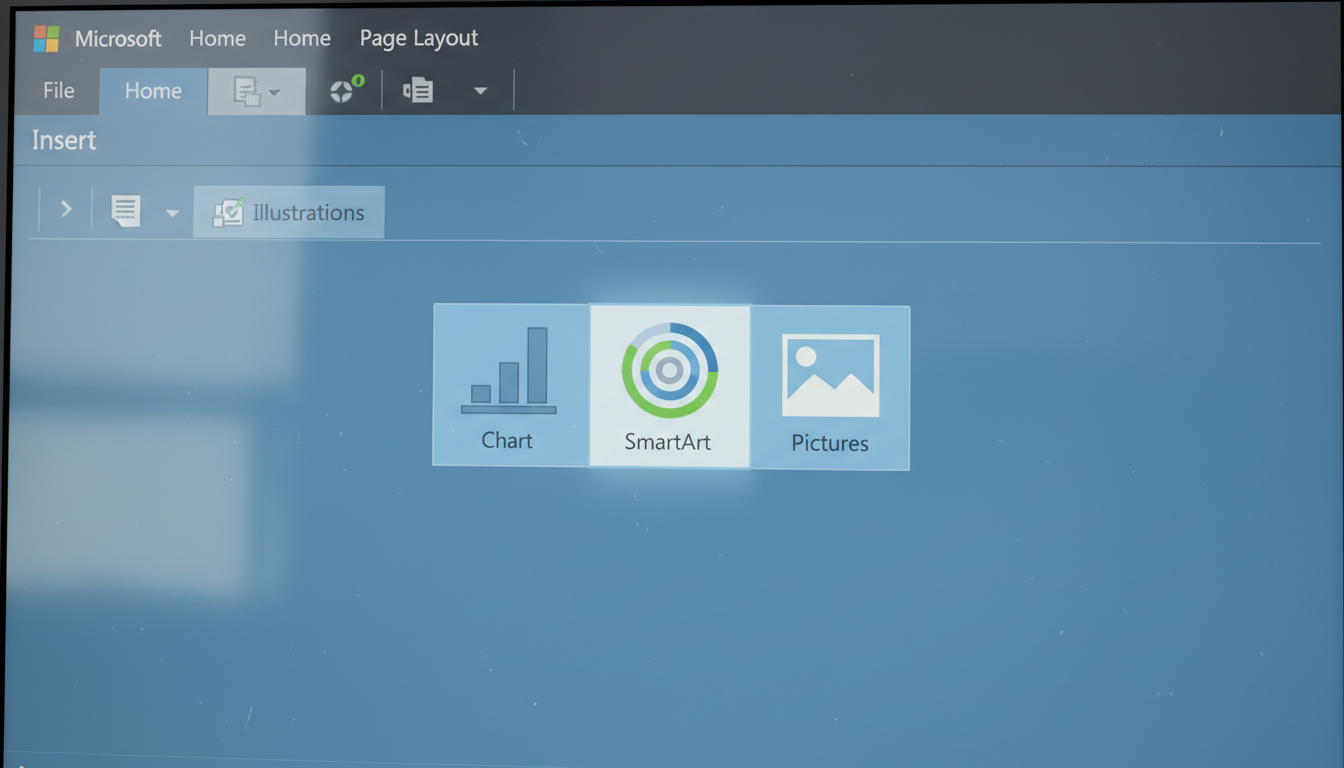 1. グラフ挿入〜数値データを視覚化する
グラフは、数値データを視覚的に表現する最も効果的な方法です。
Excelで作成したデータをもとに、棒グラフ・円グラフ・折れ線グラフなど、さまざまな種類のグラフを挿入できます。「挿入」タブから「グラフ」を選択し、データ範囲を指定するだけで、自動的にグラフが生成されます。
グラフの種類は、データの性質に応じて選択することが重要です。時系列データなら折れ線グラフ、構成比を示すなら円グラフ、比較データなら棒グラフが適しています。
関連記事
▶ Officeグラフ作成テクニック〜見やすいグラフを作る15の方法
2. SmartArt挿入〜組織図や手順を分かりやすく
SmartArtは、組織図・手順・階層構造などを視覚的に表現できる便利な機能です。
「挿入」タブから「SmartArt」を選択すると、リスト・プロセス・循環・階層・関係・マトリックス・ピラミッドといった多様なテンプレートが表示されます。テンプレートを選択するだけで、複雑な図表の骨格が一瞬で完成します。
SmartArtは、テキストを入力するだけで自動的にレイアウトが調整されるため、デザインの知識がなくても美しい図表を作成できます。
関連記事
▶ Officeスマートアートの使い方〜初心者でもわかる図解作成の基本テクニック
3. 画像・図形挿入〜視覚的インパクトを高める
画像や図形を挿入することで、資料の視覚的インパクトを高められます。
「挿入」タブから「画像」を選択すると、パソコン内の画像ファイルやオンライン画像を挿入できます。また、「図形」を選択すれば、矢印・吹き出し・四角形・円などの基本図形を配置できます。
画像や図形は、サイズ変更・回転・色調整などの編集が可能で、資料のデザイン性を高めるために欠かせない要素です。
グラフ挿入の実践テクニック〜データを効果的に見せる
グラフは、数値データを視覚的に伝える最も強力なツールです。
しかし、ただグラフを挿入するだけでは、データの価値を十分に引き出せません。ここでは、グラフを効果的に活用するための実践テクニックを紹介します。
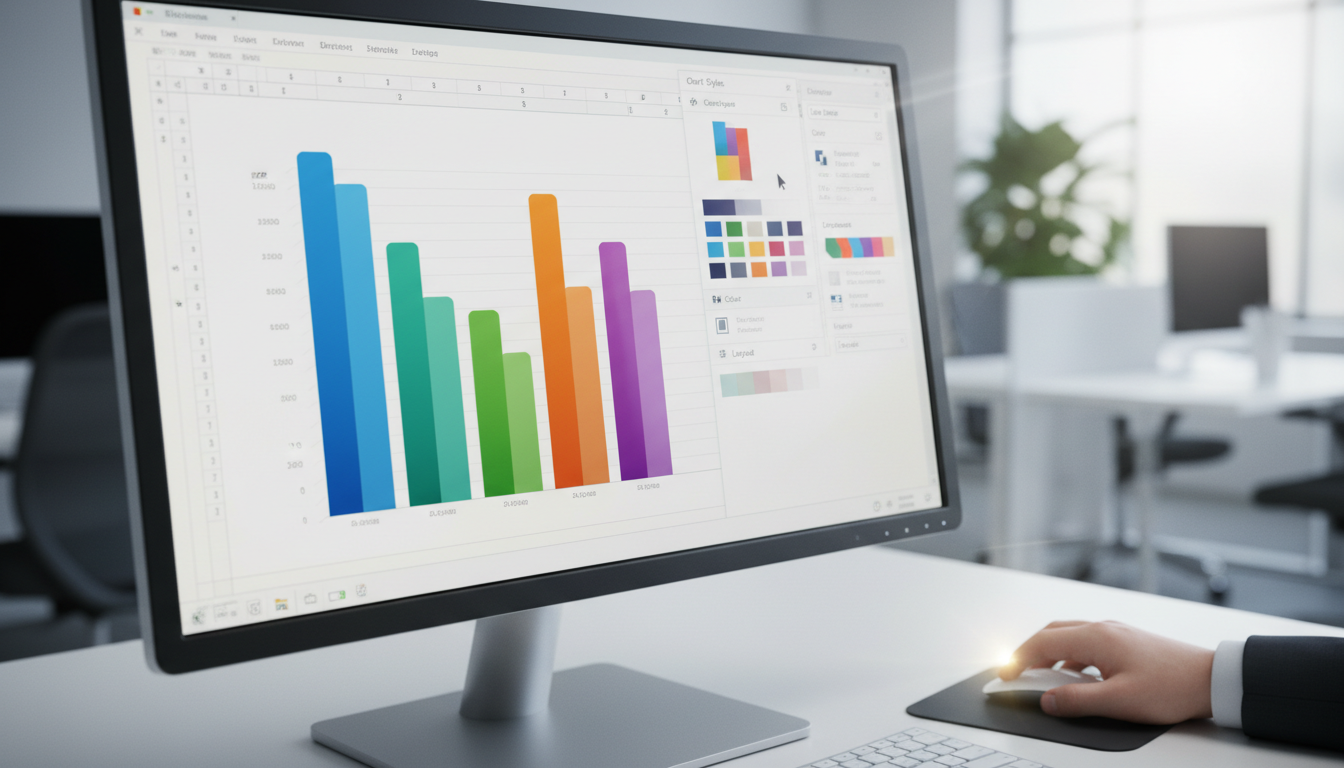 グラフの種類を適切に選ぶ
データの性質に応じて、最適なグラフの種類を選択することが重要です。
時系列データの推移を示す場合は折れ線グラフ、複数項目の比較には棒グラフ、全体に対する構成比を示すには円グラフが適しています。また、2つの変数の相関関係を示す場合は散布図が効果的です。
グラフの種類を変更するには、グラフを選択した状態で「グラフのデザイン」タブから「グラフの種類の変更」を選択します。
グラフのデザインをカスタマイズする
グラフのデザインをカスタマイズすることで、資料全体の統一感を高められます。
「グラフのデザイン」タブから、色・スタイル・レイアウトを変更できます。特に、色の選択は重要で、企業のブランドカラーに合わせることで、プロフェッショナルな印象を与えられます。
また、グラフタイトル・軸ラベル・凡例の位置を調整することで、データの読みやすさが向上します。
データラベルを効果的に配置する
データラベルを追加することで、具体的な数値を明示できます。
「グラフ要素」ボタン(グラフ右上の「+」アイコン)から「データラベル」を選択し、表示位置を調整します。円グラフの場合は「外側」、棒グラフの場合は「データ要素内」に配置すると見やすくなります。
データラベルのフォントサイズや色も調整できるため、資料全体のデザインに合わせて最適化しましょう。
SmartArt活用術〜複雑な情報を分かりやすく整理
SmartArtは、複雑な情報を視覚的に整理するための強力なツールです。
組織図・プロセス図・階層構造など、テキストだけでは伝わりにくい情報を、直感的に理解できる形で表現できます。
SmartArtのテンプレートを選ぶコツ
SmartArtには、多様なテンプレートが用意されています。
「リスト」は箇条書き情報を視覚化する際に、「プロセス」は手順や流れを示す際に、「階層」は組織図や分類を示す際に適しています。また、「関係」は要素間のつながりを、「マトリックス」は4つの要素の関係性を示すのに効果的です。
テンプレートを選択する際は、伝えたい情報の構造を明確にし、それに最も適した形式を選ぶことが重要です。
SmartArtのテキスト入力と編集
SmartArtにテキストを入力するには、図形をクリックして直接入力するか、テキストウィンドウを使用します。
テキストウィンドウは、SmartArt左側の矢印をクリックすると表示され、箇条書き形式でテキストを入力できます。テキストウィンドウで入力すると、自動的に図形にテキストが反映され、レイアウトも調整されます。
図形の追加や削除も簡単で、テキストウィンドウで「Enter」キーを押すと新しい図形が追加され、「Delete」キーで削除できます。
SmartArtのデザイン変更
SmartArtのデザインは、「SmartArtのデザイン」タブから変更できます。
「色の変更」では、カラーパレットを選択して図形の色を一括変更でき、「SmartArtのスタイル」では、3D効果や影などの視覚効果を追加できます。また、「レイアウトの変更」では、同じカテゴリ内の別のレイアウトに切り替えられます。
デザインを変更する際は、資料全体の統一感を保つことを意識しましょう。
画像・図形挿入の実践テクニック〜視覚的魅力を高める
画像や図形を効果的に配置することで、資料の視覚的魅力が大幅に向上します。
ここでは、画像・図形を挿入する際の実践的なテクニックを紹介します。
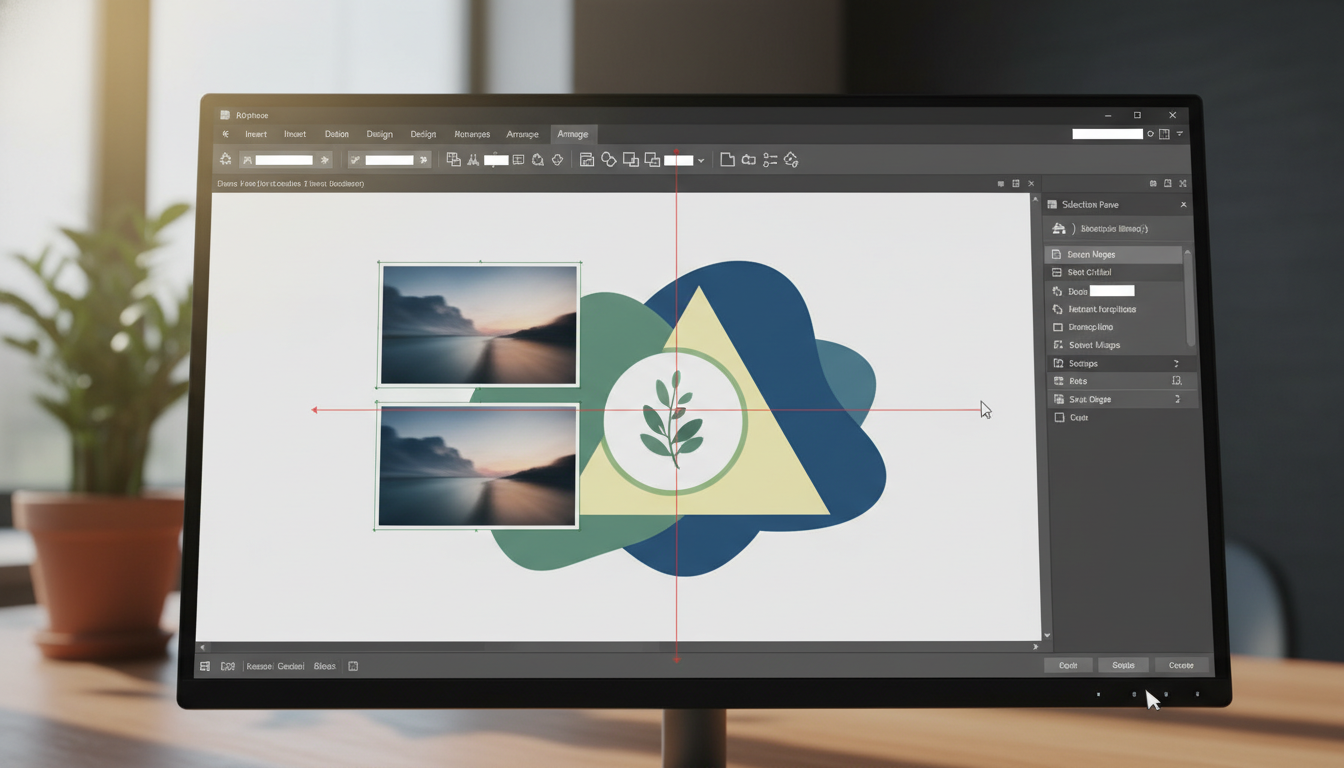 画像の挿入と配置
画像を挿入するには、「挿入」タブから「画像」を選択します。
パソコン内の画像ファイルを選択するか、オンライン画像を検索して挿入できます。画像を挿入したら、サイズを調整し、適切な位置に配置します。画像をドラッグして移動する際、スマートガイドラインが表示され、他の要素との位置合わせが簡単にできます。
画像の配置では、「文字列の折り返し」設定が重要です。「四角形」を選択すると、画像の周囲にテキストが配置され、「前面」を選択すると、画像がテキストの上に配置されます。
関連記事
▶ Office画像編集の基本テクニック完全ガイド〜初心者でもプロ級の仕上がりに
図形の活用とカスタマイズ
図形を挿入するには、「挿入」タブから「図形」を選択します。
矢印・吹き出し・四角形・円などの基本図形が用意されており、ドラッグで描画できます。図形を選択すると、「図形の書式」タブが表示され、塗りつぶし・枠線・効果などを調整できます。
複数の図形を組み合わせることで、複雑な図解を作成できます。図形をグループ化すると、まとめて移動やサイズ変更ができるため、レイアウト調整が効率的になります。
関連記事
▶ Office図形描画の基本から応用まで!実務で使える23のテクニック
画像の編集と調整
挿入した画像は、「図の形式」タブから編集できます。
「修整」では明るさやコントラストを調整でき、「色」では色調やトーンを変更できます。また、「アート効果」を使用すると、絵画風やスケッチ風などの特殊効果を適用できます。
画像の背景を削除したい場合は、「背景の削除」機能を使用します。自動的に背景が検出され、不要な部分を削除できます。
表の挿入と編集〜データを整理して見やすく
表は、データを整理して見やすく表示するための基本的なツールです。
Officeでは、簡単な操作で表を挿入し、デザインをカスタマイズできます。
関連記事
▶ Office 表作成テクニック〜初心者から上級者まで使える実践ガイド
表の挿入方法
表を挿入するには、「挿入」タブから「表」を選択します。
マウスをドラッグして行数と列数を指定するか、「表の挿入」ダイアログで具体的な数値を入力します。表が挿入されたら、セルをクリックしてデータを入力します。
Excelで作成した表をコピーして貼り付けることもでき、元のデータとリンクさせることで、Excelのデータを更新すると自動的に反映されます。
表のデザイン調整
表のデザインは、「テーブルデザイン」タブから調整できます。
「表のスタイル」では、あらかじめ用意されたデザインテンプレートを選択でき、色・罫線・網掛けが自動的に設定されます。また、「見出し行」や「集計行」にチェックを入れると、特定の行が強調表示されます。
セルの結合や分割も可能で、複雑な表構造を作成できます。
表のレイアウト調整
表のレイアウトは、「レイアウト」タブから調整できます。
行や列の追加・削除、セルのサイズ変更、配置調整などが可能です。特に、「自動調整」機能を使用すると、セルの内容に応じて自動的にサイズが調整され、見やすい表を作成できます。
表全体のサイズを変更する際は、表の右下にあるハンドルをドラッグします。
図表の配置とレイアウト調整〜プロフェッショナルな仕上がりに
図表を挿入しただけでは、プロフェッショナルな資料にはなりません。
適切な配置とレイアウト調整が、資料の完成度を大きく左右します。
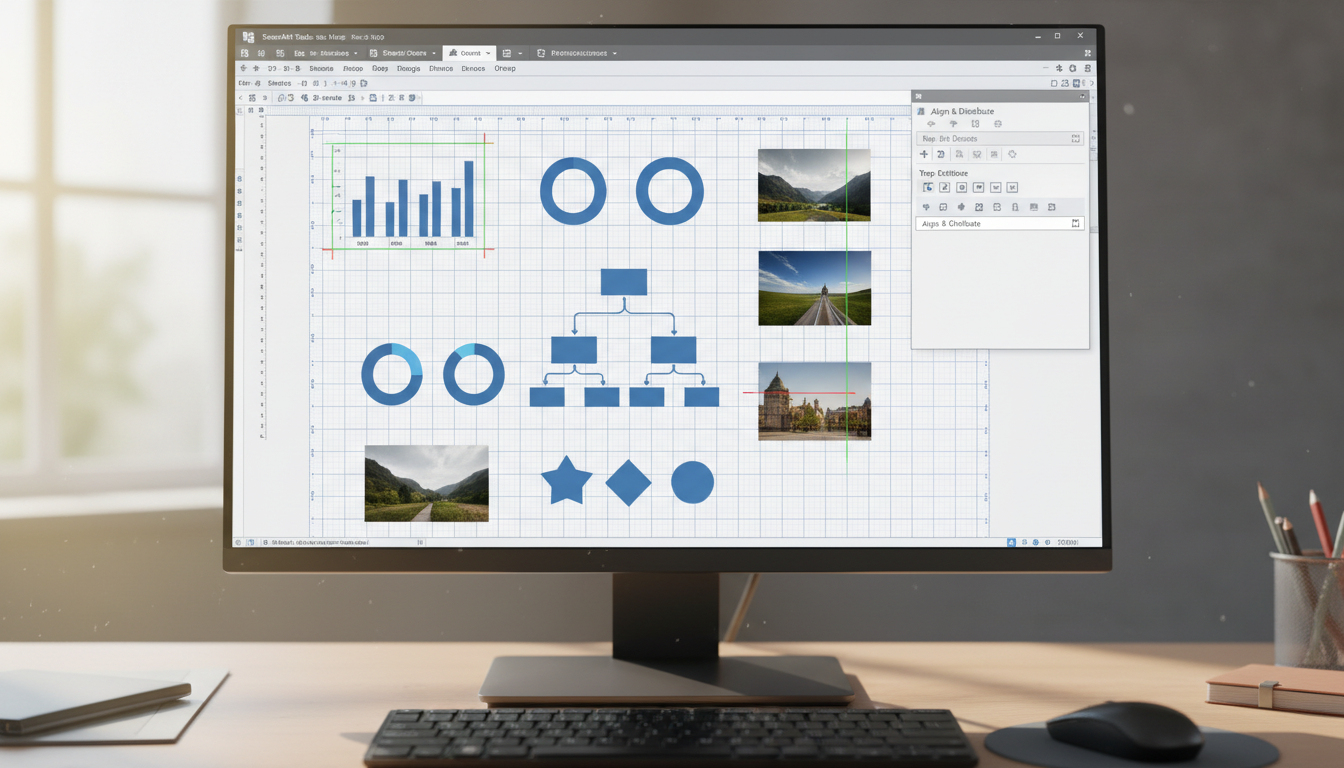 配置ガイドとスマートガイドライン
Officeには、図表を正確に配置するためのガイド機能があります。
図表を移動する際、スマートガイドラインが自動的に表示され、他の要素との位置合わせが簡単にできます。緑色の線が表示されたら、その位置で図表が他の要素と揃っていることを示します。
また、「配置」機能を使用すると、複数の図表を一括で整列できます。「図の書式」タブから「配置」を選択し、「左揃え」「中央揃え」「右揃え」などを選択すると、選択した図表が自動的に整列します。
グリッド線とルーラーの活用
グリッド線とルーラーを表示することで、図表の配置精度が向上します。
「表示」タブから「グリッド線」と「ルーラー」にチェックを入れると、画面上にグリッド線とルーラーが表示されます。グリッド線に沿って図表を配置することで、統一感のあるレイアウトを作成できます。
グリッド線の間隔は、「ページレイアウト」タブの「配置」から「グリッドの設定」で調整できます。
レイヤーの管理と重なり順
複数の図表を重ねて配置する場合、レイヤーの管理が重要です。
図表を右クリックして「最前面へ移動」や「最背面へ移動」を選択すると、重なり順を調整できます。また、「図の書式」タブから「前面へ移動」や「背面へ移動」を選択することもできます。
レイヤーを適切に管理することで、複雑なレイアウトでも見やすい資料を作成できます。
図表の編集と更新〜効率的なメンテナンス方法
一度挿入した図表も、データの変更や資料の更新に応じて編集が必要になります。
ここでは、図表を効率的に編集・更新する方法を紹介します。
グラフのデータ更新
グラフのデータを更新するには、グラフを右クリックして「データの編集」を選択します。
Excelのデータシートが表示され、数値を変更するとグラフに即座に反映されます。データ範囲を変更する場合は、「データの選択」から範囲を再指定します。
Excelで作成したグラフをリンク貼り付けしている場合、元のExcelファイルを更新すると自動的にグラフが更新されます。
SmartArtの構造変更
SmartArtの構造を変更するには、「SmartArtのデザイン」タブを使用します。
「レイアウトの変更」から別のレイアウトに切り替えたり、「図形の追加」で新しい要素を追加したりできます。また、「レベル上げ」や「レベル下げ」で階層構造を調整できます。
SmartArtをグラフィックに変換すると、個別の図形として編集できるようになり、より細かいカスタマイズが可能になります。
画像の差し替えと更新
挿入した画像を差し替えるには、画像を右クリックして「図の変更」を選択します。
新しい画像ファイルを選択すると、元の画像と同じサイズ・位置で差し替えられます。これにより、レイアウトを崩さずに画像を更新できます。
また、「図の圧縮」機能を使用すると、ファイルサイズを削減でき、資料全体の容量を抑えられます。
正規版Officeで図表作成をもっと快適に
図表挿入のテクニックをマスターしたら、次は正規版Officeの導入を検討しましょう。
正規版Officeを使用することで、すべての機能を制限なく利用でき、セキュリティ面でも安心です。また、最新バージョンでは、AI機能やクラウド連携など、さらに便利な機能が追加されています。
PCユービックでは、正規品保証付きのOfficeソフトウェアを格安価格で提供しています。Office Professional Plus 2021やOffice Home & Business 2019、最新のOffice 2024 Home & Businessなど、幅広いラインナップを取り揃えており、個人ユーザーから法人まで対応しています。
全国一律送料無料で、ライセンスキーはメール納品、パッケージ製品は郵送で配送されます。入金確認後、通常2〜3営業日以内にライセンスキーが送信されるため、すぐに使い始められます。
インボイス制度に対応した適格請求書もPDF形式で発行可能で、法人・団体からの注文にも柔軟に対応しています。複数個・複数種類の一括注文、見積書・納品書・請求書の発行にも対応しているため、ビジネスユーザーにも最適です。
すべての商品に正規認証保証が付いており、万一、商品に不具合や相違があった場合には、返品または交換で対応しています。安心して導入できる環境が整っています。
【正規版Officeで図表作成をもっと快適に】最新版OfficeをPCユービックでお得に導入する
まとめ〜図表挿入テクニックで資料作成の質を高めよう
Officeで図表を効果的に挿入するテクニックを習得することで、資料作成の質が劇的に向上します。
グラフ・SmartArt・画像・図形・表など、それぞれの特性を理解し、適切に活用することが重要です。また、配置やレイアウトの調整、編集・更新の方法を知っておくことで、効率的に資料を作成できます。
正規版Officeを導入することで、すべての機能を制限なく利用でき、セキュリティ面でも安心です。PCユービックでは、正規品保証付きのOfficeソフトウェアを格安価格で提供しており、個人ユーザーから法人まで幅広く対応しています。
図表挿入のテクニックをマスターし、正規版Officeを活用して、プロフェッショナルな資料作成を実現しましょう。
関連記事
▶ Officeプレゼンテーション作成コツ〜初心者でも伝わる資料を作る10の方法