Windowsトラブル対処集
Windows 11 診断ツールの使い方〜初心者でもわかる完全ガイド

12月
パソコンの調子が悪くなったとき、どうしていますか?
Windows 11には、システムの健全性をチェックするための診断ツールが標準で搭載されています。メモリ診断、ディスクチェック、トラブルシューティングツールなど、初心者でも簡単に使える機能が豊富に用意されているのです。
この記事では、Windows 11の診断ツールを使ってPCの不具合を解決する方法を徹底解説します。画面付きでわかりやすく紹介しますので、パソコンに詳しくない方でも安心して実践できます。
Windows 11の診断ツールとは?
Windows 11には、PCの状態を確認し、問題を解決するための診断ツールが複数搭載されています。これらのツールを活用することで、専門知識がなくても、システムの健全性をチェックできるのです。
主な診断ツールには、「PC正常性チェック」アプリ、「メモリ診断」、「ディスクチェック」、「トラブルシューティングツール」などがあります。それぞれ異なる目的で使用され、PCの様々な問題に対応できます。
 PC正常性チェックアプリの特徴
「PC正常性チェック」は、Microsoftが提供する無料の公式ツールです。お使いのパソコンがWindows 11のシステム要件を満たしているかどうかを確認できます。
このアプリでは、CPU、メモリ、ストレージ、TPM 2.0、セキュアブートなどの項目をチェックします。アップグレード前に必要な準備が整っているかを把握できるため、スムーズな移行が可能になります。
関連記事
▶ Windows 11のシステム要件を確認する5つの方法
その他の診断ツールの役割
メモリ診断ツールは、RAMの動作状況を確認し、メモリ関連の問題を検出します。ディスクチェックは、ハードディスクやSSDのエラーをスキャンし、修復する機能を持っています。
トラブルシューティングツールは、Windows Updateやオーディオ、ネットワーク接続など、様々な問題を自動的に診断・修復します。これらのツールを組み合わせることで、PCの総合的な健全性を維持できるのです。
PC正常性チェックアプリの使い方
PC正常性チェックアプリは、初心者でも簡単に使えるツールです。ダウンロードからインストール、診断の実行まで、わかりやすく解説します。
アプリのダウンロードとインストール
まず、Microsoftの公式サイトからPC正常性チェックアプリをダウンロードしましょう。公式サイト(https://aka.ms/GetPCHealthCheckApp)にアクセスし、「ダウンロード」をクリックします。
インストーラーを取得したら、実行して画面の指示に従ってインストールを完了させます。インストール中に表示される使用許諾契約書に同意する必要があり、インターネット接続も必要です。
 診断の実行と結果の確認
インストールが完了したら、スタートメニューから「PC正常性チェック」を検索し、アプリを起動します。アプリのトップ画面にある「今すぐチェック」ボタンをクリックすると、診断が開始されます。
数秒後、結果が表示されます。「このPCはWindows 11の要件を満たしています」と表示されれば、アップグレード可能です。「このPCは現在、Windows 11の要件を満たしていません」と表示された場合は、要件を満たすための対策が必要になります。
要件を満たさない場合の対処法
診断結果が「要件を満たしていません」と表示された場合、いくつかの確認ポイントがあります。CPUがWindows 11に対応しているか、TPM 2.0が有効になっているか、セキュアブートが有効になっているかを確認しましょう。
TPM 2.0とセキュアブートは、BIOS設定で有効化が必要な場合があります。これらの設定変更は、パソコンの製造元のサポートページやマニュアルを参照してください。設定を変更することで、Windows 11の要件を満たせる可能性があります。
トラブルシューティングツールの活用方法
Windows 11には、様々な問題を自動的に診断・修復するトラブルシューティングツールが搭載されています。設定画面から簡単にアクセスできるため、初心者でも安心して使えます。
トラブルシューティングツールの起動手順
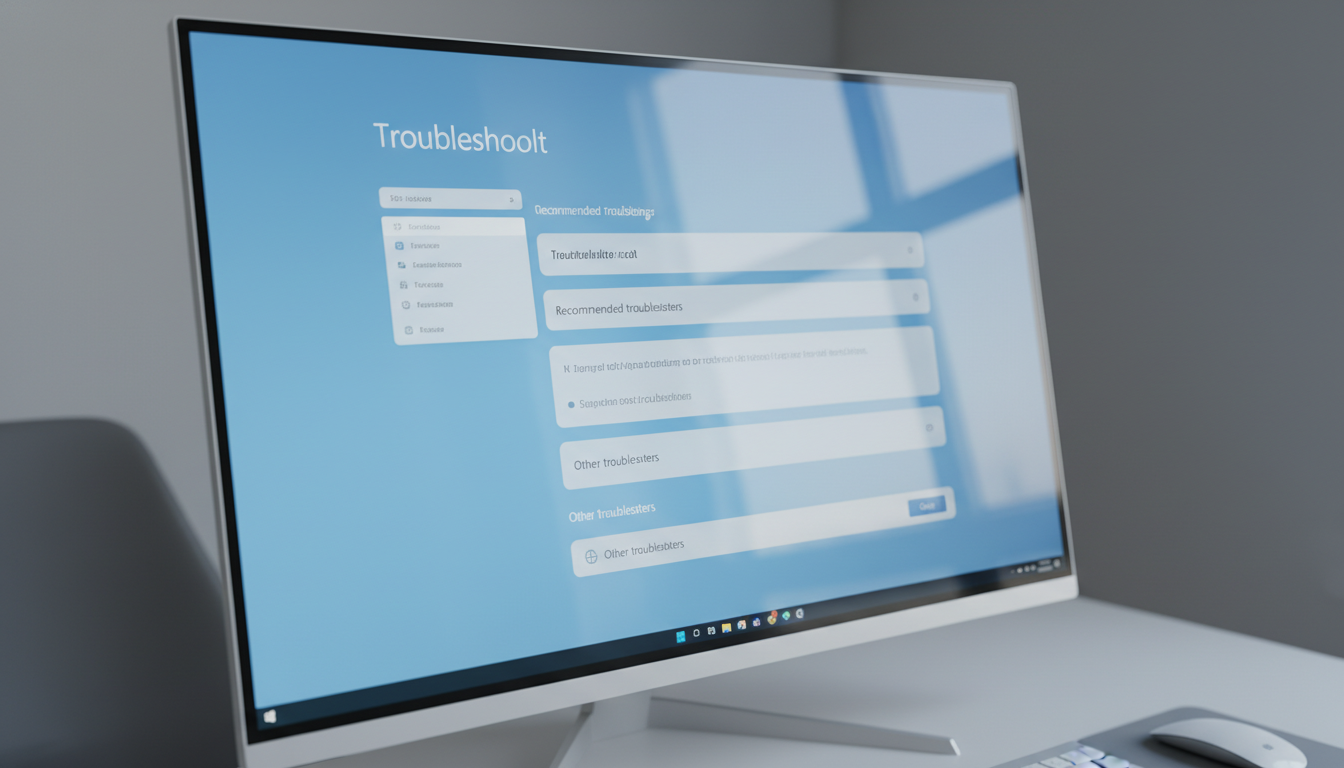
「スタート」ボタンをクリックし、表示されるスタートメニューから「設定」をクリックします。左側のメニューで「システム」をクリックし、右側に表示された一覧を下へスクロールして「トラブルシューティング」をクリックします。
「トラブルシューティング」が開いたら、「その他のトラブルシューティング ツール」をクリックします。トラブルシューティング可能な項目の一覧が表示されるので、診断したい項目の「実行する」ボタンをクリックしましょう。
 診断プロセスと結果の解釈
トラブルシューティングツールを実行すると、「問題を検出しています」と表示されます。完了まで待ちましょう。診断が完了すると、「トラブルシューティングが完了しました」と表示されます。
「詳細情報の表示」をクリックすると、「トラブルシューティングレポート」が表示され、どういった問題の解決が実行されたかを確認できます。問題が解決したかによって「はい」「いいえ」を選択し、作業を継続していきます。
主要なトラブルシューティング項目
Windows Updateのトラブルシューティングは、アップデートに関する問題を自動的に検出・修復します。オーディオのトラブルシューティングは、音声関連の問題を診断し、解決策を提示します。
ネットワーク接続のトラブルシューティングは、インターネット接続の問題を特定し、修復を試みます。これらのツールは、Microsoft社のヘルプページへ転送される項目もあり、詳細な診断が可能です。
関連記事
▶ Windows 11 トラブルシューティング ツールの使い方〜起動から解決まで完全ガイド
メモリ診断ツールの使い方
メモリ診断ツールは、PCのRAMに問題がないかをチェックする重要なツールです。メモリエラーは、システムの不安定さやクラッシュの原因となるため、定期的な診断が推奨されます。
メモリ診断ツールの起動方法
「スタート」ボタンをクリックし、「ファイル名を指定して実行」を開きます。「mdsched.exe」と入力して「OK」をクリックすると、Windowsメモリ診断ツールが起動します。
「今すぐ再起動して問題の有無を確認する(推奨)」または「次回のコンピューター起動時に問題の有無を確認する」のいずれかを選択します。すぐに診断したい場合は、前者を選択しましょう。
診断プロセスと結果の確認
再起動後、メモリ診断ツールが自動的に実行されます。診断中は、進行状況とテスト結果が画面に表示されます。基本テストと標準テストが実行され、メモリの健全性が確認されます。
診断が完了すると、PCが再起動し、Windowsにログインします。診断結果は、通知領域に表示されるか、イベントビューアーで確認できます。エラーが検出された場合は、メモリの交換を検討する必要があります。
ディスクチェックツールの活用
ディスクチェックツールは、ハードディスクやSSDのエラーをスキャンし、修復する機能を持っています。ストレージの健全性を維持するために、定期的なチェックが重要です。
ディスクチェックの実行方法
エクスプローラーを開き、チェックしたいドライブを右クリックして「プロパティ」を選択します。「ツール」タブをクリックし、「エラーチェック」セクションの「チェック」ボタンをクリックします。
「このドライブをスキャンする必要はありません」と表示される場合もありますが、「ドライブのスキャン」をクリックすることで、詳細なチェックを実行できます。スキャンが完了すると、結果が表示されます。
ストレージ容量の管理
PC正常性チェックアプリでは、デバイスのメインドライブの使用状況を確認できます。ドライブの使用量の割合が表示され、残りの空き領域の量に関する情報を確認できます。
「ストレージ設定の管理」を選択すると、ストレージセンサーをオンにしたり、その他のクリーンアップ対象候補を確認したりできます。定期的なストレージ管理により、PCのパフォーマンスを維持できます。
関連記事
▶ Windows 11 ディスククリーンアップ方法〜初心者でも安心の完全ガイド
 診断結果を活かしたPC最適化
診断ツールを使ってPCの状態を把握したら、次は最適化です。診断結果に基づいて、適切な対策を講じることで、PCのパフォーマンスを向上させられます。
Windows Updateの重要性
Windows を定期的に更新すると、デバイスがスムーズかつ安全に稼働し続けるのに役立ちます。デバイスが最新ではない場合や注意が必要な場合は、PC正常性チェックから通知されます。
「Windows Update を開く」を選択すると、「設定」の「Windows Update」にすぐに移動できます。最新の更新プログラムをインストールすることで、セキュリティが強化され、新機能も利用できるようになります。
関連記事
▶ Windows 11 更新プログラム管理の完全ガイド〜企業・個人向け設定方法
バッテリー状態の確認と最適化
1つまたは2つのバッテリーを搭載したデバイスでは、PC正常性チェックのこのセクションを使用して、元の容量と比較したときのバッテリーのパフォーマンスに関する情報を取得できます。
バッテリー容量は、3年以上前のデバイスで利用可能です。バッテリーを改善するための手順を調べるには、バッテリーを節約するためのヒントを選択してください。バッテリーの健全性を維持することで、モバイル環境での生産性が向上します。
関連記事
▶ Windows 11 バッテリー節約設定の完全ガイド〜駆動時間を最大化する15の方法
スタートアップ プログラムの管理
デバイスの起動時間と、その時間に影響を与える要因についての詳細情報を確認できます。「スタートアップ プログラムを管理します」を選択すると、スタートアップアプリの確認と変更を行えます。
不要なスタートアッププログラムを無効化することで、起動時間を短縮し、システムリソースを節約できます。必要なアプリのみを起動時に実行するよう設定しましょう。
関連記事
▶ Windows 11 スタートアップ最適化|起動を高速化する15の設定方法
正規Windowsライセンスで安定動作を実現
診断ツールを活用してPCの健全性を維持するには、正規のWindowsライセンスが不可欠です。正規ライセンスを使用することで、すべての診断機能やセキュリティアップデートを問題なく利用できます。
Windows 11 Proの正規ライセンスをお求めやすい価格で導入したい方には、PCユービックがおすすめです。正規認証保証付きで、安心してWindows 11の診断ツールをフル活用できます。
PCユービックでは、Windows 11 ProやWindows 11 Homeを格安価格で提供しており、すべての商品に正規認証保証が付いています。万一、商品に不具合や相違があった場合には、返品または交換による対応を行っているため、安心して購入できます。
まとめ
Windows 11の診断ツールは、PCの健全性を維持するための強力な味方です。PC正常性チェックアプリ、トラブルシューティングツール、メモリ診断、ディスクチェックなど、様々なツールを活用することで、初心者でも簡単にシステムの状態を確認できます。
定期的な診断と適切なメンテナンスにより、PCのパフォーマンスを最適な状態に保てます。診断結果に基づいて、Windows Updateの実行、ストレージの管理、スタートアッププログラムの最適化などを行いましょう。
安定したPC環境を実現するには、正規のWindowsライセンスが不可欠です。診断ツールをフル活用し、快適なPC環境を構築してください。
【正規ライセンス保証】安定動作するWindows 11 ProをPCユービックでお得に導入する