Office製品の使い方ガイド
Office画像圧縮の方法を完全解説!ファイルサイズを劇的に削減する手順

12月
ビジネスシーンでは、「Word」「Excel」「PowerPoint」といったOfficeアプリケーションを使う機会が多いですよね。
資料に画像を多く挿入すると、ファイルサイズが膨れ上がってしまい、メール添付できない……そんな経験はありませんか?
実は、Officeには標準で画像を圧縮する機能が搭載されています。この機能を使えば、画質を保ちながらファイルサイズを劇的に削減できるんです。今回は、Office製品で画像圧縮を行う具体的な手順から、画質を維持しながらファイルサイズを小さくするコツまで、実践的なテクニックをご紹介します。
Officeの画像圧縮機能とは〜基本を押さえる
Officeの画像圧縮機能は、文書内の画像データを最適化してファイルサイズを削減する仕組みです。
2007年以降のOffice(Word・Excel・PowerPoint)では、画像を挿入して文書を保存した際に自動的に画像が220ppiに圧縮されるように初期設定されています。これは、画像を圧縮せずに挿入するとファイルサイズが大きくなってしまうのを防ぐための設定なんですね。
ただし、この自動圧縮には注意点があります。350dpiに相当する高解像度の画像データを貼り付けても、保存時に220dpiに劣化してしまうのです。さらに、次に開いた際にその画像を拡大して保存すると、データの解像度は再び劣化します。これを繰り返すことにより、画像はどんどん劣化してしまう可能性があるんです。
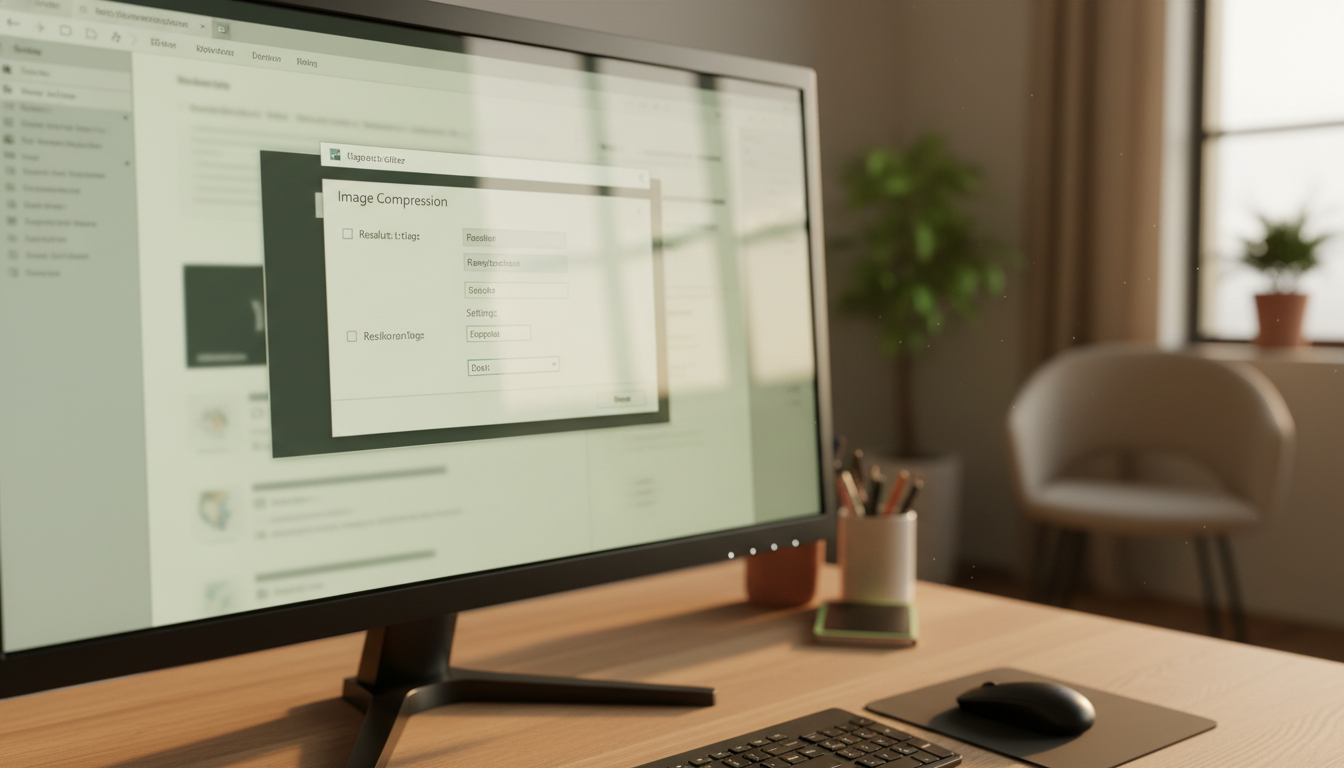 Officeの既定解像度設定について
Officeの既定の画像解像度は220ppiです。
この設定は、ほとんどのプリンターと画面で優れた品質が得られるバランスの取れた数値として設定されています。2016以降のバージョンでは、330ppiという「高品質」オプションも追加されましたが、画像を拡大処理することで劣化してしまう点は変わりません。
圧縮による画質への影響
画像を圧縮すると、細部が失われることで画像の外観が変わる場合があります。
特に印刷物として使用する場合や、高解像度での出力・拡大出力する際は、解像度の低下により画像の解像感が低下する可能性があるため注意が必要です。このため、最終的な用途を考慮して圧縮レベルを選択することが重要になります。
Word・Excel・PowerPointでの画像圧縮手順
それでは、実際にOfficeアプリケーションで画像を圧縮する具体的な手順を見ていきましょう。
基本的な操作はWord・Excel・PowerPointで共通しているため、一度覚えてしまえばどのアプリケーションでも応用できます。
関連記事
▶ Officeプレゼンテーション作成コツ〜初心者でも伝わる資料を作る10の方法
個別の画像を圧縮する方法
特定の画像だけを圧縮したい場合は、以下の手順で行います。
まず、Microsoft Officeアプリケーションでファイルを開いている状態で、圧縮する画像を選びます。次に、「図ツール」の「書式」タブの「調整」グループで、「図の圧縮」を選択します。画面のサイズによっては、「調整」グループのアイコンのみが表示される場合もあるので注意してください。
選択した画像のみを圧縮し、ドキュメント内の他の画像は圧縮しない場合、「この画像だけに適用する」チェックボックスをオンにします。逆に、このチェックボックスをオフにすると、ドキュメント内の他の個々の画像に加えた変更がすべて無効になります。
「解像度」で任意の解像度を設定して、「OK」をクリックすれば完了です。圧縮率の変更はこのダイアログボックスを閉じたときに行われます。結果が希望どおりではない場合、変更を元に戻すこともできます。
 ファイル保存時に一括圧縮する方法
ファイル内のすべての画像を一度に圧縮したい場合は、保存時の設定が便利です。
Office 2019やMicrosoft 365版では、メニューから「ファイル」を選択し、「名前を付けて保存」をクリックします。ファイルを保存する場所をクリックし、ファイル名の入力フォームの下にある「その他のオプション」をクリックしてください。
ファイル保存のダイアログが開いたら、「ツール」のメニューから「図の圧縮」を選択します。「図のトリミング部分を削除する」にチェックを入れ、解像度は必要に応じた解像度を設定します。最終的に印刷で使用する場合は「HD(330ppi):高解像度(HD)表示用の高品質」もしくは「印刷用(220ppi):ほとんどのプリンターと画面で優れた品質が得られます」を選択し、「OK」ボタンをクリックします。
ファイル保存のダイアログに戻ってきたら「保存」ボタンをクリックすれば完了です。
解像度の選択基準
用途に応じて適切な解像度を選ぶことが重要です。
電子メールで送信する場合は「電子メール用」、Web ページ上の文書に使用する場合は「Web」、印刷する文書に挿入する場合は「印刷用」を選択するのが一般的です。取り急ぎメールで相手にイメージを伝えるときなど、画質よりファイルサイズを小さくすることが優先される場合は、低い解像度を選択すると効果的です。
画像劣化を防ぐための設定変更〜高画質を維持する
画像の劣化を防ぐためには、最初に文書を保存する前にOfficeの設定を変更する必要があります。
すでに保存をしてしまった場合は、再度画像を挿入し直す必要があるので注意してください。この設定は、画像を多用する資料を作成する際には特に重要になります。
自動圧縮を無効化する方法
2010以降のバージョンでは、オプションで設定します。
「ファイル」→「オプション」を選択し、「詳細設定」→「イメージのサイズと画質」→「ファイル内のイメージを圧縮しない」にチェックします。Wordの場合は、次からの新規ページを設定しなくていいように「すべての新規文書」にしておくことができるので便利です。
2007の場合は、画像を挿入した後、「図ツール」→「書式」→「図の圧縮」の「オプション」で「圧縮オプション」の「保存時に基本的な圧縮を自動的に行う」のチェックを外します。
 画像サイズの事前調整
無駄に大きいサイズの画像は、データ量が重くなり、作業しづらいばかりか、最終的にご入稿頂いたデータの出力ができなくなる可能性があります。
特に画像を多く使用するときは、ペイントなどの画像加工ソフトで適正なサイズに変更してから編集を行うことをおすすめします。事前に画像の横幅を揃えておくと、Office文書に挿入した際に統一感のある状態に仕上がります。
関連記事
▶ Office画像編集の基本テクニック完全ガイド〜初心者でもプロ級の仕上がりに
PDF変換時の注意点
ご入稿の際に「名前を付けて保存」のPDF保存で変換すると、その時点で解像度が低下される点に注意が必要です。
印刷に耐えられない程の解像度ではありませんが、画質を落としたくない場合は元データかAcrobat PDFMakerで変換したPDFをご入稿することをおすすめします。
関連記事
▶ Office文書をPDFに変換する5つの方法|初心者でも簡単
実践的なファイルサイズ削減テクニック
ここからは、より実践的なファイルサイズ削減のテクニックをご紹介します。
これらのテクニックを組み合わせることで、画質を維持しながら効率的にファイルサイズを削減できます。
トリミング部分の削除
「図のトリミング部分を削除する」にチェックを入れることで、さらにファイルサイズを削減できます。
Officeでは、画像をトリミングしても、トリミングされた部分のデータは保持されています。このオプションを有効にすることで、不要なデータを完全に削除し、ファイルサイズを効果的に削減できるんです。
画像の配置と文字列の折り返し
画像の配置方法も、ファイルサイズに影響を与える場合があります。
「レイアウトオプション」で「行内」が選択されている場合と、「文字列の折り返し」が指定されている場合では、データの保存方法が異なります。複数の画像を整列させる際は、「文字列の折り返し」が指定されていることを確認してください。
 劇的なサイズ削減の実例
適切な設定で保存し直すと、驚くほどファイルサイズが削減されることがあります。
例えば、11.4MBあったExcelファイルが、紹介した手順で保存し直すと2.55MBまでファイルサイズが削減されたという事例があります。これは77%の削減率で、メール添付の制限を大幅に下回ることができます。画像のサイズが小さい場合はファイルサイズはほとんど減りませんが、画像を多く含むファイルでは大きな効果が期待できます。
用途別の最適な圧縮設定
最終的な用途に応じて、圧縮設定を使い分けることが重要です。
社内での共有や確認用であれば、低い解像度でも問題ありません。一方、商業印刷(オフセット印刷)や高解像度出力・拡大出力する際は、解像度の低下により画像の解像感が低下する可能性があるため、高い解像度を維持する必要があります。
関連記事
▶ Office文書変換の互換性を完全解説〜失敗しない設定と注意点
正規Office製品を格安で導入する方法
Office製品の画像圧縮機能を最大限に活用するには、正規のOffice製品を使用することが前提となります。
しかし、Office製品は決して安くはありません。特に複数台のPCに導入する場合や、法人での一括導入を検討している場合、コストが大きな課題になりますよね。そんなときに検討したいのが、正規品保証付きの格安Office製品です。
PCユービックの格安Office製品
PCユービックでは、正規品保証付きのOfficeソフトウェアを格安価格で提供しています。
取り扱い商品には、Office Professional Plus 2021 OEM、Office Home & Business 2019 OEM、Office 2024 Home & Business、Office 2021 Pro Plusダウンロード版、Office 2021 OEMなどがあり、価格帯は5,500円~38,500円となっています。すべての商品に正規認証保証が付いているため、安心して使用できます。
納品方法と支払い方法
商品の納品方法は商品タイプによって異なります。
パッケージ製品は追跡可能な郵送で配送され、ライセンスキー製品はメールにて納品されます。ライセンスキーは入金確認後、通常2〜3営業日以内にメールで送信されます。支払い方法は現在、銀行振込のみ対応しています。
法人・団体向けのサービス
PCユービックでは、法人・団体からの注文にも柔軟に対応しています。
複数個・複数種類の一括注文、お見積書・納品書・請求書(インボイス対応)の発行、個別対応などのサービスを提供しています。インボイス制度に対応した適格請求書をPDF形式で発行可能であり、納品メールに添付して送信されます。全国一律送料無料で、追加料金は一切発生しないため、コストを明確に把握できます。
まとめ〜Office画像圧縮で業務効率を向上させる
Office製品の画像圧縮機能を活用すれば、ファイルサイズを劇的に削減できます。
個別の画像圧縮から、ファイル保存時の一括圧縮まで、用途に応じて使い分けることで、効率的にファイルサイズを管理できます。画像劣化を防ぐための設定変更や、トリミング部分の削除といったテクニックを組み合わせることで、画質を維持しながらファイルサイズを最適化できるんです。
ただし、これらの機能を最大限に活用するには、正規のOffice製品を使用することが前提となります。PCユービックでは、正規品保証付きのOfficeソフトウェアを格安価格で提供しており、個人ユーザーから法人まで幅広いニーズに対応しています。
業務用に安心して使える正規Officeを導入し、画像圧縮機能を活用して業務効率を向上させてみてはいかがでしょうか?
業務用に安心して使える正規Officeを、PCユービックで賢く導入する