Officeトラブル対処集
Office互換モードの使い方完全ガイド│旧バージョンファイルを安全に開く方法

12月
Officeファイルを開いたとき、タイトルバーに「互換モード」と表示されたことはありませんか?
これは古いバージョンのOfficeで作成されたファイルを開いた際に自動的に有効になる機能です。互換モードでは新機能が一部制限される一方で、旧バージョンのユーザーとの互換性が保たれます。
本記事では、Office互換モードの仕組みから解除方法、機能制限の確認まで、実務で役立つ操作手順を画面付きで分かりやすく解説します。正規版Officeを格安で導入する方法も併せてご案内しますので、ぜひ最後までご覧ください。
Office互換モードとは?基本的な仕組みを理解する
Office互換モードは、異なるバージョン間でのファイル互換性を保つための重要な機能です。
具体的には、Office 2003以前のバージョンで作成されたバイナリ形式のファイル(.doc、.xls、.pptなど)を開いた際に自動的に有効になります。また、Wordの場合はOffice 2007や2010で作成されたOpenXML形式のドキュメントを開く際にも互換モードが適用されることがあります。
 互換モードの主な目的は二つあります。一つは、Office 2007以降に追加された新機能を一時的に無効化することで、古いバージョンのユーザーが完全な編集機能を持てるようにすること。もう一つは、ドキュメントのレイアウトを保持し、異なるバージョン間での見た目の崩れを防ぐことです。
関連記事
▶ Office互換性の完全ガイド|古いバージョンとの共存術
互換モードが表示される具体的なケース
互換モードは以下のような状況で表示されます。
- Office 2003以前で作成された.doc、.xls、.ppt形式のファイルを開いたとき
- Word 2007または2010で作成されたドキュメントをWord 2016以降で開いたとき
- 長年使用している定型文書(旅費精算書、備品購入申請など)が古い形式のまま保存されている場合
実は、一度形が決まればほとんど変更のない定型文書には、意外と古い形式のファイルが残っていることが多いのです。
互換モードで制限される機能とは
互換モードでは、Office 2007以降に追加された新機能や改善された機能が使用できなくなります。たとえば、高度なグラフィック機能、新しい数式エディタ、拡張された表機能などが該当します。また、ちょっとした修正の最中にソフトが止まってしまうこともあるため、注意が必要です。
互換モードを解除する前の重要な確認事項
互換モードを解除して新しい形式に変換する前に、必ず互換性チェックを実行しましょう。
この手順を省略すると、レイアウトが崩れたり、一部の機能が正常に動作しなくなったりする可能性があります。特に画像などが多く入っているファイルは、時々レイアウトがくずれることがあるため、事前確認が重要です。
関連記事
▶ Office文書変換の互換性を完全解説〜失敗しない設定と注意点
互換性チェックの実行手順
互換性チェックは以下の手順で実行できます。
- 「ファイル」タブをクリックします
- 表示されるメニューで「問題のチェック」ボタンをクリックします
- さらに表示されるサブメニューから「互換性チェック」をクリックします
- 「互換性チェック」ダイアログボックスが表示されます
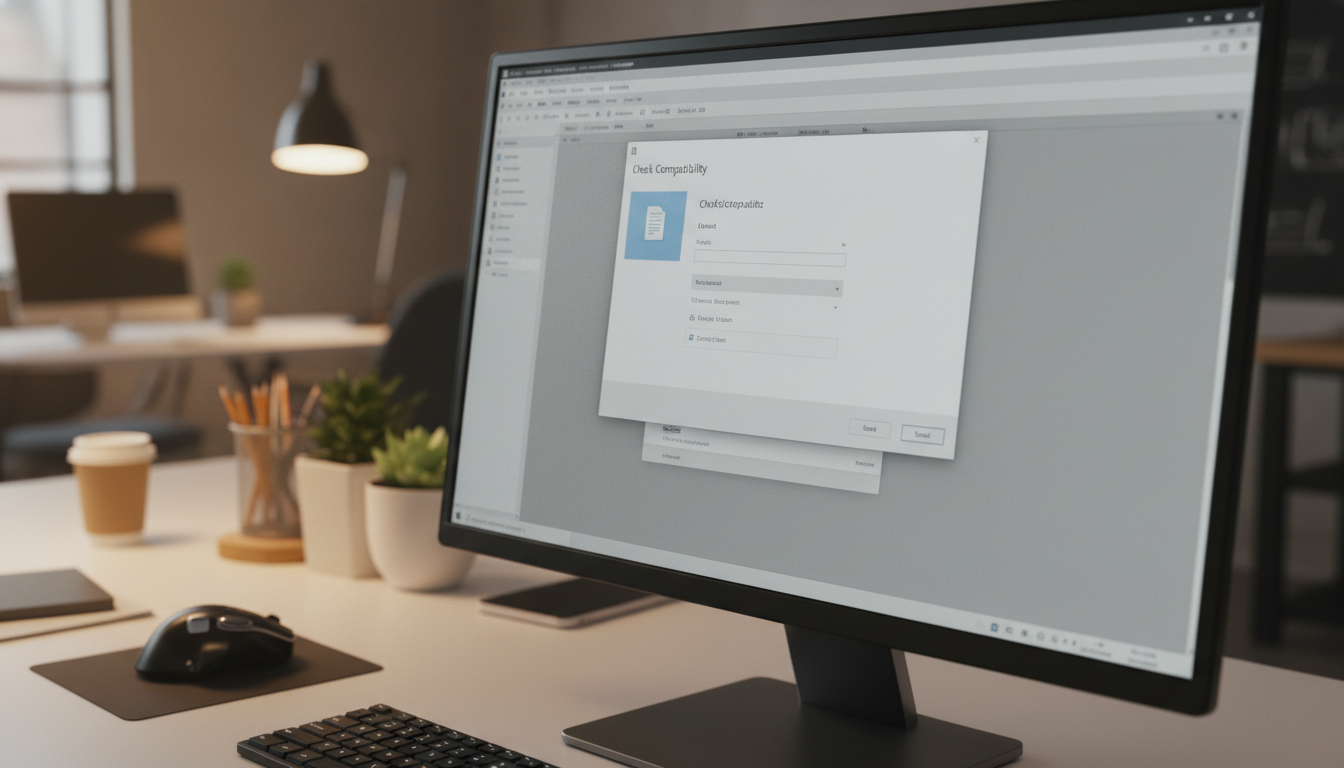 「互換性の問題は見つかりませんでした」と表示されれば、新しいファイル形式に変換しても概ね大丈夫です。
変換前にバックアップを取る重要性
変換を行うと、ファイルは新しい形式に変換され、古い形式のものは自動的に削除されます。
不安がある場合は、古い文書を残して新しいタイプのファイルに変換する方法を選択することをおすすめします。これにより、万が一の際にも元のファイルに戻ることができます。
互換モードの解除方法│2つの変換手順を詳しく解説
互換モードを解除する方法は主に2つあります。一つは直接変換する方法、もう一つは古いファイルを残しながら新しい形式で保存する方法です。
方法1:直接変換する手順(ExcelとWord共通)
この方法は最もシンプルで、古いファイルを残す必要がない場合に適しています。
- 「ファイル」タブをクリックします
- 表示されるメニューで「変換」ボタンをクリックします
- 確認メッセージが表示されるので、確認して「OK」を押します
- 次に表示される再度開くメッセージも「はい」を選びます(Office 2013では表示されません)
- 編集画面に戻り、タイトルバーの「互換モード」表示が消えたことを確認します
変換後の画面が表示されたら、念のため上書き保存をしましょう!
特にWordは再度文書を開く操作が不要なケースが多く、変換終了のタイミングで保存がされていません。そのため文書編集を終了するときに保存を忘れると、変換をしなかったことになってしまいます。
方法2:古いファイルを残して新形式で保存する手順
この方法は、元のファイルを保持しながら新しい形式のファイルを作成したい場合に最適です。
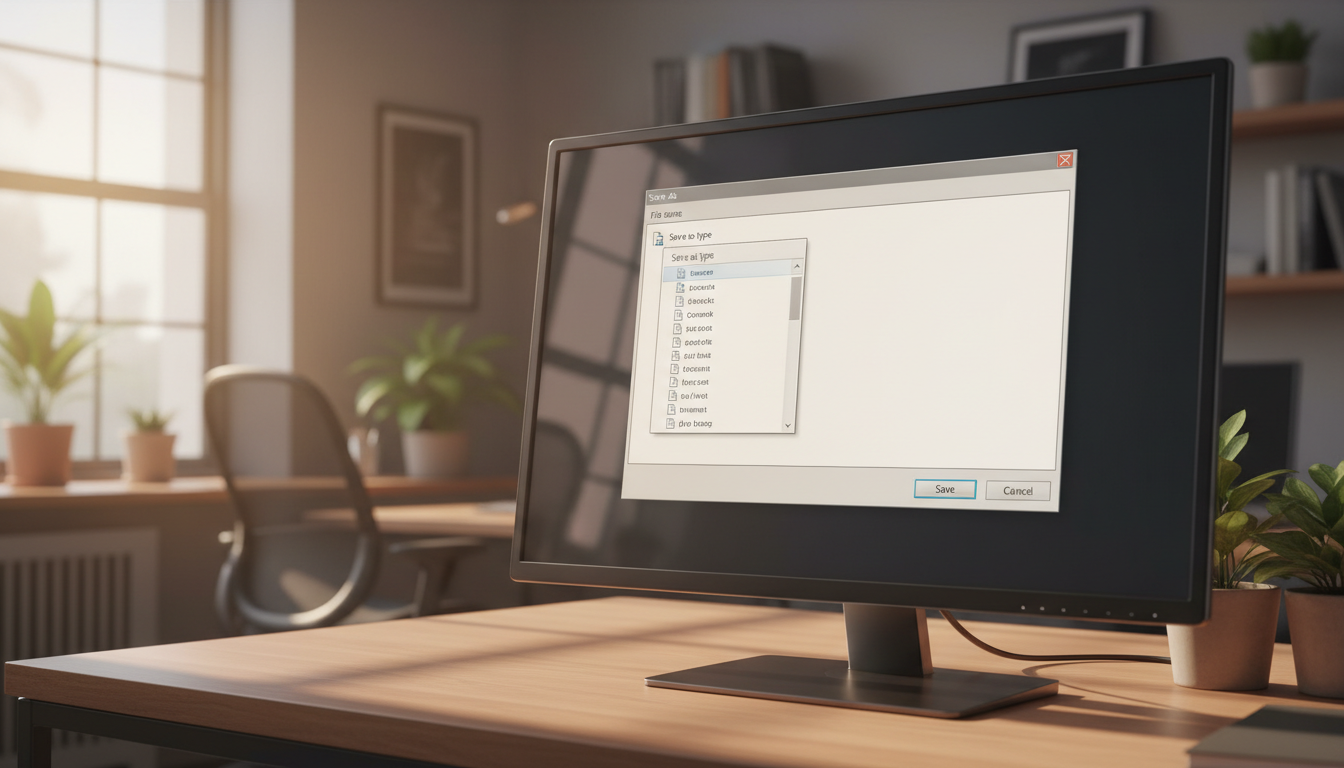
- 開いているファイルを「名前を付けて保存」で新規保存します
- 「名前を付けて保存」のダイアログボックスが表示されたら、「ファイルの種類」を変更します
- Wordの場合は「Word文書(*.docx)」、Excelの場合は「Excelブック(*.xlsx)」を選択します(Office 2013では拡張子の表示がありません)
- ファイル名は変更しなくてもOKですが、新旧の区別をつけるため後で変更することをおすすめします
- 「保存」をクリックすると、アップグレード再確認のメッセージが表示されるので「OK」を押します
- 変換が完了し、タイトルバーの「互換モード」表示が消えたことを確認します
 古いファイルの名前を変更する方法
エクスプローラでファイルが保存されているフォルダを表示し、表示タブで「詳細」を選択すると、「種類」列でファイルタイプを確認できます。種類列の幅が狭くてバージョンが見えない場合は、列の右端をダブルクリックすると最適幅になります。
名前を変更したい古いファイルを右クリックし、表示されたメニューから「名前の変更」を選択して「基本操作(旧バージョン)」などとします。これにより、新旧のファイルを明確に区別できるようになります。
互換モードに関するよくあるトラブルと解決策
互換モードを使用する際には、いくつかの一般的なトラブルが発生することがあります。ここでは、実務でよく遭遇する問題とその解決策を紹介します。
変換後にレイアウトが崩れた場合の対処法
変換後にレイアウトが崩れた場合は、まず元のファイルのバックアップがあるか確認しましょう。バックアップがある場合は、元のファイルに戻って、画像や表の配置を見直してから再度変換を試みます。
また、Office 2007や2010で作成されたファイルをOffice 2016以降で開く場合、Word 2013とWord 2016は既に互換性があるため、「互換モード」は表示されません。この点を理解しておくと、トラブルシューティングがスムーズになります。
関連記事
▶ Office互換性問題を完全解決!トラブル対処法と設定ガイド
互換モードが解除できない場合の確認ポイント
互換モードが解除できない場合、以下の点を確認してください。
- ファイルが読み取り専用になっていないか確認する
- ファイルのプロパティで読み取り専用属性がオンになっていないか確認する
- ウイルス対策ソフトが原因で読み取り専用モードになっていないか確認する
- OneDriveの保存スペースが不足していないか確認する
特にウイルス対策プログラムの中には、問題を引き起こす可能性のあるファイルからユーザーを保護するため、読み取り専用モードでファイルを開くものがあります。これらの設定を調整する方法については、ウイルス対策プロバイダーに確認する必要がある場合があります。
Office製品がアクティブ化されていない場合
アプリを開くと、ライセンスのない製品メッセージまたはライセンス認証エラーが表示される場合があります。これは、Microsoft 365またはOfficeがアクティブ化されていない場合、またはMicrosoft 365サブスクリプションの有効期限が切れている場合に発生する可能性があります。
この場合、正規ライセンスの再認証が必要になります。
関連記事
▶ Office認証エラーの解決方法7選|2025年最新対応
グループポリシーで互換モードを管理する方法
企業や組織でOfficeを使用している場合、グループポリシーを使用して互換モードの既定設定を管理できます。
「ファイル作成時に既定の互換性モードを設定する」ポリシー設定を使用すると、新しいWordドキュメントの作成に使用する既定の互換モードを管理できます。これは、Word 2007または2010で使用されるレイアウト関数を使用するアドインまたはマクロがある場合に必要になる場合があります。
グループポリシーの設定オプション
このポリシー設定では、複数の構成オプションを使用できます。
- Word 2003モード:Word 2003と互換性のないWordの機能が無効になります
- Word 2007モード:Word 2007と互換性のないWordの機能が無効になります
- Word 2010モード:Word 2010と互換性のないWordの機能が無効になります
- フル機能モード:すべての新機能が有効なままになります(Wordの既定設定)
 「Word 2003」オプションを選択すると、Wordは、Word 2007以降の機能が無効になっている新しいOpen XMLファイルを作成するように構成されます。これにより、Open XMLファイルに、2003ユーザーが編集できないコンテンツが含まれていないことを確認できます。
グループポリシー管理用テンプレートのダウンロード
Office用のグループポリシー管理用テンプレートファイル(ADMX/ADML)は、Microsoftダウンロードセンターからダウンロードできます。「ファイルの作成に既定の互換性モードを設定する」ポリシー設定は、「ユーザーの構成」→「ポリシー」→「管理用テンプレート」→「Microsoft Word 2016\Wordオプション」→「保存」の下にあります。
関連記事
▶ Windows 11 グループポリシー設定〜初心者でもわかる完全ガイド
正規版Officeを格安で導入する方法│PCユービックのご紹介
互換モードの問題を根本的に解決するには、最新バージョンのOfficeを導入することが最も確実です。しかし、正規版Officeは高額なため、導入をためらっている方も多いのではないでしょうか。
関連記事
▶ Office最新版と旧バージョンの違いを徹底比較【2025年版】
そこでおすすめしたいのが、PCユービックの正規ライセンス付きOffice製品です。PCユービックでは、すべての商品に正規認証保証が付いており、万一商品に不具合や相違があった場合には、返品または交換にて迅速に対応しています。
PCユービックの主な特徴とメリット
PCユービックは、正規品保証付きのWindows・Officeソフトウェアを格安価格で提供するオンラインショップです。
- 正規認証保証:すべての商品に正規認証保証付き
- 送料無料:全国一律送料無料で追加料金は一切発生しません
- インボイス対応:インボイス制度に対応した適格請求書をPDF形式で発行可能
- 迅速な納品:ご入金確認後、通常2〜3営業日以内にライセンスキーをメール送信
- 法人対応:複数個・複数種類の一括注文、見積書・納品書・請求書の発行に対応
取り扱い商品と価格帯
PCユービックでは、以下のような製品を取り扱っています。
- Office Professional Plus 2021 OEM:¥9,900
- Office Home & Business 2019 OEM:¥8,800
- Office 2024 Home & Business:¥36,300
- Office 2021 Pro Plus ダウンロード版:¥5,500
- Office 2021 OEM:¥7,700
Office製品の価格帯は¥5,500〜¥36,300となっており、用途や予算に応じて選択できます。
ご注文から納品までの流れ
PCユービックでのご注文は、以下の3ステップで完結します。
- 商品を選択:Windows・Officeの各商品ページから、ご希望の商品をお選びください
- ご注文・お振込:ご注文完了後に自動送信される案内メールをご確認の上、指定口座へお振込をお願いします
- 納品:ご入金確認後、ライセンスキーをメールで納品、またはパッケージ商品を発送いたします
支払い方法は現在、銀行振込のみ対応しています。振込先情報は注文完了後に自動送信されるメールに記載されています。
関連記事
▶ PCユービックの評判は本当?正規品格安Officeの真実
まとめ│互換モードを正しく理解して快適なOffice環境を
Office互換モードは、異なるバージョン間でのファイル互換性を保つための重要な機能です。古いバージョンで作成されたファイルを開く際に自動的に有効になり、新機能を一時的に制限することで、旧バージョンのユーザーとの互換性を維持します。
互換モードを解除する際は、必ず事前に互換性チェックを実行し、レイアウトの崩れや機能の制限がないか確認しましょう。また、重要なファイルの場合は、古いファイルを残しながら新しい形式で保存する方法を選択することをおすすめします。
互換モードの問題を根本的に解決するには、最新バージョンのOfficeを導入することが最も確実です。PCユービックでは、正規認証保証付きのOffice製品を格安価格で提供しており、個人ユーザーから法人まで幅広いニーズに対応しています。
正規版Officeの導入をご検討の方は、ぜひ以下のリンクから詳細をご確認ください。