Office製品の使い方ガイド
Officeプレビュー機能の活用法〜業務効率を上げる10の実践テクニック

12月
Officeプレビュー機能で変わる日常業務
「印刷してみたら思っていたレイアウトと違った」「ファイルを開くのに時間がかかって作業が進まない」・・・こんな経験はありませんか?
Officeのプレビュー機能を使いこなせば、こうした無駄な時間を大幅に削減できます。Word・Excel・PowerPointには、それぞれ便利なプレビュー機能が搭載されており、ファイルを開かずに内容を確認したり、印刷前にレイアウトをチェックしたりできるのです。
本記事では、実務で即使える10の実践テクニックをご紹介します。印刷ミスの削減から資料作成の時短まで、明日からすぐに活用できる方法を具体的に解説していきます。
ファイルを開かずに内容確認〜プレビューウィンドウの活用
Excelには、ファイルを開かずに内容を確認できる「プレビュー機能」が搭載されています。
この機能を使えば、大量のファイルから目的のものを探す際に、いちいちファイルを開く手間が省けます。エクスプローラーでファイルを選択するだけで、右側のプレビューウィンドウに内容が表示されるため、作業効率が格段に向上するのです。
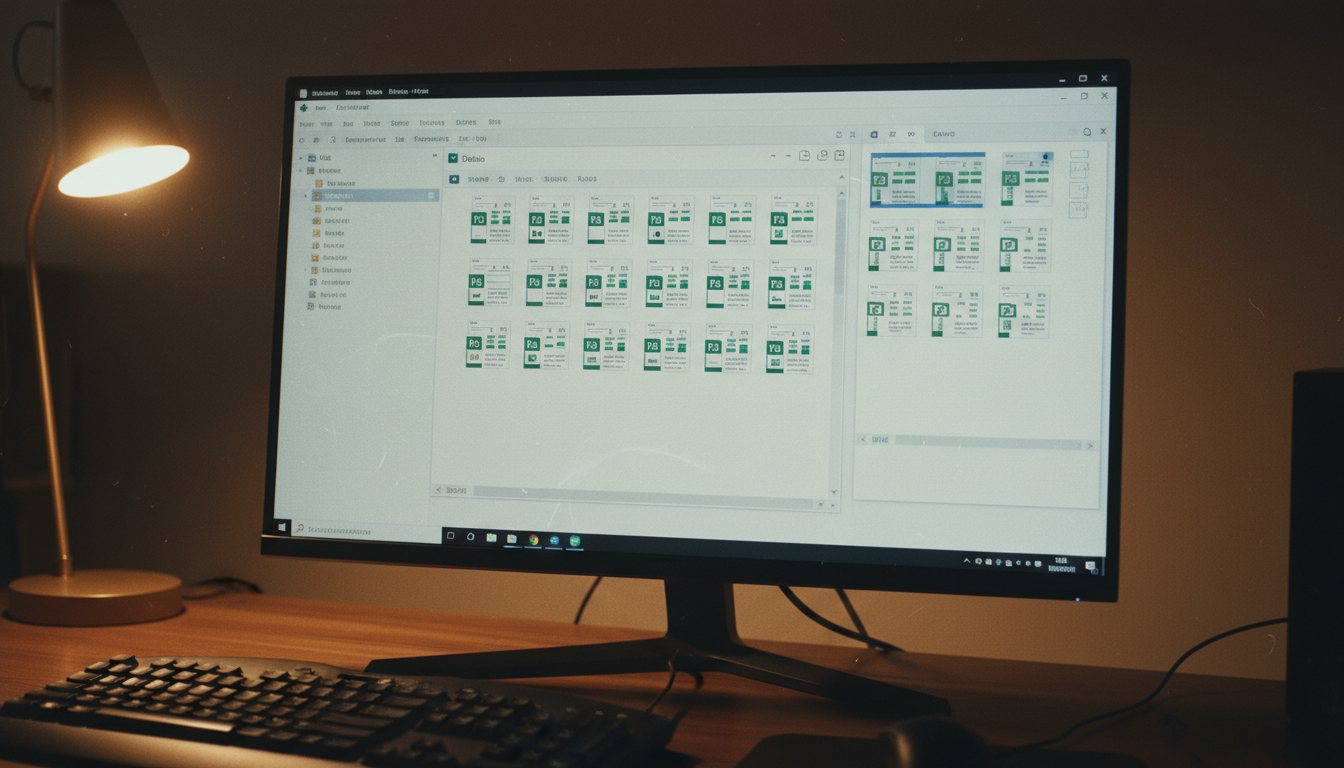 特に複数のプロジェクトを同時進行している方にとって、この機能は時間の節約に直結します。ファイル名だけでは判断できない内容を、開封せずに確認できるからです。
プレビューウィンドウの設定方法
エクスプローラーの「表示」タブから「プレビューウィンドウ」を選択するだけで有効化できます。一度設定すれば、以降は自動的にプレビューが表示されるようになります。
ただし、大容量ファイルの場合はプレビュー表示に時間がかかることがあります。そんな時は、ファイルサイズを確認してから開くかどうかを判断すると良いでしょう。
印刷前の必須チェック〜印刷プレビューで失敗を防ぐ
印刷ミスは紙とインクの無駄だけでなく、時間のロスにもつながります。
Word・Excel・PowerPointすべてに搭載されている「印刷プレビュー」機能を使えば、実際に印刷する前にレイアウトや改ページ位置を確認できます。特にExcelでは、表が複数ページにまたがる場合の見え方を事前にチェックできるため、重要なデータが分断されるトラブルを防げます。
印刷プレビューの効果的な使い方
「ファイル」タブから「印刷」を選択すると、右側に印刷プレビューが表示されます。ここでページ設定や余白、拡大縮小率などを調整しながら、最適なレイアウトを見つけることができます。
Excelの場合、「ページレイアウト」表示モードに切り替えると、編集しながら印刷イメージを確認できるため、さらに効率的です。改ページプレビュー機能を併用すれば、どこでページが切り替わるかを視覚的に把握できます。
PowerPointでは、配布資料として印刷する際のレイアウト(1ページに2スライド、4スライドなど)をプレビューで確認できます。会議資料を準備する際には、この機能で最適なレイアウトを選びましょう。
関連記事
▶ Office印刷トラブル解決法〜原因別の対処手順と予防策を完全解説
Wordの閲覧モード〜読みやすさを追求する
長文の報告書やマニュアルを読む際、編集画面のままでは読みにくいと感じることはありませんか?
 Wordの「閲覧モード」は、文書を読むことに特化した表示形式です。編集ツールが非表示になり、画面全体が読書スペースとして最適化されます。
閲覧モードの特徴と活用シーン
「表示」タブから「閲覧モード」を選択すると、文書が見開き形式で表示されます。ページをめくるような感覚で読み進められるため、長文でも疲れにくいのが特徴です。
特に契約書や提案書のレビュー時に便利で、集中して内容を確認できます。また、タブレットやノートPCで文書を確認する際にも、この表示モードが活躍します。
閲覧モード中でもコメントの追加や検索機能は使えるため、レビュー作業の効率も落ちません。必要に応じて「印刷レイアウト」に戻れば、すぐに編集を再開できます。
関連記事
▶ Office ワードで差がつく文書作成テクニック完全ガイド
Excelのページレイアウト表示〜編集と確認を同時に
Excelで大きな表を作成する際、印刷時にどう見えるかを常に意識する必要があります。
「ページレイアウト」表示モードを使えば、編集しながら印刷イメージを確認できるため、作業効率が大幅に向上します。通常の「標準」表示では見えない余白やヘッダー・フッターの位置も、このモードなら一目瞭然です。
ページレイアウト表示の実践的な使い方
「表示」タブから「ページレイアウト」を選択すると、シート全体が印刷イメージで表示されます。この状態でセルの幅や高さを調整すれば、印刷時のレイアウトを確認しながら作業できます。
特に請求書や見積書など、印刷を前提とした書類作成時に威力を発揮します。ページ境界線が表示されるため、重要な情報が次ページに分断されるトラブルを事前に防げるのです。
また、ヘッダーやフッターに会社名や日付を挿入する際も、このモードなら配置を確認しながら設定できます。
関連記事
▶ Office 表作成テクニック〜初心者から上級者まで使える実践ガイド
PowerPointのスライド一覧表示〜全体構成を俯瞰する
プレゼン資料を作成する際、個々のスライドに集中しすぎて全体の流れを見失うことがあります。
PowerPointの「スライド一覧」表示を使えば、すべてのスライドを縮小表示して俯瞰できます。ストーリーの流れや視覚的なバランスを確認しながら、スライドの順序を入れ替えたり、不要なスライドを削除したりできるのです。
 スライド一覧表示の効果的な活用法
「表示」タブから「スライド一覧」を選択すると、すべてのスライドがサムネイル形式で表示されます。この状態でスライドをドラッグ&ドロップすれば、簡単に順序を変更できます。
プレゼンの構成を練る際には、この表示モードが非常に便利です。色使いやレイアウトの統一感も一目で確認できるため、デザインの一貫性を保ちやすくなります。
また、スライドショーの実行前に、この表示で全体を確認する習慣をつけると、本番でのトラブルを減らせます。
関連記事
▶ Officeプレゼンテーション作成コツ〜初心者でも伝わる資料を作る10の方法
リンクプレビュー機能〜メールでの情報共有を効率化
Outlook on the webやOutlook.comには、メール本文に挿入したURLを自動的にプレビュー表示する「リンクプレビュー」機能があります。
この機能を有効にすると、URLだけの無機質な表示ではなく、リンク先のタイトル、説明、サムネイル画像が表示されるため、受信者がリンクの内容を理解しやすくなります。ビジネスメールでの情報共有がより効果的になるのです。
リンクプレビューの設定と注意点
リンクプレビューは既定で有効になっていますが、「設定」から「メール」→「新規作成と返信」→「リンクプレビュー」で設定を変更できます。「メール内でリンクのプレビュー」のチェックボックスで、オン・オフを切り替えられます。
ただし、すべてのURLがプレビュー表示されるわけではありません。リンク先のサイトがプレビュー情報を提供していない場合は、通常のハイパーリンクとして表示されます。
セキュリティの観点から、社外秘の情報を含むリンクを送信する際は、プレビュー機能をオフにすることも検討しましょう。
Office 2024の新機能〜進化したプレビュー体験
Office LTSC 2024では、プレビュー機能がさらに進化しています。
特にOpenDocument形式(ODF)1.4への対応により、異なるソフトウェア間でのファイル互換性が向上しました。図形内のテーブルやゼロから始まるリストなど、従来は表示が崩れやすかった要素も、正確にプレビューできるようになっています。
Office 2024のシステム要件と特徴
Office LTSC 2024は、Windows 11、Windows 10、Windows Server 2022などで動作します。最低限、1.1 GHz の2コアプロセッサ、4 GBのRAM、4 GBの使用可能なディスク領域が必要です。
4K以上の解像度で使用する場合は、64ビット版のOfficeが推奨されます。高解像度ディスプレイでのプレビュー表示も、より鮮明になっています。
ただし、Office LTSC 2024は5年間のメインストリームサポートのみで、延長サポートはありません。長期的な利用を考える場合は、この点を考慮する必要があります。
関連記事
▶ 【2025年版】Office 2024の新機能まとめ – 業務効率が劇的に向上する最新機能を解説
モバイル環境でのプレビュー活用〜外出先でも効率的に
タブレットやスマートフォンでOfficeファイルを確認する機会が増えています。
 Androidタブレット向けの「Microsoft Word Preview」「Microsoft Excel Preview」「Microsoft PowerPoint Preview」を使えば、外出先でもファイルの閲覧・編集・新規作成が可能です。これらのアプリは、7〜10.1インチのAndroidタブレットで無償利用できます。
モバイル版Officeのプレビュー機能
モバイル版Officeでは、タブメニューを非表示にして文書を全画面表示できます。画面右上の[∨]ボタンをタップすれば、編集モードに戻れるため、閲覧と編集をスムーズに切り替えられます。
OneDriveやDropboxとの連携により、パソコンで作成したファイルをタブレットで確認したり、移動中に編集を加えたりできます。ファイルの共有も、メール添付やURL送信で簡単に行えます。
ただし、モバイル版では一部の高度な機能が制限されている場合があります。複雑な編集作業は、パソコンで行うことをおすすめします。
関連記事
▶ Officeスマホ連携の設定方法〜初心者でも簡単にできる完全ガイド
プレビュー機能のセキュリティ対策〜安全な活用のために
プレビュー機能は便利ですが、セキュリティ面での注意も必要です。
特にファイルプレビュー機能は、ファイルを開かずに内容を表示するため、マルウェアが仕込まれたファイルを誤って開くリスクを減らせます。しかし、プレビュー自体がセキュリティリスクになる場合もあるのです。
安全にプレビュー機能を使うためのポイント
不明な送信元からのファイルは、プレビューであっても慎重に扱いましょう。特にマクロを含むExcelファイルやWordファイルは、プレビュー時にマクロが実行される可能性があります。
また、OneDriveやDropboxなどのクラウドストレージに保存したファイルをプレビューする際は、共有設定を適切に管理することが重要です。閲覧専用のリンクと編集可能なリンクを使い分け、必要最小限の権限のみを付与しましょう。
社外秘の情報を含むファイルは、パスワード保護や暗号化を施してから共有することをおすすめします。
関連記事
▶ Office文書保護の設定方法|パスワード・編集制限を完全解説
プレビュー機能のトラブルシューティング〜よくある問題と解決法
プレビュー機能が正常に動作しない場合、いくつかの原因が考えられます。
最も多いのは、ファイルサイズが大きすぎる場合です。Excelのプレビュー機能は、ファイルサイズに応じて表示可能な容量が異なります。スタンダードプランでは300MB以内、エンタープライズプランでは1GB以内が目安です。
プレビューが表示されない時の対処法
まず、使用しているOfficeのバージョンとプランを確認しましょう。古いバージョンでは、一部のプレビュー機能が利用できない場合があります。
また、ブラウザの拡張機能がプレビュー表示を妨げることもあります。特にセキュリティ関連の拡張機能は、プレビュー機能をブロックする場合があるため、一時的に無効化して確認してみましょう。
ファイル形式によってはプレビューに対応していない場合もあります。対応形式については、Microsoftの公式サポートページで最新情報を確認することをおすすめします。
関連記事
▶ Office 2024の互換性問題を完全解決!対処法ガイド
まとめ〜プレビュー機能で業務効率を最大化する
Officeのプレビュー機能を使いこなせば、日常業務の効率が大幅に向上します。
ファイルを開かずに内容確認できるプレビューウィンドウ、印刷ミスを防ぐ印刷プレビュー、文書を読みやすく表示する閲覧モード・・・これらの機能を適切に活用することで、時間の無駄を削減し、より重要な業務に集中できるようになります。
特に印刷前の確認やモバイル環境での作業では、プレビュー機能が大きな威力を発揮します。セキュリティ面にも配慮しながら、これらの機能を日常業務に取り入れていきましょう。
正規版のOfficeソフトを導入することで、これらすべての機能を安心して活用できます。業務効率化の第一歩として、まずは適切なライセンスの確保から始めてみてはいかがでしょうか。
正規版Officeを格安で導入したい方はこちら(PCユービック)
PCユービックでは、Office Professional Plus 2021やOffice 2024 Home & Businessなど、正規認証保証付きのOffice製品を格安価格で提供しています。全国一律送料無料、インボイス対応の領収書発行も可能です。法人・個人問わず、安心してご利用いただけます。