Office製品の使い方ガイド
Officeスマートアートの使い方〜初心者でもわかる図解作成の基本テクニック

12月
スマートアートとは?ビジネス文書を劇的に変える図解機能
プレゼン資料や企画書を作成する際、「文章だけでは伝わりにくい」と感じたことはありませんか?
Microsoft Officeに搭載されている「スマートアート」は、複雑な情報を視覚的にわかりやすく表現できる強力な機能です。組織図、フロー図、ピラミッド図など、多彩なテンプレートが用意されており、専門的なデザインスキルがなくても、プロフェッショナルな図解を短時間で作成できます。
スマートアートを使えば、箇条書きのテキストを入力するだけで自動的に図解に変換され、プレゼンテーションの視覚効果が大幅に向上します。Word、Excel、PowerPointのいずれでも利用可能で、ビジネス文書全般で活用できる汎用性の高いツールとなっています。
この記事では、初心者の方でもすぐに実践できるスマートアートの基本操作から、デザイン変更のテクニックまで、実務で役立つ情報を網羅的にご紹介します。
関連記事
▶ Officeプレゼンテーション作成コツ〜初心者でも伝わる資料を作る10の方法
スマートアートを使う4つのメリット〜なぜ今すぐ導入すべきか
 情報を視覚的にわかりやすく整理できる
スマートアートの最大の強みは、複雑な情報を一目で理解できる形に変換できる点です。
テキストだけの説明では読み手の理解に時間がかかりますが、図解を使うことで情報の構造や関係性が瞬時に伝わります。特にプレゼンテーションでは、聴衆の注目を集め、記憶に残りやすくなる効果が期待できるでしょう。
簡単で迅速に図表を作成できる
手動で図表を作成すると、図形の配置や大きさの調整に多くの時間を費やすことになります。しかし、スマートアートなら、テンプレートを選んでテキストを入力するだけで、バランスの取れた図解が完成します。
作業時間を大幅に短縮できるため、資料作成の効率が飛躍的に向上するでしょう。
様々なデザインオプションを使用できる
スマートアートには、階層構造、マトリックス、手順、集合関係など、8つのカテゴリに分類された豊富なデザインが用意されています。
情報の種類や目的に応じて最適なデザインを選択できるため、伝えたい内容に合わせた効果的な視覚表現が可能です。配色やスタイルも簡単に変更でき、企業のブランドカラーに合わせたカスタマイズもできます。
他のMicrosoftアプリケーションとの連携が可能
PowerPointだけでなく、WordやExcelでも同じスマートアート機能を利用できます。これにより、報告書、企画書、スプレッドシートなど、あらゆるビジネス文書で一貫性のある視覚表現を実現できるでしょう。
スマートアートの8つの種類〜用途別に最適な図解を選ぶ
スマートアートは用途に応じて8つのカテゴリに分類されており、それぞれ異なる情報表現に適しています。
リスト〜情報の一覧やグループ分けに最適
リストタイプは、複数の項目を整理して表示する際に活用します。情報を視覚的に整理し、わかりやすく伝えるための基本的な図解形式です。商品ラインナップや機能一覧などの表示に適しているでしょう。
手順〜プロセスやタイムラインの表示に
手順タイプは、作業フローや時系列の変化を示すのに最適です。各ステップを順番に表示することで、複雑な作業手順や時間経過に伴う変化をわかりやすく伝えられます。業務マニュアルやプロジェクトのスケジュール表示に効果的でしょう。
循環〜連続的なプロセスやサイクルを表現
循環タイプは、繰り返されるプロセスや継続的なサイクルを視覚化する際に使用します。PDCAサイクルや事業の継続的な改善プロセスなど、終わりのない循環を表現するのに適しています。
階層構造〜組織図や意思決定ツリーに
階層構造タイプは、組織の構成や報告関係を明確に示すのに最適です。企業の組織図や部門間の関係性を視覚的に把握でき、誰が誰に報告するかを一目で理解できます。
集合関係〜グループ間の関係や共通点を示す
集合関係タイプは、異なるグループ間の関連性や共通点を表現する際に活用します。ベン図や放射状の図解などで、複数の要素がどのように関連し合っているかを視覚的に示せるでしょう。
マトリックス〜要素間の関係を2次元で表示
マトリックスタイプは、縦軸と横軸を使って各要素の位置づけや関連性を明確に示します。ビジネス戦略の分析や競合他社の比較など、複雑なデータを整理する際に非常に効果的です。
ピラミッド〜階層的な関係や優先順位を表現
ピラミッドタイプは、重要度や優先順位を視覚的に表現するのに適しています。最上部または最下部に最大の要素を配置し、その下に小さい要素を配置することで、情報の階層性を直感的に理解できるでしょう。
図〜画像とテキストを組み合わせた表現
図タイプは、画像とテキストを組み合わせて情報を視覚的に伝えるのに最適です。製品の写真やプロジェクトのイメージを含めることで、説明をより魅力的でわかりやすくできます。
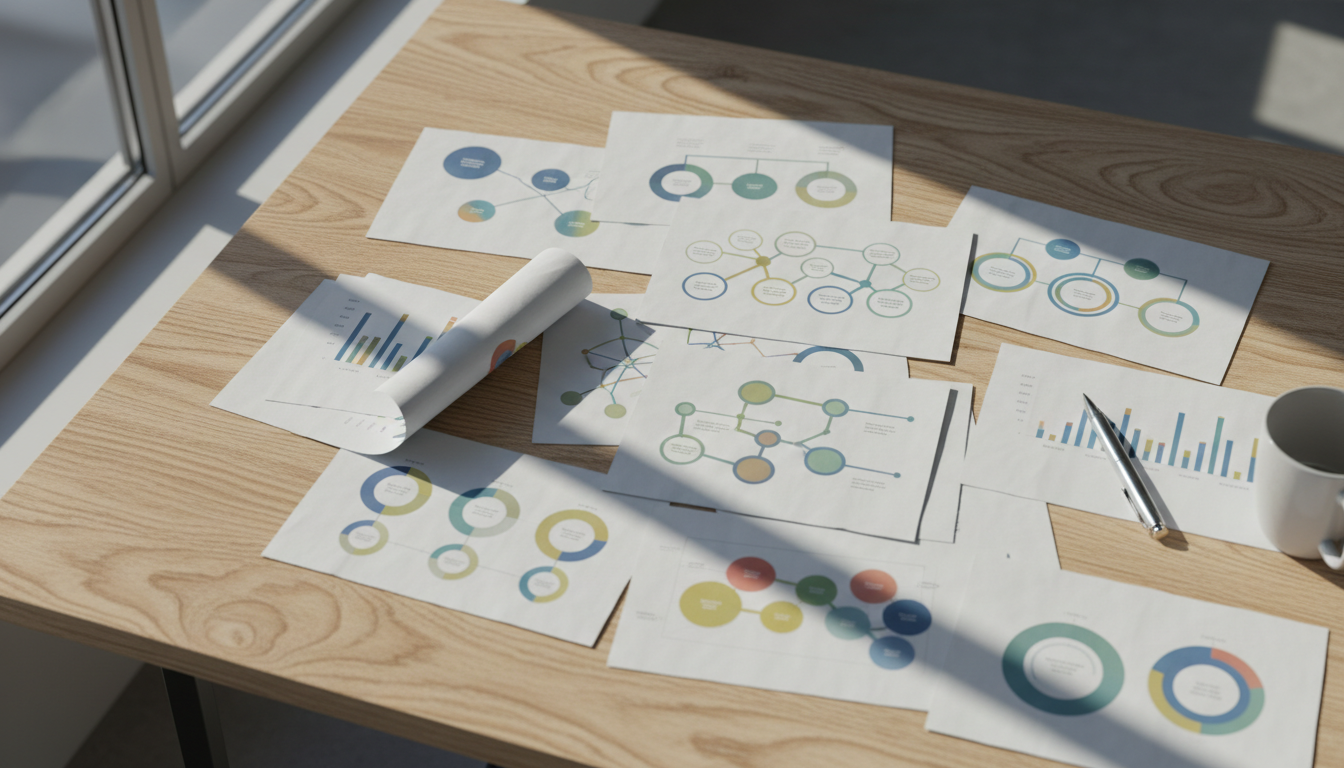 スマートアートの基本操作〜挿入からテキスト入力まで
スマートアートの基本的な使い方をマスターすれば、誰でも簡単にプロフェッショナルな図解を作成できます。
スマートアートの挿入方法
PowerPointやWordで「挿入」タブをクリックし、「図」グループの中から「SmartArt」を選択します。表示されるダイアログボックスで、使いたい図のカテゴリと具体的なレイアウトを選択し、「OK」をクリックすれば、スマートアートがスライドや文書に挿入されます。
初めて使う方は、まず「リスト」や「手順」など、シンプルなタイプから試してみると良いでしょう。
テキストを追加する2つの方法
スマートアートにテキストを入力する方法は2つあります。1つ目は、スマートアートの左側に表示される矢印をクリックしてテキストウィンドウを開き、そこに文字を入力する方法です。入力したテキストは自動的にスマートアートの各要素に反映されます。
2つ目は、スマートアートの図形を直接クリックして文字を入力する方法です。どちらの方法でも同じ結果が得られますが、複数の項目を一度に編集する場合はテキストウィンドウを使う方が効率的でしょう。
要素を追加・削除する方法
スマートアートの項目数は、挿入直後は決まっていますが、ほとんどの図で増減が可能です。要素を増やしたい位置のスマートアートを選択し、「SmartArtツール」の「デザイン」タブにある「図形の追加」ボタンをクリックします。
「後に図形を追加」「前に図形を追加」「上に図形を追加」などのオプションから、追加位置を選択できます。要素を削除する場合は、削除したい図形を選択してDeleteキーを押すだけです。
テキストにレベルが設定されている図では、「レベル上げ」ボタンや「レベル下げ」ボタンを使ってレベルの変更も可能です。
スマートアートのデザイン変更〜色やスタイルをカスタマイズ
 スマートアートは、デザインやスタイルを簡単に変更できるのも大きな魅力です。
配色を変更する
スマートアート全体の色を変更するには、「SmartArtツール」の「デザイン」タブにある「色の変更」をクリックします。テーマの色に由来するカラーバリエーションが表示されるので、好みの配色を選択するだけで、スマートアート全体の色が一括で変更されます。
企業のブランドカラーに合わせたり、プレゼンテーションのテーマに統一感を持たせたりする際に便利でしょう。
スタイルを変更する
「SmartArtツール」の「デザイン」タブには、「SmartArtのスタイル」ギャラリーが用意されています。ここから、立体的な効果や影付きのスタイルなど、さまざまな視覚効果を選択できます。
スタイルを変更することで、同じレイアウトでも印象を大きく変えられるため、資料の雰囲気に合わせた調整が可能です。
レイアウトを変更する
作成後にレイアウトを変更したくなった場合も、テキスト内容を保持したまま別のレイアウトに切り替えられます。「SmartArtツール」の「デザイン」タブにある「レイアウト」ギャラリーから、新しいレイアウトを選択するだけです。
情報の見せ方を試行錯誤する際に、この機能は非常に役立つでしょう。
スマートアートと図形の使い分け〜どちらを選ぶべきか
Officeには、スマートアートの他に「図形」を組み合わせて図解を作成する方法もあります。どちらを使うべきか迷う方も多いでしょう。
図形を使うメリット
図形を使う最大のメリットは、デザインの自由度が高いことです。四角形、三角形、テキストボックス、アイコンなどのパーツを自由に組み合わせて、独自のレイアウトを作成できます。
型にはまらない変則的な図や、特定のビジュアルイメージを表現したい場合は、図形を使う方が適しているでしょう。ただし、図形の配置やスタイル設定には時間がかかるため、作業効率は低下する可能性があります。
スマートアートを使うメリット
スマートアートの最大のメリットは、作図が簡単で迅速にできることです。ひな型を選んでテキストを入力するだけで、バランスの取れた図解が完成します。
定型的なレイアウトが多いため、組織図やプロセスチャート、階層構造など、ビジネス文書でよく使われる図解には最適です。内容に合うひな型があるかどうか、まずは探してみることをおすすめします。
使い分けの基準
定型的な図解で時間を節約したい場合はスマートアート、独自のデザインや変則的なレイアウトが必要な場合は図形を選ぶと良いでしょう。また、両者を組み合わせて使うことも可能です。スマートアートで基本構造を作り、図形やアイコンを追加してカスタマイズする方法も効果的です。
関連記事
▶ Office図形描画の基本から応用まで!実務で使える23のテクニック
スマートアート活用の実践テクニック〜プロが使う応用技
基本操作をマスターしたら、さらに一歩進んだ活用テクニックを試してみましょう。
写真をスマートアートとして利用する
Office 2010以降では、貼り付けた写真をスマートアートとして利用できる機能が追加されています。画像を選択後、「図ツール」から「書式」→「図のレイアウト」とクリックし、ギャラリーからレイアウトパターンを選択すると、図形に画像が貼り込まれたスマートアートが配置されます。
複数の画像をまとめてスマートアートとして利用することも可能で、パンフレットや商品紹介資料などのイメージを簡単に作れるでしょう。
関連記事
▶ Office画像編集の基本テクニック完全ガイド〜初心者でもプロ級の仕上がりに
スマートアートを図形に変換する
スマートアートで基本構造を作成した後、さらに細かいカスタマイズをしたい場合は、スマートアートを図形に変換することもできます。スマートアートを右クリックして「図形に変換」を選択すると、個別の図形として編集できるようになります。
これにより、スマートアートの便利さと図形の自由度を両立できるでしょう。
テーマカラーを活用する
スマートアートの配色は、文書全体のテーマカラーと連動しています。「デザイン」タブから文書のテーマを変更すると、スマートアートの色も自動的に調整されます。
複数のスライドや文書で一貫性のあるデザインを保ちたい場合、テーマカラーを活用すると効率的です。
 まとめ〜スマートアートで資料作成の効率を劇的に向上
スマートアートは、ビジネス文書の視覚的な表現力を高める強力なツールです。
複雑な情報を一目で理解できる図解に変換でき、作業時間も大幅に短縮できます。8つのカテゴリから用途に応じた最適なレイアウトを選び、テキストを入力するだけで、プロフェッショナルな図解が完成するでしょう。
配色やスタイルの変更も簡単で、企業のブランドイメージに合わせたカスタマイズも可能です。図形との使い分けを理解し、状況に応じて最適な方法を選択することで、より効果的な資料作成が実現できます。
写真との組み合わせやテーマカラーの活用など、応用テクニックを身につければ、さらに表現の幅が広がります。まずは基本操作から始めて、徐々に高度な機能にチャレンジしてみてください。
スマートアートを使いこなすには、正規のOffice製品が必要です。もし、まだOfficeを導入していない、または古いバージョンを使っている場合は、最新版への更新を検討してみてはいかがでしょうか。
正規品のOfficeを安く導入したい方はこちら(PCユービック)
PCユービックでは、正規認証保証付きのOffice製品を格安価格で提供しています。Office Professional Plus 2021やOffice 2024 Home & Businessなど、最新版のOfficeソフトウェアを、全国一律送料無料でお届けします。法人・個人問わず、インボイス対応の適格請求書もPDF形式で発行可能です。
ライセンスキーは入金確認後、通常2〜3営業日以内にメールで送信され、すぐに利用を開始できます。万一、商品に不具合や相違があった場合には、返品または交換にて迅速に対応いたしますので、安心してご利用いただけるでしょう。
スマートアートを含む最新のOffice機能を、お得な価格で手に入れて、ビジネス文書の質を一段階上げてみませんか?